Olvidar la clave de acceso a la BIOS puede parecer el fin de tu ordenador, pero existen varios métodos para recuperar el control total de tu sistema de forma segura. Aunque no todo el mundo tiene contraseña puesta, aquellos que la ponen y la olvidan pueden dejar su PC inservible. De hecho, hay veces que puede pasar porque nuestra memoria nos ha jugado una mala pasada, encontrarse con un bloqueo en la BIOS/UEFI es un obstáculo importante.
Sin embargo, no todo está perdido. A diferencia de lo que ocurre con las contraseñas de Windows, que se gestionan a nivel de software, las de la BIOS residen en el hardware, lo que nos da un abanico de soluciones físicas y técnicas.
Aclarado esto, debemos entender que existen principalmente dos tipos de contraseñas: la de usuario, que impide el arranque del sistema operativo, y la de supervisor, que es la que nos bloquea la entrada al menú de configuración. Si te encuentras en este escenario, hoy vamos a ver cómo puedes solucionar este problema paso a paso.
Índice de contenidos
Lo primero que tenemos que destacar es que, dependiendo de si tienes un ordenador de sobremesa o un portátil, la dificultad puede variar considerablemente. En los equipos de escritorio, la solución suele ser bastante más sencilla gracias a la accesibilidad de la placa base.
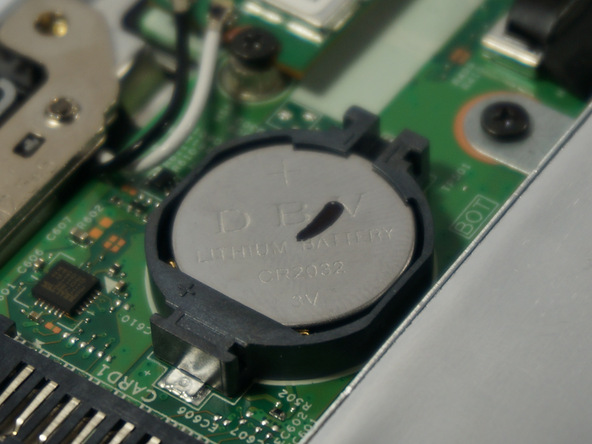
Es, sin duda, el método más conocido y efectivo en la gran mayoría de ordenadores de sobremesa. La BIOS necesita una pequeña cantidad de energía constante para mantener su configuración y el reloj del sistema. Esa energía proviene de una pila de botón (CR2032) situada en la placa base.
Para realizar este proceso, sigue estos pasos:
Al hacer esto, la configuración de la BIOS volverá a sus valores de fábrica, lo que incluye la eliminación de cualquier contraseña establecida. Es un proceso limpio y, por lo general, infalible en placas base de consumo general.
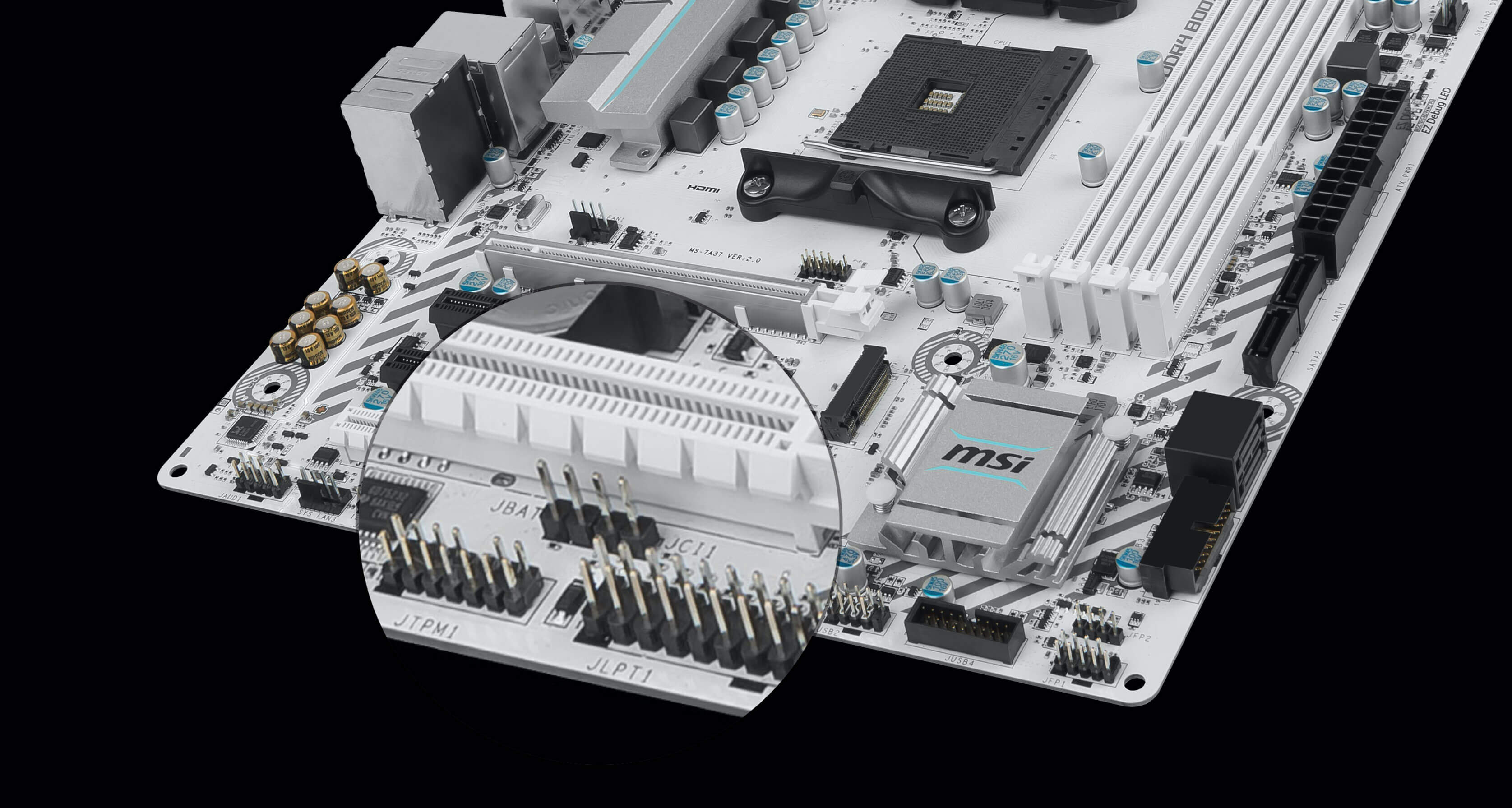
Si el método de la pila no funciona o prefieres una vía más «profesional», muchas placas base modernas incluyen un jumper específico para resetear la configuración. Este pequeño puente de plástico se suele encontrar con la etiqueta CLRTC, CLR_CMOS o JBAT1.
El procedimiento es similar: con el PC apagado, debes mover el jumper de su posición original (por ejemplo, pines 1-2) a la posición de reset (pines 2-3) durante unos segundos, y luego devolverlo a su sitio. Si tu placa es de gama alta, es posible que ni siquiera necesites abrirla; muchos modelos actuales incluyen un botón de «Clear CMOS» directamente en el panel trasero de conexiones.
No siempre es posible o cómodo abrir el ordenador. En estos casos, podemos recurrir a lo que se conoce como contraseñas maestras o códigos de puerta trasera. Muchos fabricantes de BIOS diseñaron en su día códigos genéricos para que sus técnicos pudieran acceder a los equipos en caso de emergencia.
Cuando fallas tres veces al introducir la contraseña, muchos sistemas muestran un código de error o un «System Disabled Number». Si anotas ese número, puedes usar herramientas web legales como BIOS-PW.org. Al introducir tu código, el sitio genera una serie de contraseñas basadas en el algoritmo de tu fabricante (Dell, HP, Sony, etc.) que suelen funcionar para desbloquear el acceso.
No obstante, debemos advertir que en portátiles empresariales modernos, este método ha dejado de ser tan efectivo. Estas compañías han reforzado la seguridad guardando las contraseñas en chips EEPROM no volátiles, lo que significa que no se borran ni quitando la pila ni usando códigos genéricos.
Como decíamos, el panorama cambia drásticamente cuando hablamos de portátiles. A diferencia de un PC de sobremesa, donde todo es modular, en un portátil la seguridad está diseñada para evitar que un ladrón pueda resetear el equipo fácilmente si lo roba.
En muchos modelos actuales, la contraseña no se guarda en la memoria CMOS, sino en un chip integrado que no depende de la pila. Si te encuentras en esta situación y los códigos maestros no funcionan, la solución suele pasar por contactar con el soporte técnico oficial del fabricante. Ellos te pedirán una prueba de compra y, mediante una herramienta propietaria, podrán generarte una clave de desbloqueo única para tu número de serie.
Es importante mencionar que resetear la BIOS conlleva algunos «efectos secundarios» que debes tener en cuenta. Al volver a los valores de fábrica, perderás cualquier ajuste personalizado que tuvieras:
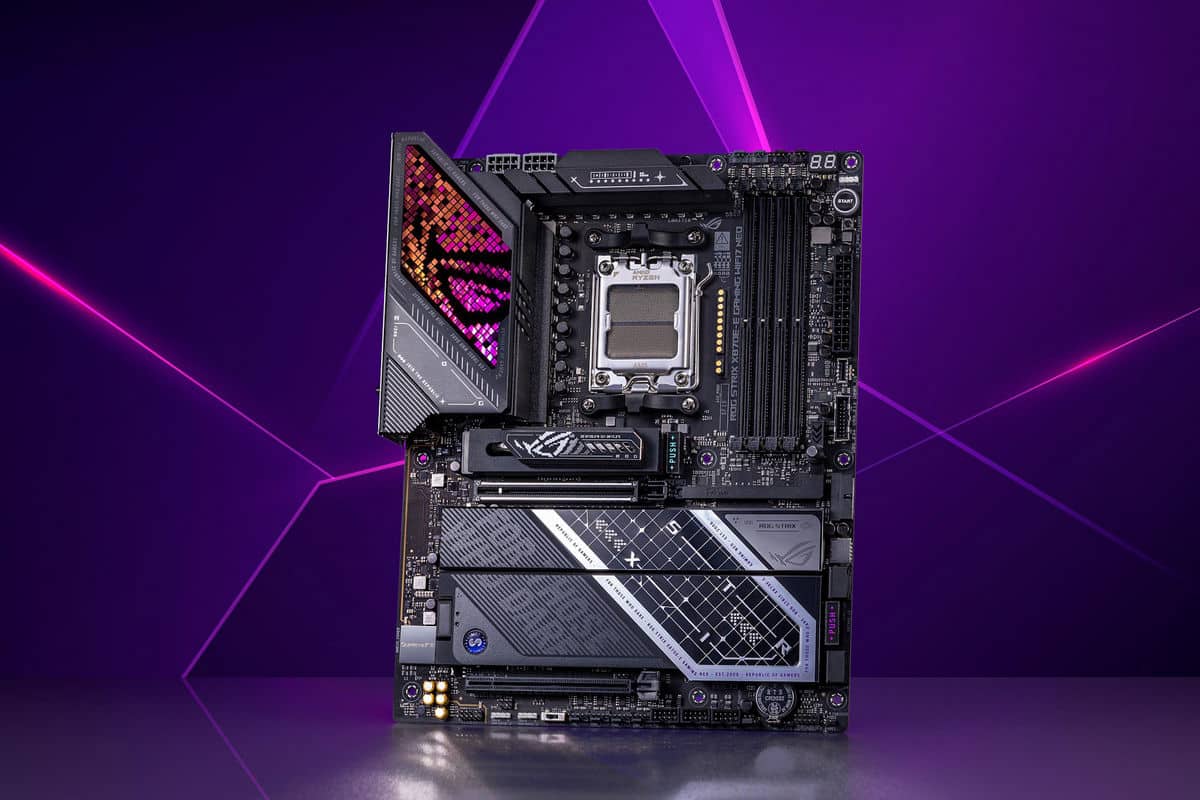
Te recomendamos las mejores placas base del mercado.
Asegúrate de revisar estos parámetros una vez hayas logrado entrar de nuevo. Si tu equipo utiliza un sistema de almacenamiento cifrado como BitLocker, ten mucho cuidado: resetear la BIOS puede hacer que el sistema te pida la clave de recuperación de BitLocker al detectar un cambio en la seguridad del hardware.
Nadie se sorprende cuando decimos que Elon Musk es una de las personas más importantes…
Cuando hemos leído esta noticia, lo primero que nos hemos preguntado es por qué Apple…
Si la huella de Windows Hello falla al encender tu PC tras un apagado completo,…