En esta guía te voy a hablar de un tema un poco más técnico de lo habitual, pero que es fundamental si alguna vez te has encontrado con errores extraños al abrir programas antiguos. Te hablo del Data Execution Prevention, también conocido como DEP. Es posible que nunca hayas oído hablar de él hasta que una aplicación te ha dado un error de Access violation o simplemente se ha cerrado sin avisar. Te cuento qué hace exactamente esta función, cómo puedes desactivarla si es estrictamente necesario y, lo más importante, si realmente deberías hacerlo. ¡Vamos al lío!
Índice de contenidos
Para entender qué es el DEP, primero tenemos que recordar cómo funciona la memoria RAM de tu ordenador. Cuando abres un programa, este carga datos en la memoria. Algunos de esos datos son instrucciones, es decir, código que el procesador debe ejecutar. Otros son simplemente información, por ejemplo, textos, variables o imágenes. El Data Execution Prevention es una característica de seguridad integrada en Windows que se encarga de vigilar que cada cosa esté en su sitio. Su trabajo es impedir que se ejecute código en partes de la memoria que están reservadas solo para guardar datos.
¿Por qué es esto importante? Porque es una de las barreras más efectivas contra cierto tipo de virus y ataques informáticos. Una técnica muy común de los atacantes es intentar colar código malicioso en una zona de memoria de datos (donde no debería haber programas ejecutándose) y engañar al ordenador para que lo ejecute. Si el DEP está activado, el sistema detecta que algo está intentando ejecutarse en una zona prohibida y corta el proceso de raíz, cerrando el programa para proteger el equipo.
Esta tecnología no es solo cosa de software. En realidad, trabaja mano a mano con tu procesador. Tanto Intel como AMD llevan años incluyendo en sus chips una función llamada bit NX (No-eXecute) o bit XD, que ayuda a Windows a marcar estas zonas de memoria como no ejecutables. Dicho de otro modo, este es un trabajo en equipo entre el hardware y el sistema operativo para evitar que se cuelen intrusos por la puerta de atrás de la memoria RAM.
Te interesa 👉 ¿De verdad necesitas McAfee si ya tienes Windows Defender?
Por defecto, Windows tiene esta función activada para sus propios servicios y programas esenciales. Sin embargo, a veces esta vigilancia puede ser demasiado estricta. Si intentas ejecutar un juego muy antiguo o un software que no fue programado siguiendo los estándares modernos, el DEP puede confundirse, pensar que el programa está haciendo algo malo y cerrarlo, provocando el temido cierre inesperado.
Antes de empezar, tengo que advertirte de una cosa: desactivar el DEP no es tan sencillo como pulsar un interruptor en el menú de configuración habitual. Microsoft ha escondido esta opción bastante bien, y con razón, ya que tocarla implica reducir la seguridad del sistema. No lo vas a encontrar en el panel de Configuración moderna de Windows 10 u 11. Nos tenemos que ir a los menús clásicos del sistema.
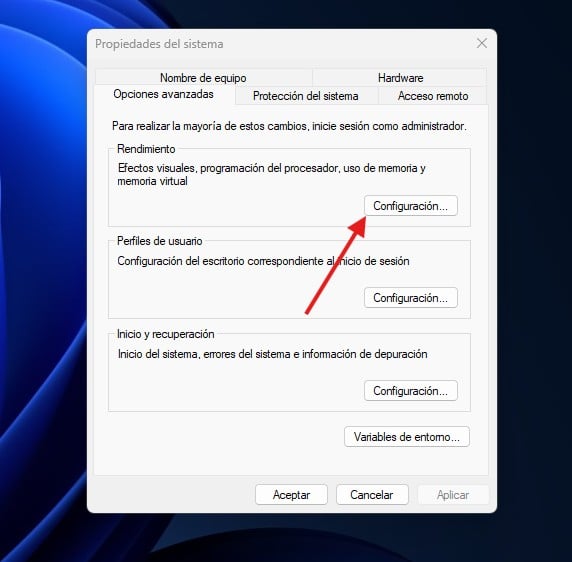
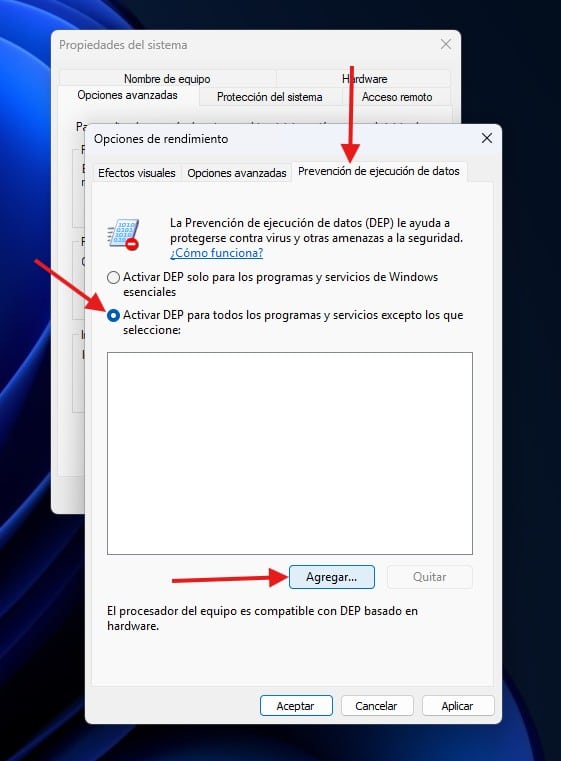
Si tienes un programa que no arranca y estás seguro de que el culpable es el DEP, la forma más inteligente de proceder no es apagarlo para todo el ordenador, sino crear una excepción para ese programa concreto. Aquí tienes los pasos detallados para hacerlo:
De este modo tan sencillo, habrás deshabilitado DEP para una aplicación específica. Esta es la solución más adecuada, porque el único motivo para deshabilitar esta función de seguridad es que una aplicación no funcione.
Ahora bien, si lo que quieres es apagar por completo esta barrera, abre el CMD con privilegios de administrador y ejecuta el siguiente comando:
Luego, reinicia el equipo. Si quieres volver a activarlo, usa este otro comando y reinicia de nuevo:
Ahora que sabes cómo hacerlo, toca la pregunta del millón: ¿deberías hacerlo? La respuesta corta es que, en el 99% de los casos, no merece la pena y es peligroso. Existe la idea de que desactivar funciones de seguridad como el DEP acelera el ordenador o mejora el rendimiento en juegos. Tengo que ser muy claro contigo: esto casi nunca es cierto. El impacto del DEP en el rendimiento de un procesador moderno es inapreciable. Apenas vas a ganas fotogramas por segundo en tus juegos por quitarlo.
Lo que sí vas a conseguir es abrir un agujero de seguridad importante. Como te explicaba al principio, esta herramienta evita que el código malicioso use la memoria de datos para colarse en tu sistema. Si desactivas el DEP, especialmente si lo haces a nivel global mediante comandos, algo que desaconsejo totalmente, estás quitando una red de seguridad que te protege de vulnerabilidades que ni siquiera el antivirus puede detectar a veces.
Te interesa 👉 Cómo optimizar tu PC para que sea más RÁPIDO
La única razón justificada para tocar esta configuración es la compatibilidad con software muy antiguo. Hablamos de programas diseñados para Windows XP o anteriores, o aplicaciones empresariales hechas a medida hace 20 años que gestionan la memoria de una forma poco estándar. Si no estás en ese caso y tu ordenador corre software actual, desactivar el DEP no te aporta ningún beneficio y sí muchos riesgos.
Y tú, ¿has tenido que pelearte alguna vez con el Data Execution Prevention para hacer funcionar algún juego o aplicación? Cuéntame tu experiencia en los comentarios. ¡Nos leemos!
Si tienes una ROG XBOX Ally X o una X20, hay una novedad que vale…
Hasta hace poco YMTC era asociado casi en exclusiva con los chips de memoria NAND…
Gigabyte acaba de poner sobre la mesa una auténtica bestia para creadores y entusiastas del…