En esta guía te invito a algo. ¿Qué te parece perderle el miedo a esa pantalla negra y las letras blancas llamada terminal? A veces, cuando el ordenador empieza a fallar, a ir lento o a mostrar pantallazos azules, la solución no siempre pasa por formatear y perder una tarde entera reinstalando todo. Te cuento cómo puedes reparar tu PC con comandos de Windows, utilizando las herramientas que el propio sistema operativo trae de fábrica y que, a menudo, son mano de santo. Si quieres ahorrarte una visita al técnico, quédate conmigo. Aquí tienes los comandos esenciales.
Índice de contenidos
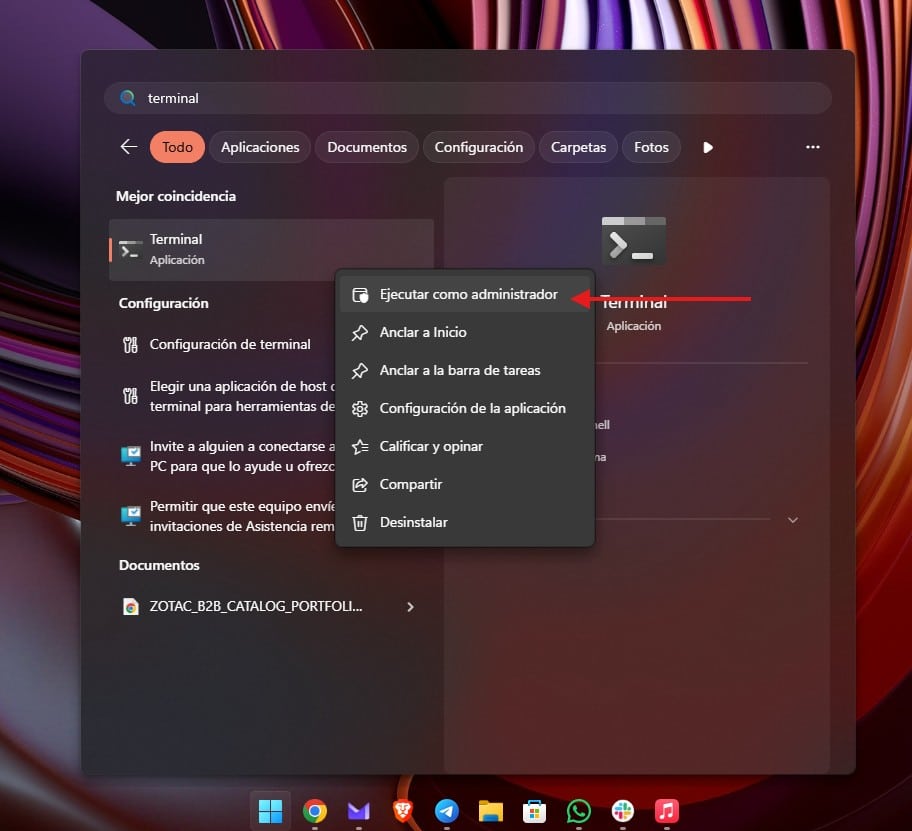
Antes de lanzarnos a escribir código, voy a explicarte brevemente dónde vamos a trabajar. Antiguamente, diferenciábamos mucho entre el símbolo del sistema (CMD) y el PowerShell. Hoy en día, en Windows 10 y especialmente en Windows 11, todo esto se engloba dentro de una aplicación moderna llamada Terminal. Basta con que abras el menú de inicio y busques Terminal para acceder a ella. Es el centro de mando desde donde lanzaremos las órdenes de reparación.
Hay un detalle crucial que no puedes pasar por alto: los permisos. Como vamos a tocar las «tripas» del sistema operativo para arreglar archivos dañados o discos duros, Windows necesita saber que tienes autoridad para hacerlo. Por eso, no vale con abrir la aplicación sin más. Debes hacer clic derecho sobre el icono del Terminal (o CMD) y seleccionar Ejecutar como administrador. Si no lo haces, la mayoría de los comandos que te voy a enseñar te darán error de acceso denegado.
Por último, ten en cuenta que estos comandos son herramientas de diagnóstico y reparación de software. Son muy potentes para solucionar archivos corruptos del sistema, problemas de red o errores lógicos en el disco duro. Sin embargo, si tu PC tiene un fallo físico, es decir, de hardware, como un disco duro roto o una memoria RAM defectuosa, estos comandos no harán milagros. Pero, sin duda, son el primer paso lógico antes de plantearse soluciones más drásticas.
A continuación, voy a listarte los comandos que yo mismo utilizo cuando me enfrento a un equipo que hace cosas raras. Son seguros de usar si sigues las instrucciones, y cubren desde la integridad de los archivos de Windows hasta la salud de tu unidad de almacenamiento.
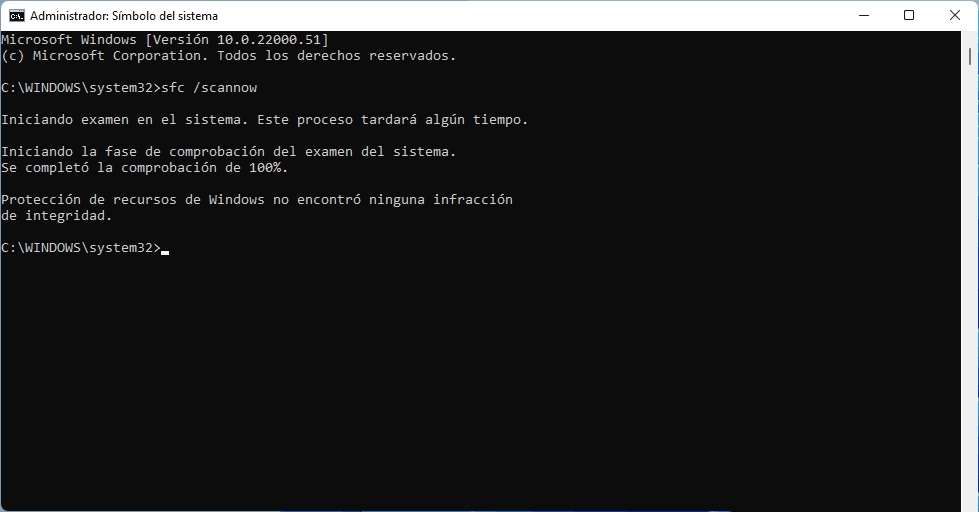
Este es el comando por excelencia y el primero que deberías ejecutar ante cualquier fallo del sistema. System File Checker se encarga de escanear todos los archivos protegidos del sistema operativo y comprueba si han sido modificados o dañados. Si encuentra alguno corrupto, intenta reemplazarlo automáticamente por una copia en buen estado que Windows guarda en caché. Es ideal para cuando el PC se congela o algunas funciones de Windows dejan de responder.
sfc /scannowA veces, el comando anterior falla porque la propia imagen de recuperación de Windows está dañada. Aquí es donde entra en juego esta herramienta más avanzada. Se conecta directamente a los servidores de Windows Update para descargar y reparar los archivos base del sistema. Si SFC te dice que no pudo reparar algunos archivos, este es el siguiente paso lógico.
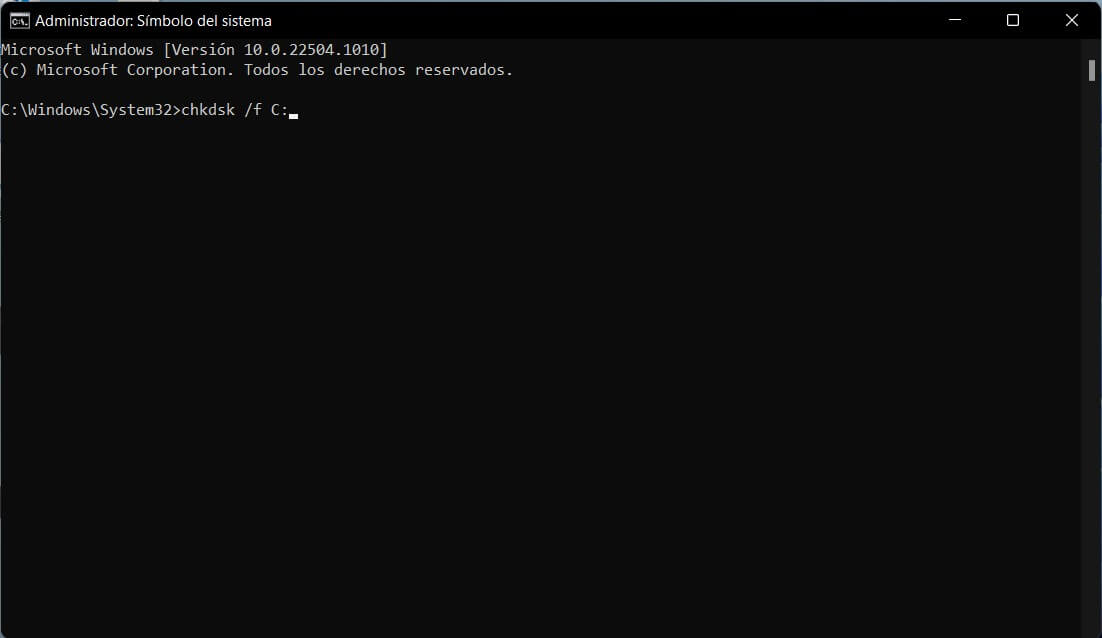
DISM /Online /Cleanup-Image /RestoreHealthSi notas que el ordenador tarda mucho en abrir carpetas o hace ruidos extraños al leer datos, el problema puede estar en el disco. Esta utilidad analiza la unidad de almacenamiento en busca de errores en el sistema de archivos y, lo más importante, busca sectores físicos defectuosos. Ten paciencia, porque si le pides que repare sectores, el proceso puede tardar horas y parecerá que se ha quedado colgado, pero no lo está.
chkdsk C: /f /r¿Tienes Internet en el móvil, pero el PC dice que no hay conexión? A veces la caché de las DNS se corrompe. Con este comando obligas al ordenador a borrar esa base de datos y descargarla de nuevo, lo que suele solucionar la mayoría de problemas de navegación repentinos.
ipconfig /flushdnsSi el comando anterior no solucionó tus problemas de internet, toca sacar la artillería pesada. Este comando restablece el catálogo de Winsock, que es básicamente la pieza de software que gestiona las solicitudes de entrada y salida de red. Es mano de santo cuando tienes conexión pero ciertas aplicaciones (como el navegador o Steam) no logran conectar.
netsh winsock resetPuede parecer una tontería, pero el apagar y encender de toda la vida ya no es lo que era. Windows, por defecto, usa un inicio rápido que es una especie de hibernación. Si necesitas reiniciar el sistema completamente para aplicar cambios o limpiar la memoria volátil de verdad, usa este comando. Fuerza un reinicio total e inmediato.
shutdown /r /t 0Seguro que alguna vez se te ha quedado un programa totalmente congelado que no se cierra ni pulsando la «X» veinte veces. Antes de reiniciar el PC a lo bruto, usa este comando. Te permite forzar el cierre de cualquier proceso rebelde al instante. Solo necesitas saber el nombre del ejecutable (que puedes ver en el Administrador de tareas).
taskkill /f /im nombre_programa.exeTe interesa 👉 42 comandos de CMD que te interesa conocer
Y tú, ¿has conseguido salvar algún ordenador usando solo la consola de comandos o eres de los que prefiere formatear a la primera de cambio? Déjame tu experiencia en los comentarios y si conoces algún otro comando útil, compártelo con la comunidad.
Si tienes una ROG XBOX Ally X o una X20, hay una novedad que vale…
Hasta hace poco YMTC era asociado casi en exclusiva con los chips de memoria NAND…
Gigabyte acaba de poner sobre la mesa una auténtica bestia para creadores y entusiastas del…