Si hay un momento en el montaje de un PC que es capaz de agotar la paciencia incluso del más veterano, es el de conectar los cables de la caja a la placa base. No importa si te has gastado una fortuna en una RTX 5090 o si estás reciclando componentes de un PC antiguo. En varias ocasiones los conectores tan pequeños del panel frontal pueden sacarte de quicio, especialmente cuando no das con la solución para que funcionen.
Por eso, aquí voy a tratar de explicaros con detalle como conectar los cables de las cajas en la placa base para evitar perder toda una tarde. Además, también hay que tener cuidado de no equivocarnos conectando algo en el lugar erróneo, ya que puede acabar doblando esos pequeños pines.
Índice de contenidos
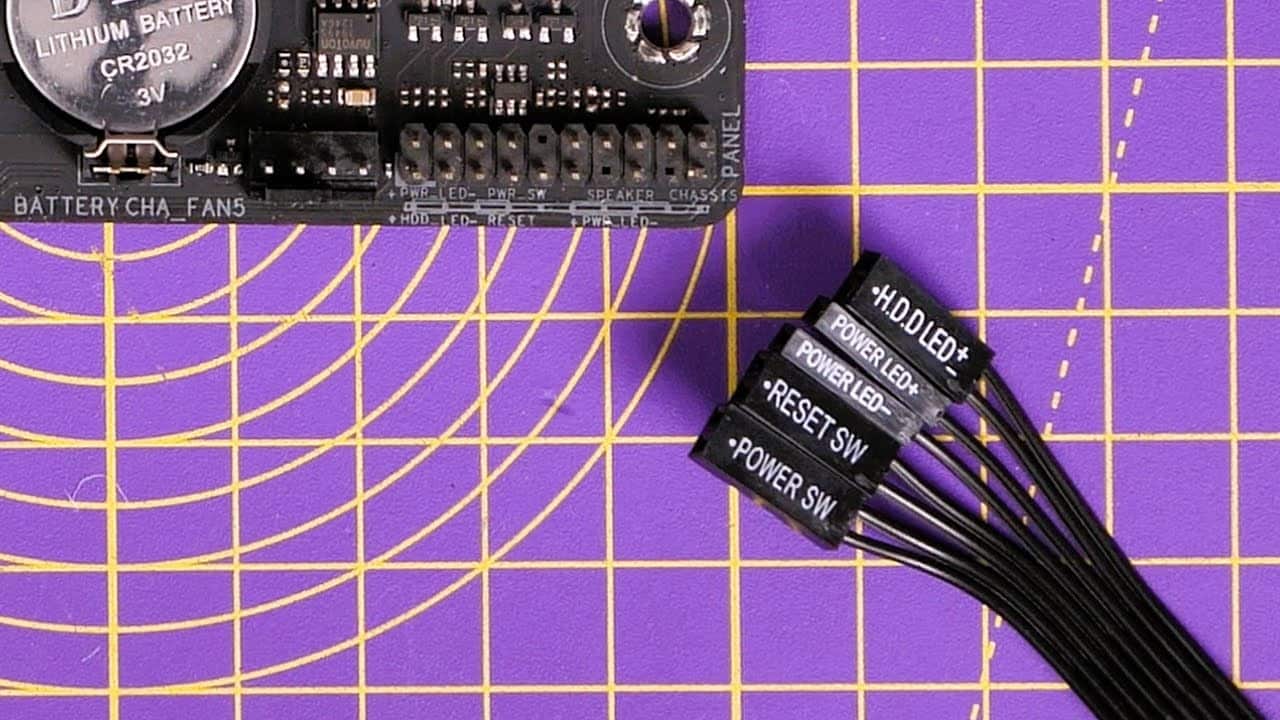
Es el grupo de cables más complicado, especialmente porque también son los más pequeños. Estos cables controlan el encendido, el reinicio y los LEDs de actividad de tu torre. Entre los diferentes cables que podemos encontrar, podemos resumirlos en los siguientes:
Un detalle muy importante es que, a diferencia de otros cables, el Power SW y el Reset SW no tienen polaridad (no importa en qué dirección los pongas). Sin embargo, los LEDs sí la tienen. Si los conectas al revés, simplemente no funcionarán, por lo que es importante la postura en la que los conectemos. Busca siempre el pequeño triángulo en el plástico del conector: eso indica el polo positivo (+).
Sé que a muchos nos gusta ir de «sobrados» y pensar que todas las placas son iguales, pero cada fabricante (ASUS, MSI, Gigabyte, ASRock) tiene su propia distribución. La mayoría de las placas modernas incluyen una serigrafía minúscula al lado de los pines (JFP1, PANEL1, etc.), pero leer el manual es un paso obligatorio.
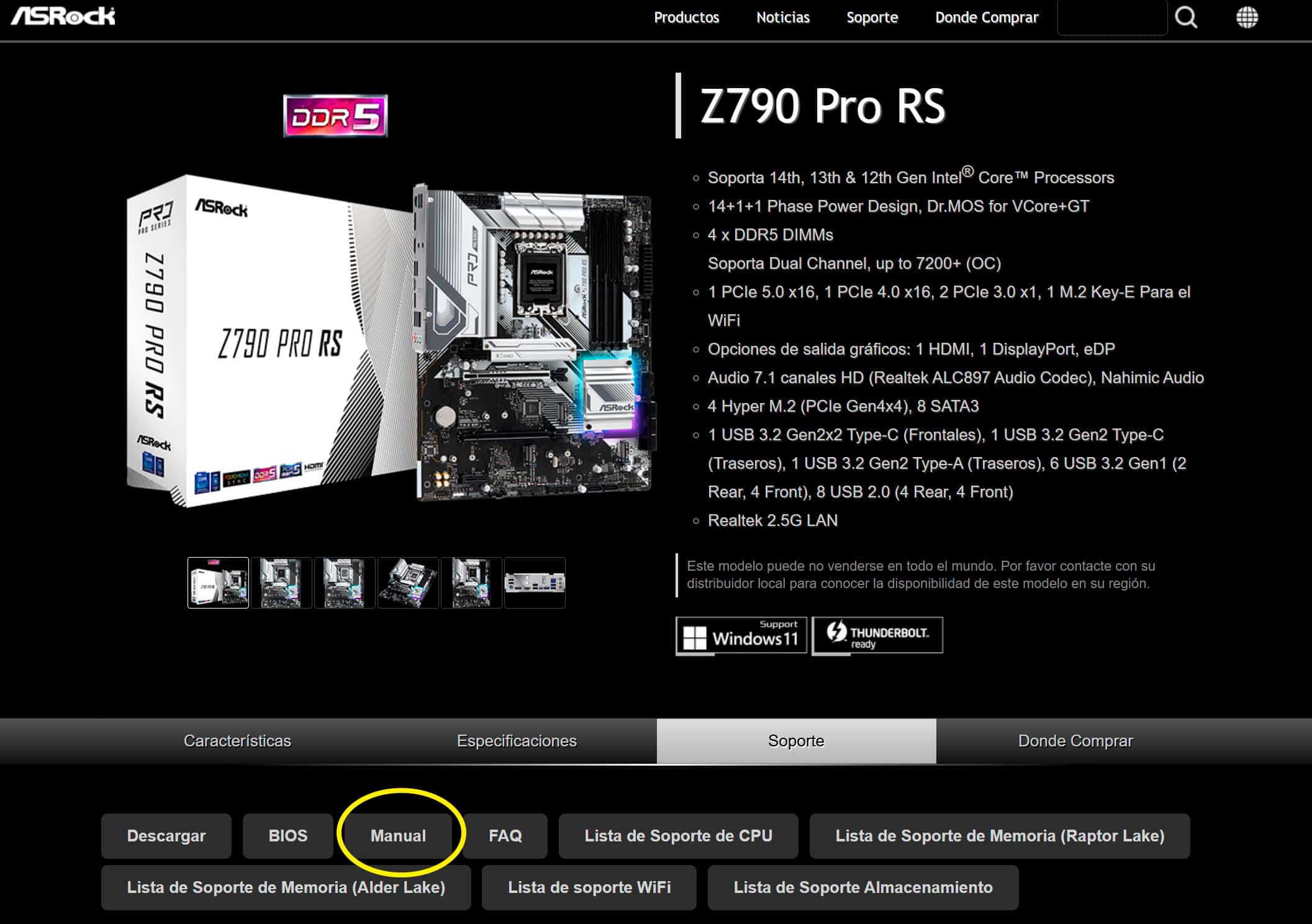
De hecho, cuando yo monté mi nuevo PC, la placa base era de un fabricante distinto a la del anterior. Me volví absolutamente loco tratando de encontrar algunos de los conectores, hasta que eché un vistazo al manual de la placa. En el caso de que no tengas acceso físico a él, es importante saber que también existe la posibilidad de consultarlo online o descargarlo en PDF a través de la página del fabricante. Y te aseguro que te ahorrará varios quebraderos de cabeza.
Si has perdido el manual físico, no sufras. Solo tienes que buscar el modelo exacto de tu placa en la web del fabricante y descargar el PDF. Allí encontrarás un esquema detallado que te dirá exactamente dónde va cada pin.
Una vez que ya hayamos instalado los cables del panel frontal, el resto es algo más sencillo, pero hay que tener cuidado con la fuerza bruta. Especialmente porque, como ya he comentado, son conectores demasiado sensibles, y podemos acabar rompiendo la placa si no tenemos cuidado.
Audio Frontal (HD Audio) Suele estar en la esquina inferior izquierda de la placa base. El conector tiene un «pin ciego» (falta un pin en una posición específica), por lo que solo encaja de una manera. No lo fuerces; si no entra, es que lo tienes al revés.
USB 2.0 y USB 3.0/3.2. Aquí debemos tener en cuenta que, dependiendo de la caja, podremos tener uno de cada, o solamente de un tipo. No obstante, os cuento el procedimiento para cada uno de ellos:
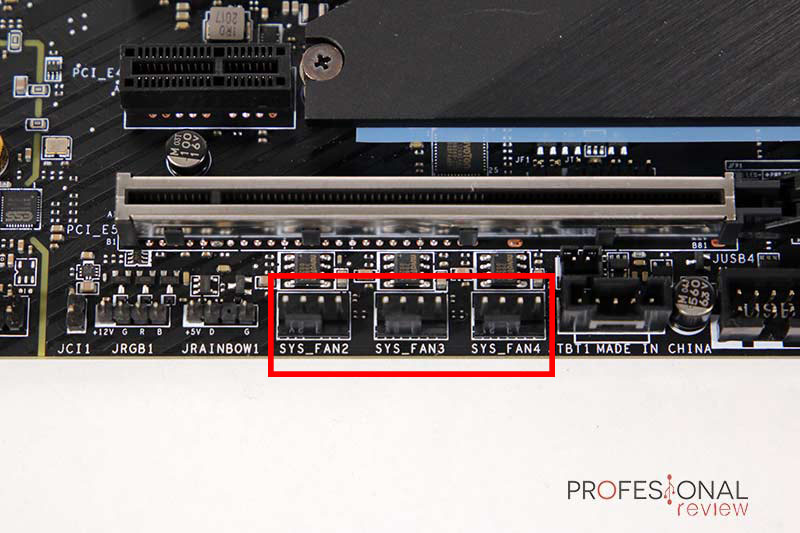
Conectar los ventiladores de la caja es el último paso para asegurar que el flujo de aire de tu PC sea el mejor. Este paso no solo es importante cuando montamos de primeras el ordenador, sino que también habrá que seguirlo si compramos ventiladores adicionales en el futuro. No es el más trascendental, pero seguramente sea el que más acabes realizando. Hay que tener en cuenta dos diferencias en este sentido:
| Tipo de Conector | Control de Velocidad | Descripción |
| 3 Pines (DC) | Voltaje | La velocidad varía según la energía que recibe. Menos preciso. |
| 4 Pines (PWM) | Pulso Digital | Permite un control total de las curvas de ventilación desde la BIOS. |
Una vez que ya hayamos conectado todos los cables, es importante que antes de cerrar la caja y esconder todos los cables, hagamos una prueba rápida. Conectamos la fuente del PC a la corriente y encendemos el dispositivo. Una vez hecho eso, comprobamos lo siguiente:
Quizás te pueda interesar una configuración de PC Gaming avanzada.
Si algo falla, lo más probable es que un pin esté desplazado un lugar a la derecha o a la izquierda. Es algo que puede pasarnos a todos. Con este tipo de tareas, lo mejor es armarse de paciencia. Una vez que todo esté en su sitio, puedes dedicarte al cable management para que tu configuración luzca más limpia. Aunque claro está, eso es algo opcional.
Buenas noticias para los seguidores de Uncharted. Después de casi dos décadas de exclusividad en…
Tal y como está el mercado de CPU y los precios en 2026, procesadores como…
Que un ingeniero con más de 12 años de experiencia en el desarrollo de productos…