Televisores

Cómo usar Bluetooth en tu PC paso a paso

Hoy te ofrecemos un completo tutorial para saber gestionar tu conectividad Bluetooth y todos los dispositivos y periféricos inalámbricos que tienes, explicado de forma sencilla, completa y paso a paso, para que no te queden dudas. Además, te mostraremos algunas recomendaciones al respecto para el uso seguro de estas redes.

Verificar compatibilidad y drivers

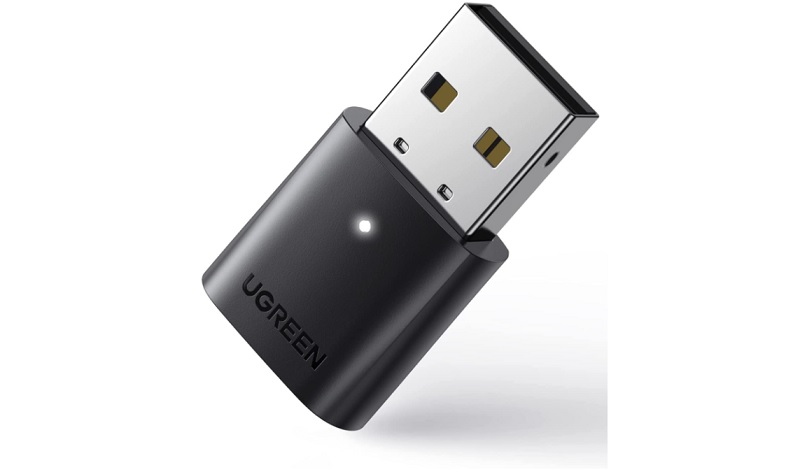
Antes de usar Bluetooth en tu PC, lo primero es asegúrate de que tengas hardware compatible (en su defecto tendrás que instalar un adaptador interno o externo). Además, también deberías comprobar si los drivers están instalados:

  1. Abrir el Administrador de dispositivos: presiona Win + X y selecciona Administrador de dispositivos.
  2. Buscar la sección “Bluetooth”: si aparece, tu PC tiene Bluetooth integrado. Si no, puedes usar un adaptador USB Bluetooth externo, o una tarjeta de red inalámbrica interna, que suelen incluir BT también.
  3. Instalar drivers: Windows 11 suele instalar los controladores automáticamente. Si no lo hace, visita el sitio web del fabricante del adaptador o del equipo (como Intel, Realtek, ASUS, etc.) para descargar el driver adecuado.

En otros sistemas operativos los pasos son similares. Por ejemplo, en Linux, puedes ir a los Ajustes del sistema o equivalente, y habrá un apartado de Conectividad inalámbrica donde ver si existe dispositivo Bluetooth. En este caso también se suele instalar el driver de forma automática. El resto de pasos que describo a continuación suele ser también similar, pero ya sabes que la configuración la tienes que buscar en Ajustes del sistema, YaST2, Systems Settings o como se denomine en tu distro…

Activar o desactivar Bluetooth

Para encender o apagar Bluetooth:

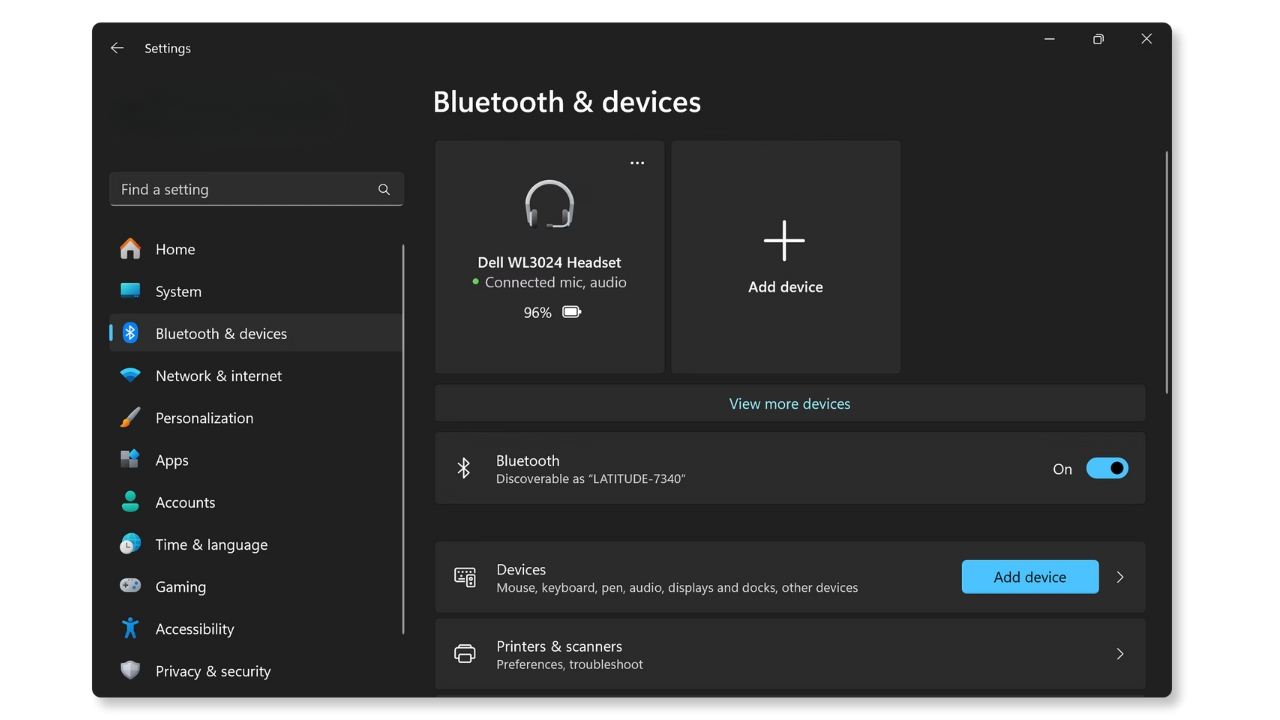
  1. Abrir Configuración: presiona Win + I.
  2. Ir a Dispositivos Bluetooth y dispositivos.
  3. Activar el interruptor de Bluetooth. Por otro lado, puedes hacer lo mismo para desactivar el interruptor…

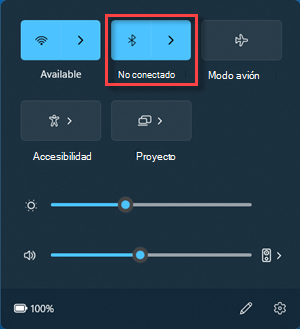
También puedes acceder desde el Centro de actividades (presionando Win + A) y usar el botón rápido de Bluetooth si está disponible.

Emparejar dispositivos Bluetooth

Una vez activado, puedes conectar auriculares, teclados, ratones, altavoces, etc.:

  1. Ve a Configuración Bluetooth y dispositivos Agregar dispositivo.
  2. Selecciona Bluetooth.
  3. Pon tu dispositivo en modo de emparejamiento (consulta el manual si no sabes cómo, o si tu dispositivo tiene dicho modo, ya que en otros casos haciendo una búsqueda lo detectará sin tener que hacer nada más).
  4. Selecciona el dispositivo en la lista y confirma la conexión. También puedes desemparejar el dispositivo si estaba emparejado y quieres que no se conecte.

Algunos dispositivos pueden requerir una app adicional del fabricante para funciones avanzadas (como teclados con teclas programables).

Solución de problemas comunes

Si Bluetooth no funciona y has seguido los anteriores pasos, haz las siguientes comprobaciones:

  • Reinicia el PC y/o el dispositivo.
  • Comprueba que el dispositivo inalámbrico tiene pila o batería.
  • Actualiza los drivers desde el Administrador de dispositivos.
  • Comprueba que el modo avión esté desactivado.

Si nada de eso funciona, ejecuta el solucionador de problemas:

  1. Ve a Configuración Sistema
  2. Solucionar problemas
  3. Otros solucionadores
  4. Y selecciona Bluetooth.
  5. Sigue los pasos del asistente…

Transferencia de archivos por Bluetooth

También puedes enviar archivos entre dispositivos, no solo emparejar periféricos. Por ejemplo, puedes transferir archivos entre tu PC y smartphone o tablet, etc.:

  1. Ve a Configuración Bluetooth y dispositivos Dispositivos.
  2. Selecciona el dispositivo emparejado.
  3. Usa la opción Enviar o recibir archivos por Bluetooth desde el Panel de control clásico (Control
    Panel Hardware y sonido Dispositivos Bluetooth).

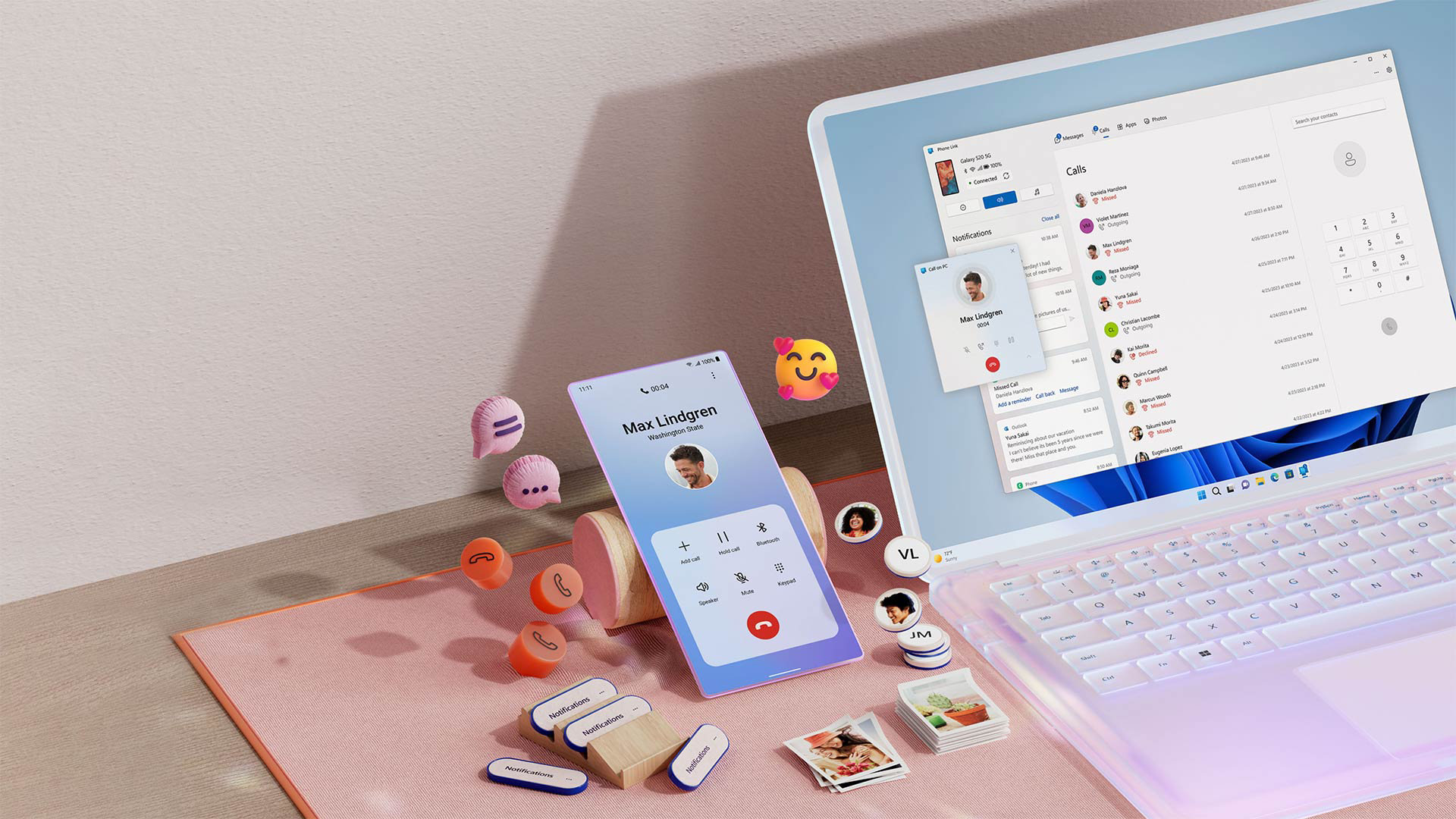
También tienes algunas apps que te ayudan en estos casos, como KDE Connect para Linux, Enlace Móvil o Phone Link de Microsoft, etc.

Deja tus comentarios…

Recent Posts

  • Tarjetas gráficas

MSI celebra su 40º Aniversario con varias ediciones especiales de sus GPU y una nueva línea de periféricos

El 40º Aniversario de MSI ha coincidido con la presencia de la compañía en el…

28 minutos atrás
  • Tablets

Getac enseña la ZX80W Fully Rugged Tablet en Computex 2026 como una tableta de 8 pulgadas para trabajo de campo

Seguimos cubriendo las novedades de Getac en el Computex 2026. En su stand también hemos…

48 minutos atrás
  • Portátiles y ordenadores

Getac muestra el S510 Rugged Laptop en Computex 2026 como su apuesta por el portátil rugerizado con Intel Core Ultra

En el stand de Getac del Computex 2026 hemos podido ver el S510 Rugged Laptop.…

50 minutos atrás