Gracias a la nueva función, ahora es más fácil que nunca hace hacer backup en Qsync, y es precisamente lo que haremos en este tutorial, valernos de la última versión disponible para ver que, solo con una aplicación, tendremos nuestros datos seguros en un NAS QNAP.
Índice de contenidos
Nos servirá cualquier modelo de NAS, caro o barato, y podremos incluso hacer copias de seguridad de forma remota gracias a myQNAPcloud, siendo compatible con Windows y pronto con Mac y Linux.
Qsync es una aplicación que conocemos bastante en esta web, ya que disponéis de un tutorial configurando la sincronización de archivos en varias plataformas con ella.
Se trata de una herramienta de sincronización de archivos desarrollada por QNAP para sus dispositivos de almacenamiento en red (NAS). Su principal función es permitir la sincronización automática y bidireccional de archivos entre el NAS y múltiples dispositivos cliente, como PC, portátiles o teléfonos móviles.
De este modo, actúa como un sistema centralizado de almacenamiento o nube, similar a soluciones en la nube como OneDrive, pero dentro de la red local del usuario o empresa.
Qsync se compone de dos elementos principales: el servidor, que reside en el NAS, y el cliente, instalado en los dispositivos que se sincronizan.
El servidor o Qsync Central, administra usuarios, permisos, políticas de sincronización y versiones de archivos. Utiliza protocolos seguros como HTTPS para garantizar una transmisión cifrada de los datos mediante TLS/SSL. Además, puede integrarse con conexión remota myQNAPcloud, lo que permite la sincronización desde fuera de la red local.
El cliente Qsync crea carpetas locales de sincronización en el dispositivo del usuario. Éstas se mantienen constantemente actualizadas con la correspondiente en el NAS mediante un sistema de monitoreo de cambios en tiempo real. Cada vez que un archivo se crea, modifica o elimina, el cliente detecta el evento y replica la acción en el servidor, y viceversa.
También ofrece funciones de control de versiones, conservando múltiples revisiones de un mismo archivo para permitir la recuperación de versiones anteriores en caso de errores o sobreescrituras. Qsync permite la colaboración multiusuario.
Ahora se le añade una función más en la versión de cliente 6.0 como es la de backup. Al instalar Qsync, se nos pregunta si lo queremos usar como sincronización o backup, para permitirnos hacer copias de seguridad de los datos de nuestro equipo de forma selectiva.
De esta forma es posible recuperar datos perdidos restaurándolos desde puntos específicos gracias a la función de control de versiones antes mencionada.
Sin más dilación vamos a comenzar con la configuración. Para hacer backup con Qsync no necesitamos un NAS en especial, sirve cualquiera que sea compatible con QTS 5.2 o superior.
Pr el momento, esta función forma parte de la beta de la versión Qsync 6.0, cuyo cliente podremos descargar desde aquí, estando disponible en Windows y pronto en Mac.
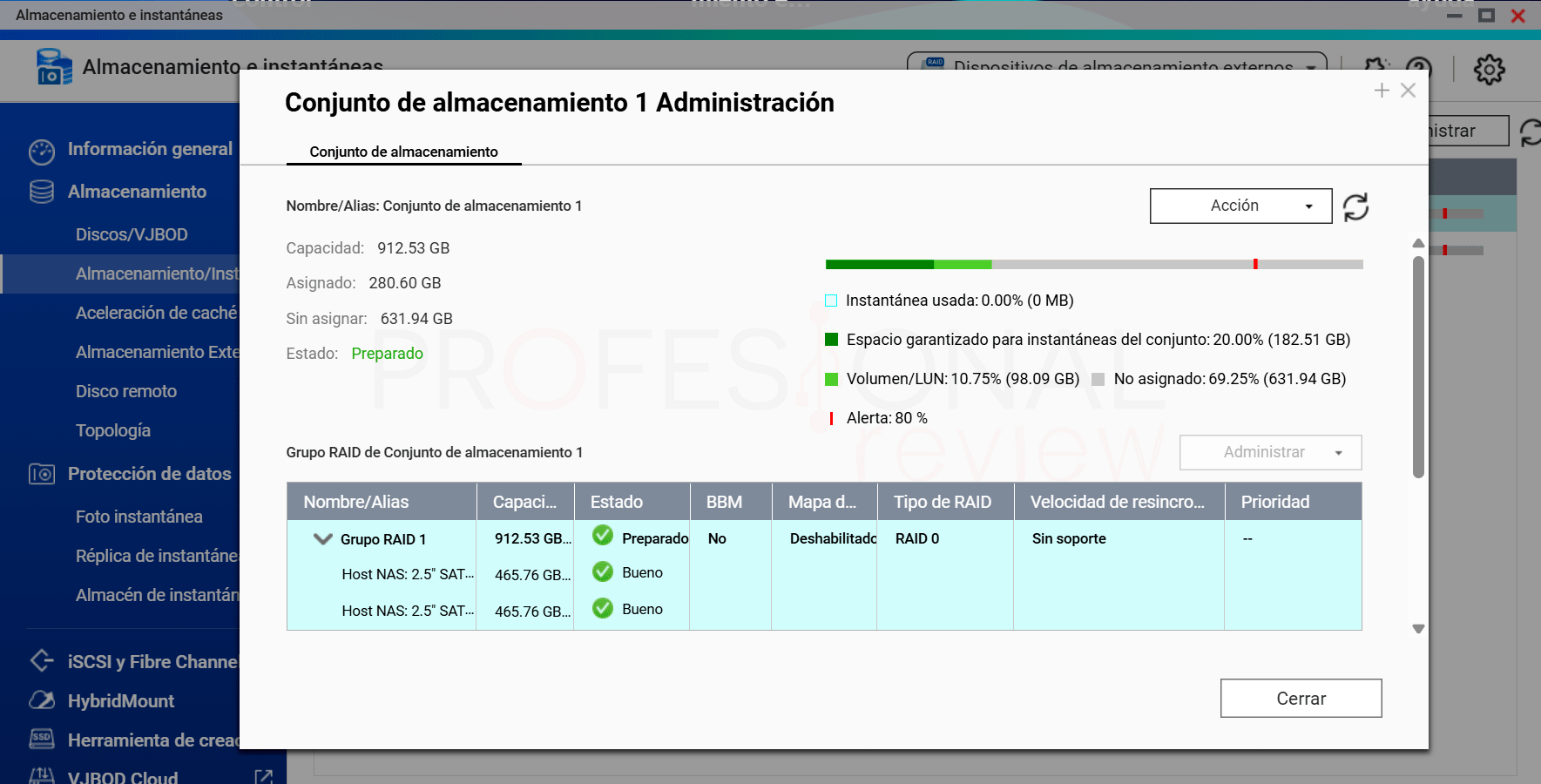
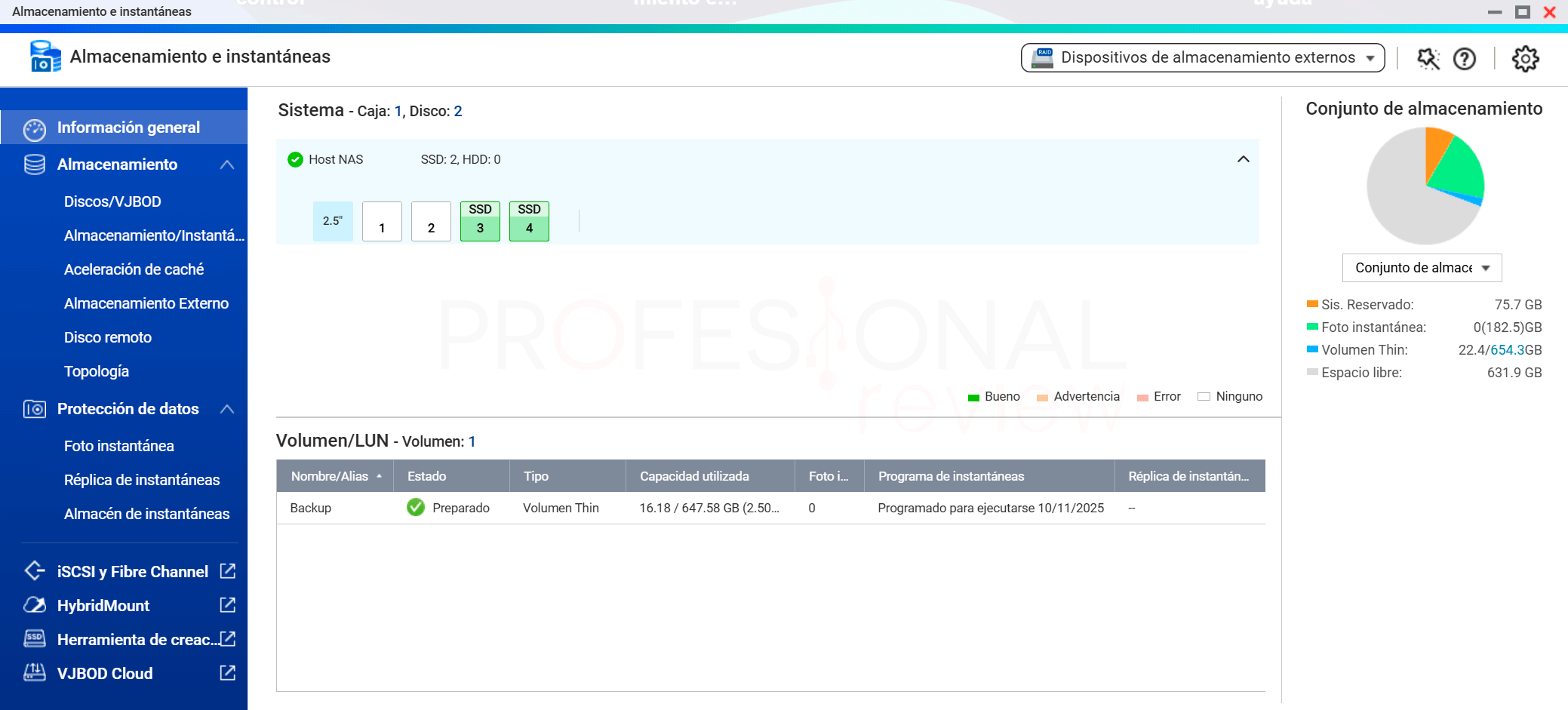
Para poder comenzar a instalar y configurar Qsync, necesitamos tener un conjunto de almacenamiento, y el correspondiente volumen de almacenamiento en el NAS, ya que se precisa de una estructura de directorios para comenzar a almacenar los backups.
Este es un paso que seguramente ya tendréis hecho, se trata de abrir la aplicación Almacenamiento e instantáneas de QTS y crear un nuevo conjunto de almacenamiento.
Podremos elegir la configuración RAID que más nos convenga: con un RAID 1 (2 discos) tendremos los archivos duplicados en el NAS para salvarnos de errores, y con un RAID 5 (3 discos) (aprovecharemos mejor el espacio y añadiremos un nivel más de seguridad frente a recuperación de fallos dentro del propio almacenamiento del NAS.
La elección entre un volumen thin o thick en este caso no importa demasiado, pero elegiremos thin:
Otro paso adicional que debemos hacer es el de actualizar el sistema operativo a su última versión disponible. Esto es importante porque, dependiendo de la versión del sistema, tendremos disponible un Qsync más actual o antiguo en la tienda de aplicaciones.
Nos iremos a Panel de control > Actualizaciones de firmware > Buscar actualizaciones. En nuestro caso, tenemos la versión 5.2.7, más que suficiente.
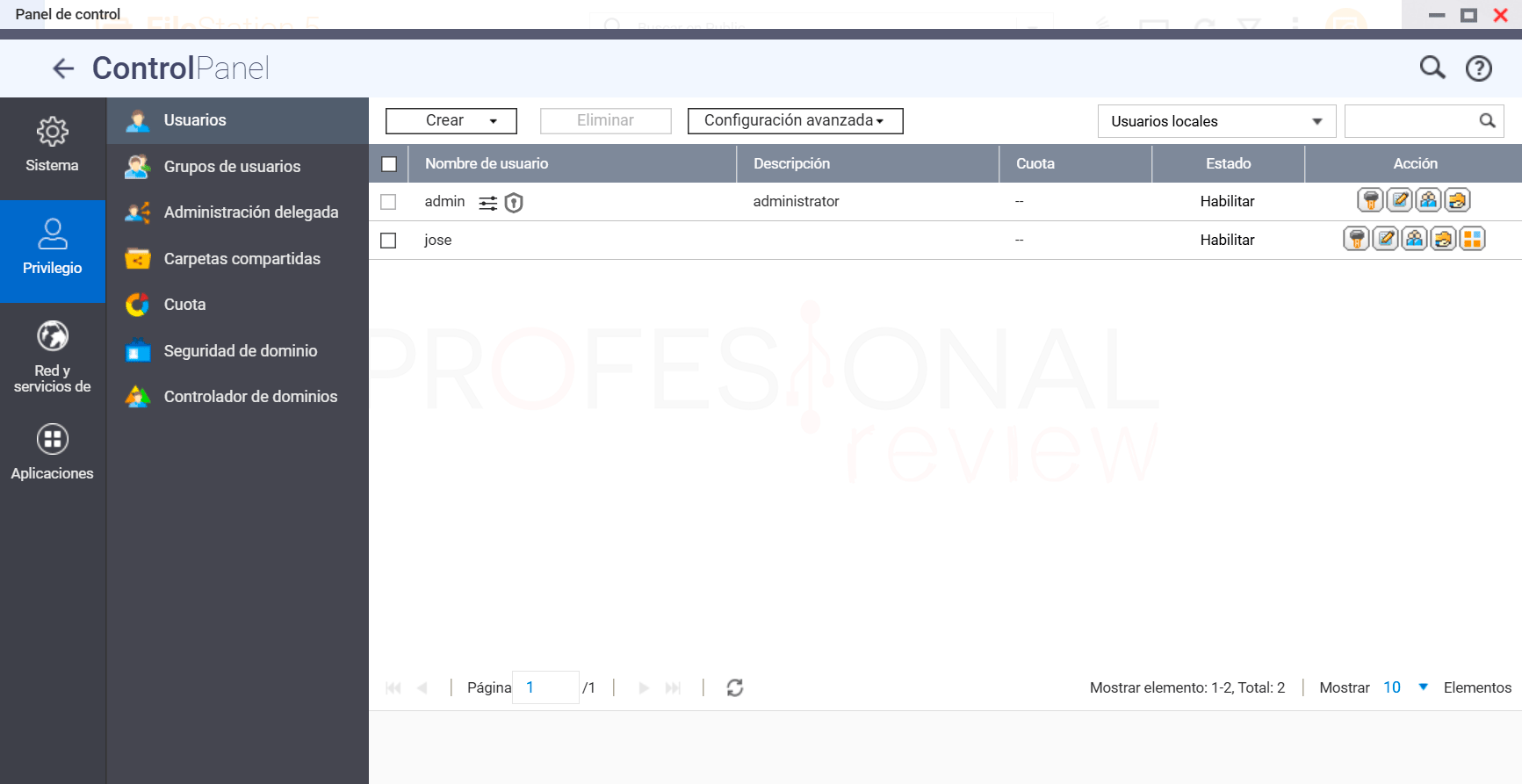
Ahora haremos dos pasos adicionales, el primero será crear un usuario específico para llevar a cabo el proceso de sincronización con los clientes.
De esta forma dejaremos a un lado el usuario administrador del NAS, creando uno o varios usuarios específicos para hacer backups. También podríamos crear sus propias carpetas y permisos específicos para trabajar.
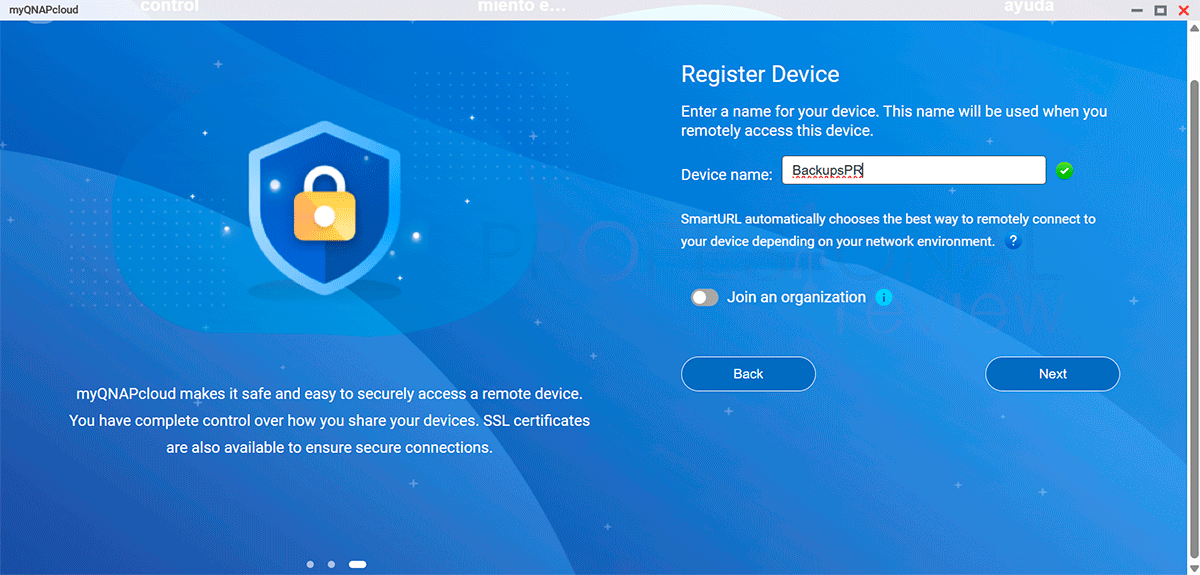
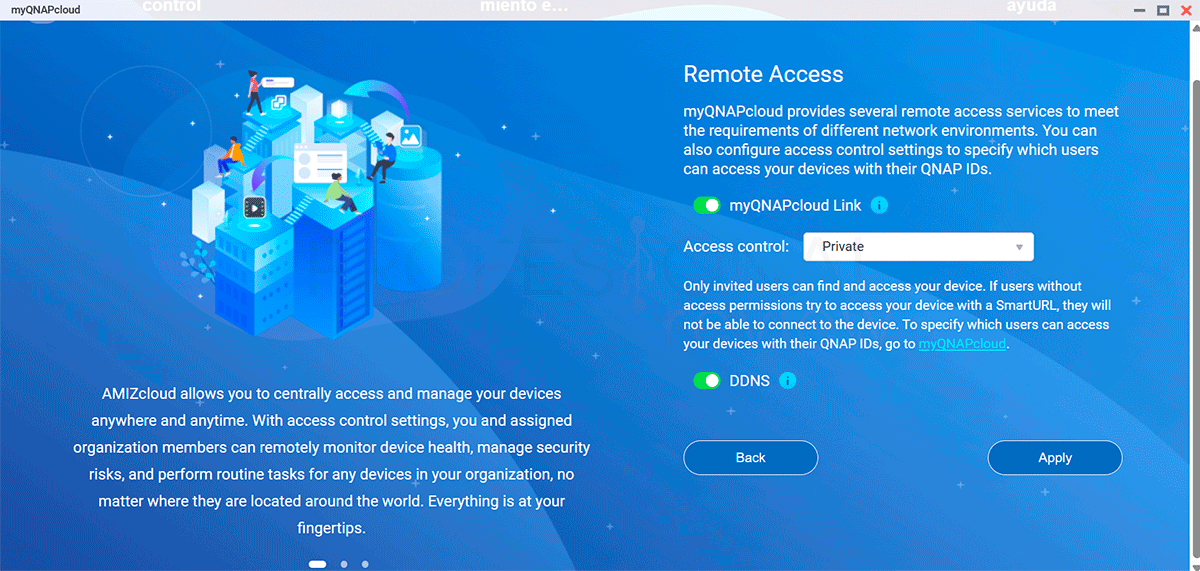
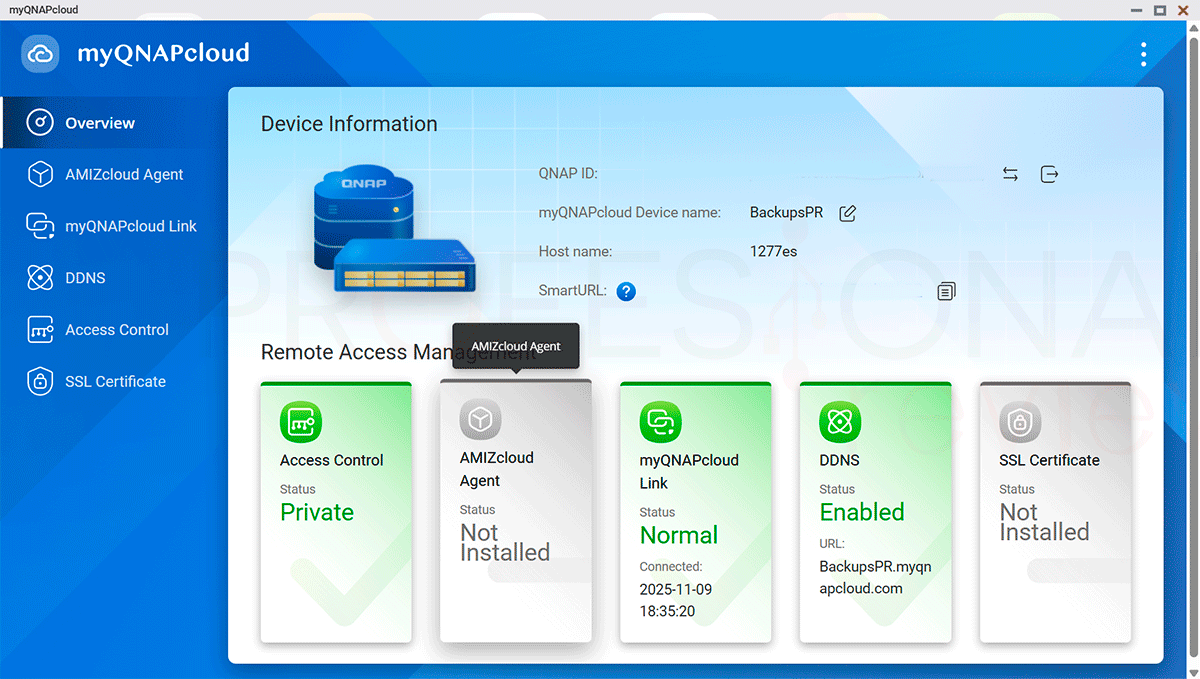
Otro paso no necesario pero recomendable es el de configurar QNAP ID, y más concretamente los servicios myQNAPcloud Link y DDNS. Sin servicios gratuitos que nos permiten acceder al NAS de forma remota a través de la nube de QNAP sin abrir puertos en el router.
Necesitamos una cuenta de usuario en QNAP ID para añadir el dispositivo. A continuación, nos vamos a la aplicación myQNAPcloud y llevamos a cabo los pasos: asignar un nombre al dispositivo y activar las dos opciones mencionadas en el siguiente paso.
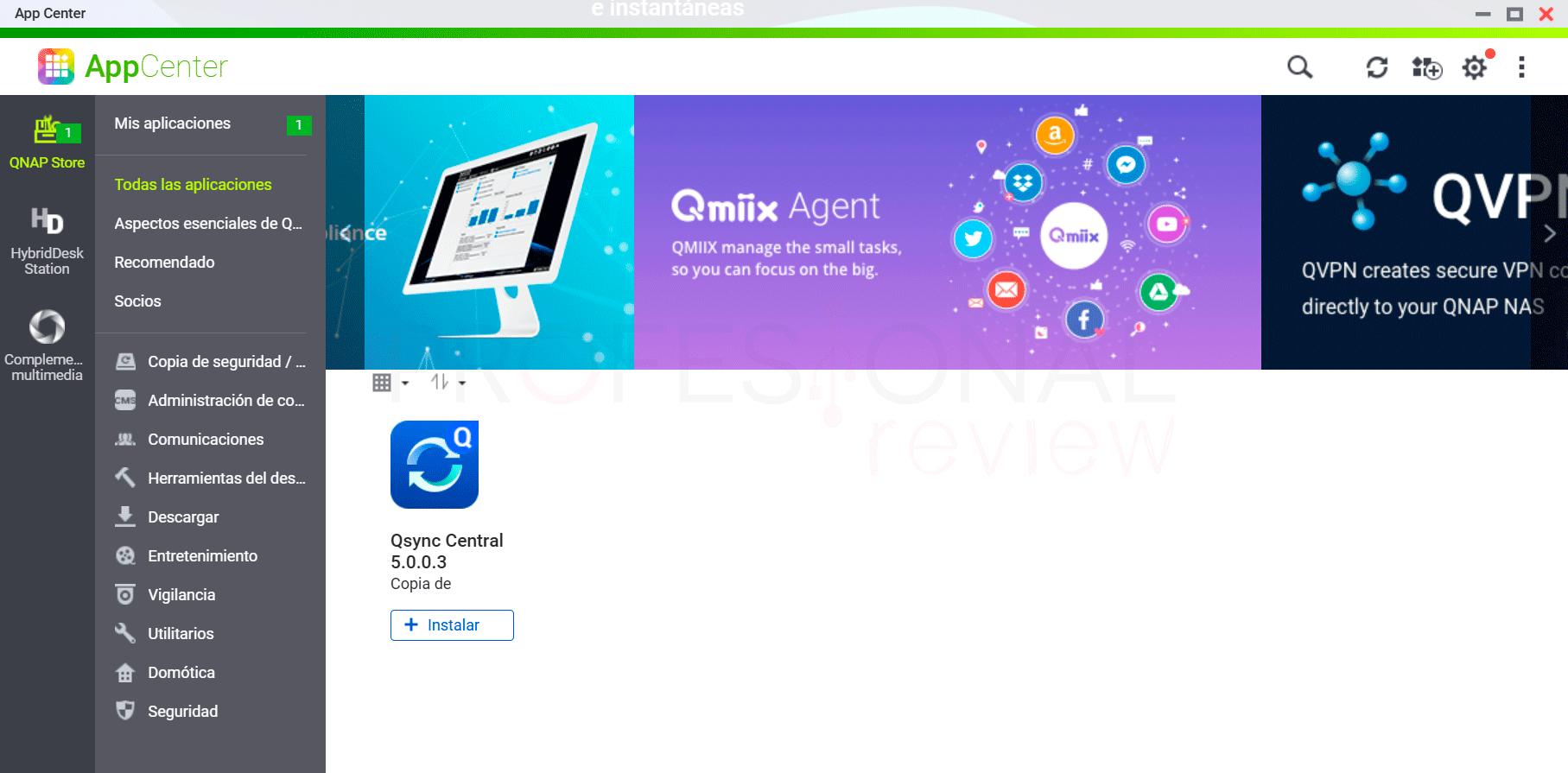
Cuando tengamos QTS actualizado, nos dirigiremos a la tienda de aplicaciones para descargar Qsync Central, el servidor necesario para llevar a cabo la conexión, proceso de copia y gestión de estas en el NAS.
Nos fijaremos en que sea una versión 5.0 o superior, no nos sirve otra por debajo de ésta, tenedlo en cuenta.
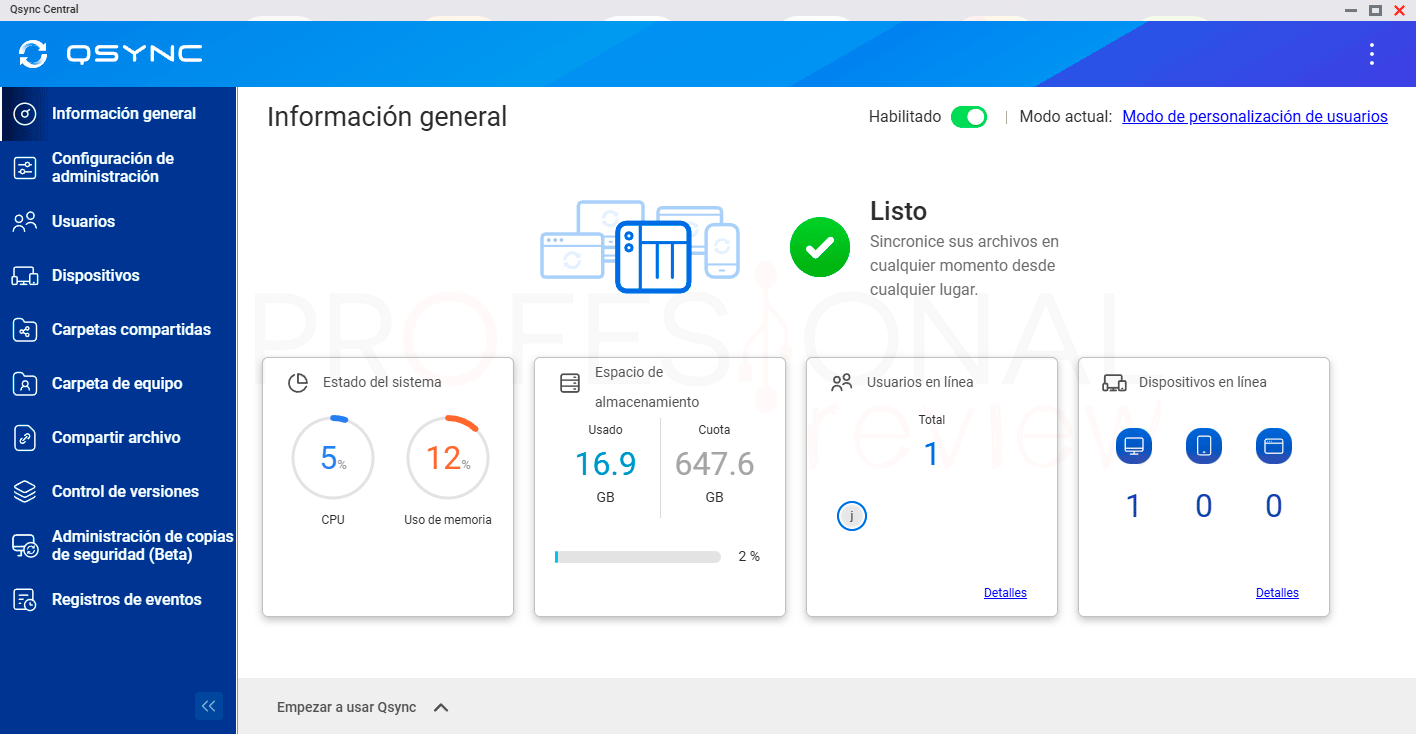
En el lado del NAS, no necesitamos hacer nada más por el momento, abrimos Qsync y comprobaremos que esté habilitado y listo para usarse.
Otro paso sencillo si sabemos dónde buscar, porque, por el momento, hacer backup con Qsync está en versión 6.0 beta.
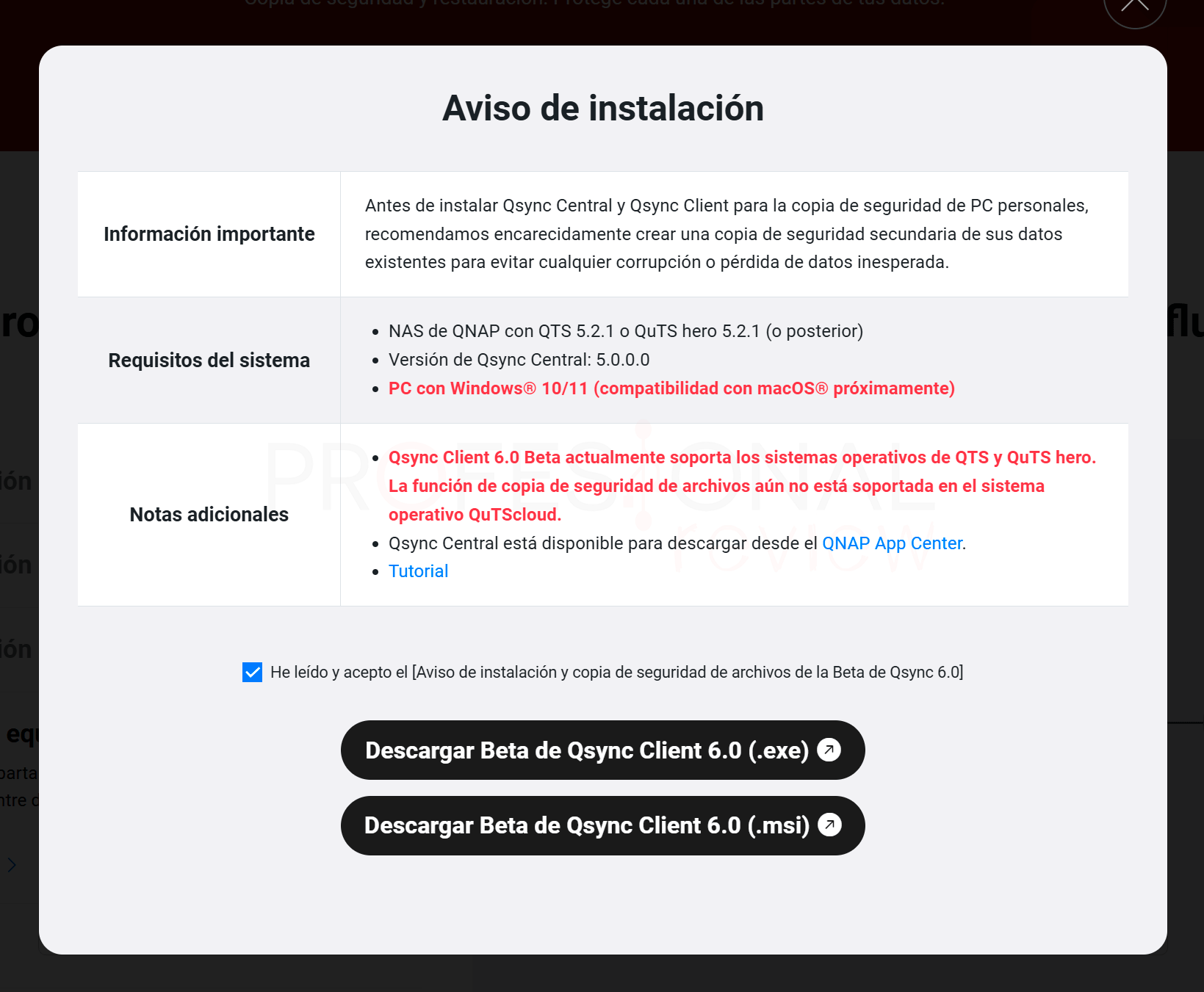
Simplemente debemos irnos a la página oficial de QNAP y ésta aplicación, pulsar en “Pruebe la Beta de Qsync 6.0”. este será el cliente que debemos descargar. Nos enviará más abajo en la página para pulsar de nuevo “Descargar Beta”.
En la ventana emergente se nos indican los requisitos e información del cliente, vemos que aún no es compatible con macOS. Esperamos que en algún momento sea compatible con smartphone y más plataformas.
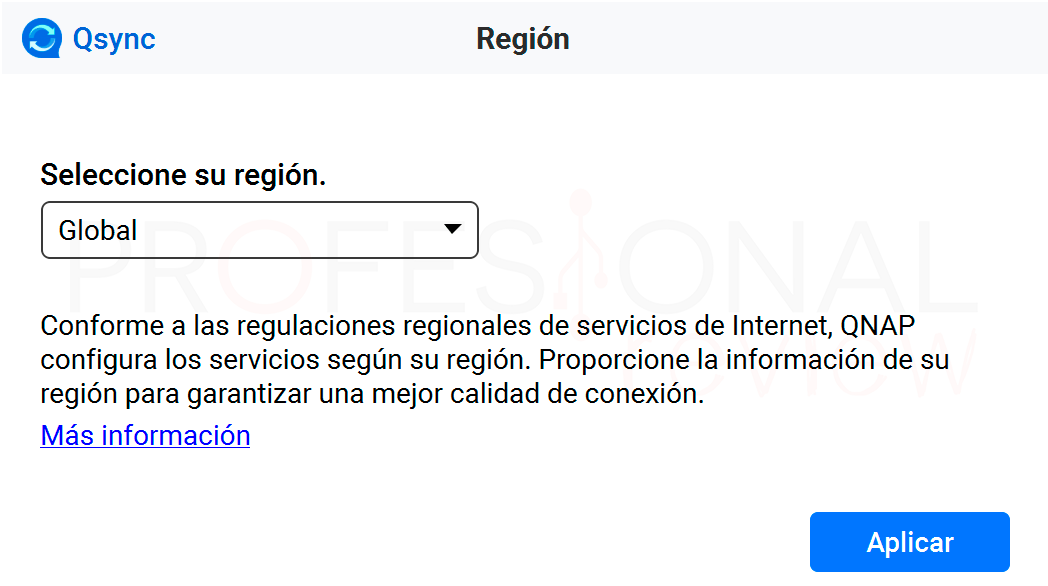
Una vez descargada la aplicación, solo queda pulsar varias veces en “siguiente” eligiendo Global en región.
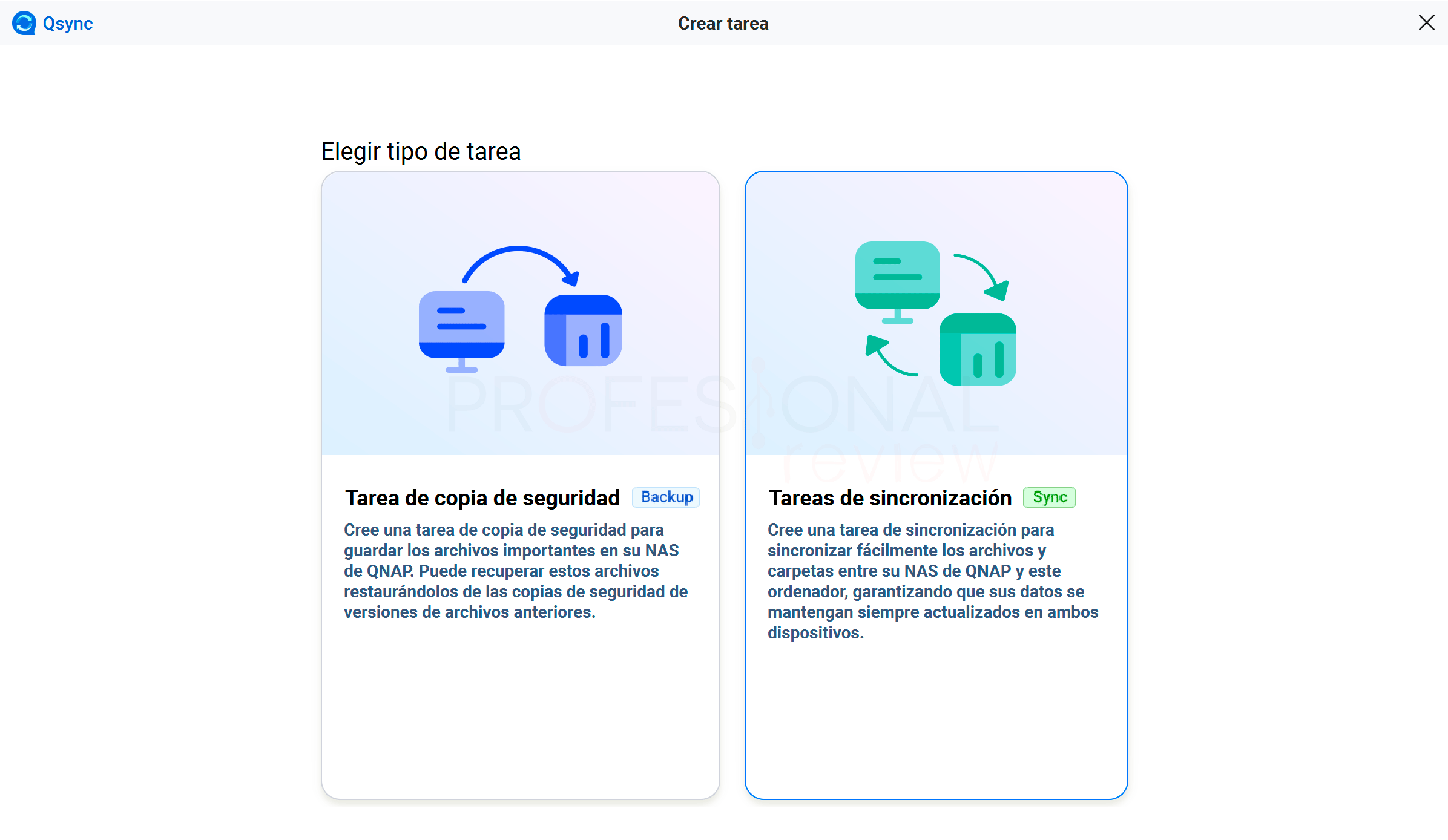
En el siguiente paso entraremos de lleno en la configuración de cómo hacer backup con Qsync, así que elegiremos la opción “Tarea de copia de seguridad”.
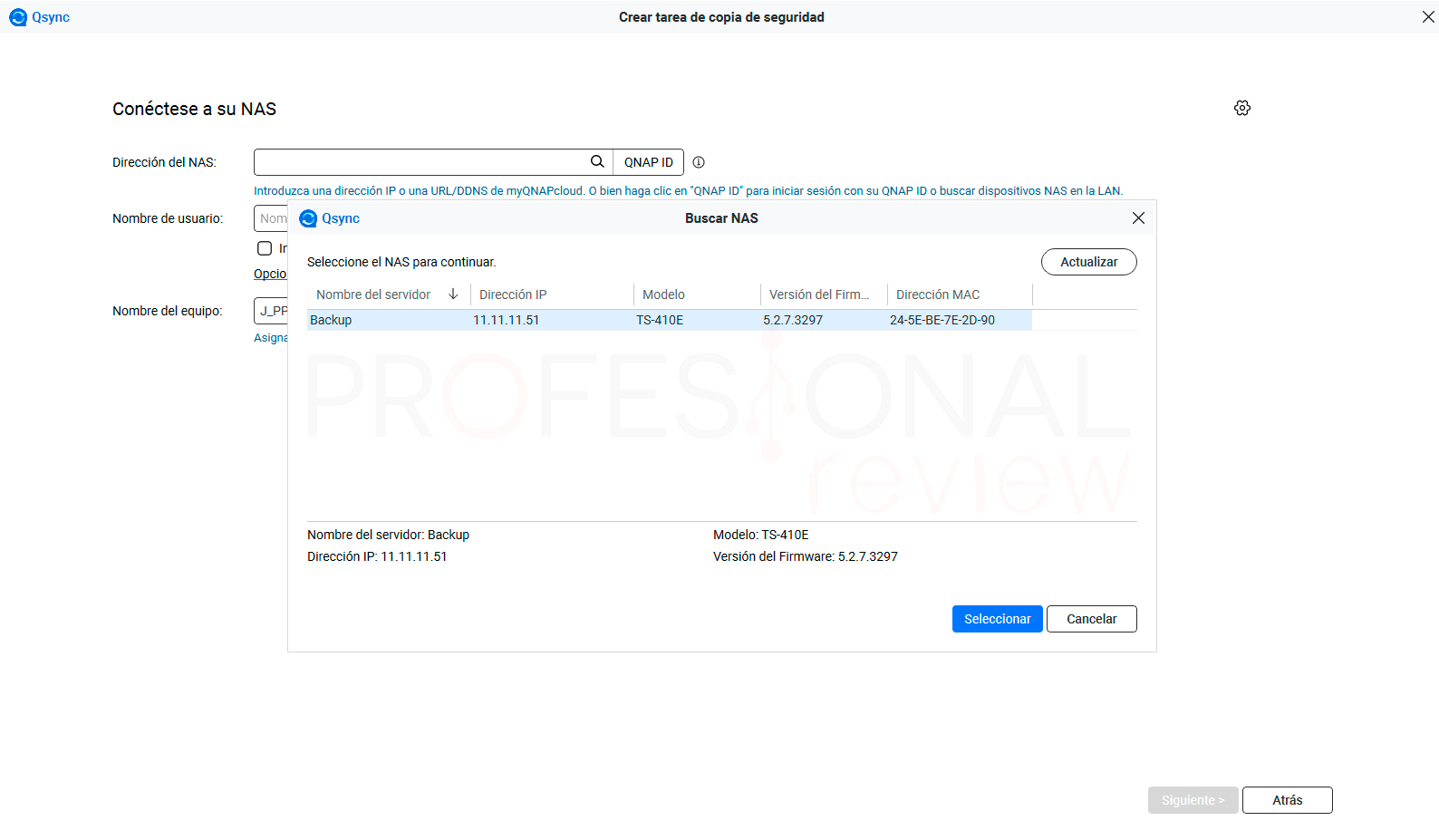
En este instante, se nos abre el primer paso, que será conectarnos al NAS. Si pulsamos en la lupa, la aplicación buscará el NAS localmente, pero si pulsamos en QNAP ID, podremos usar nuestra url myQNAPcloud para acceder a él remotamente.
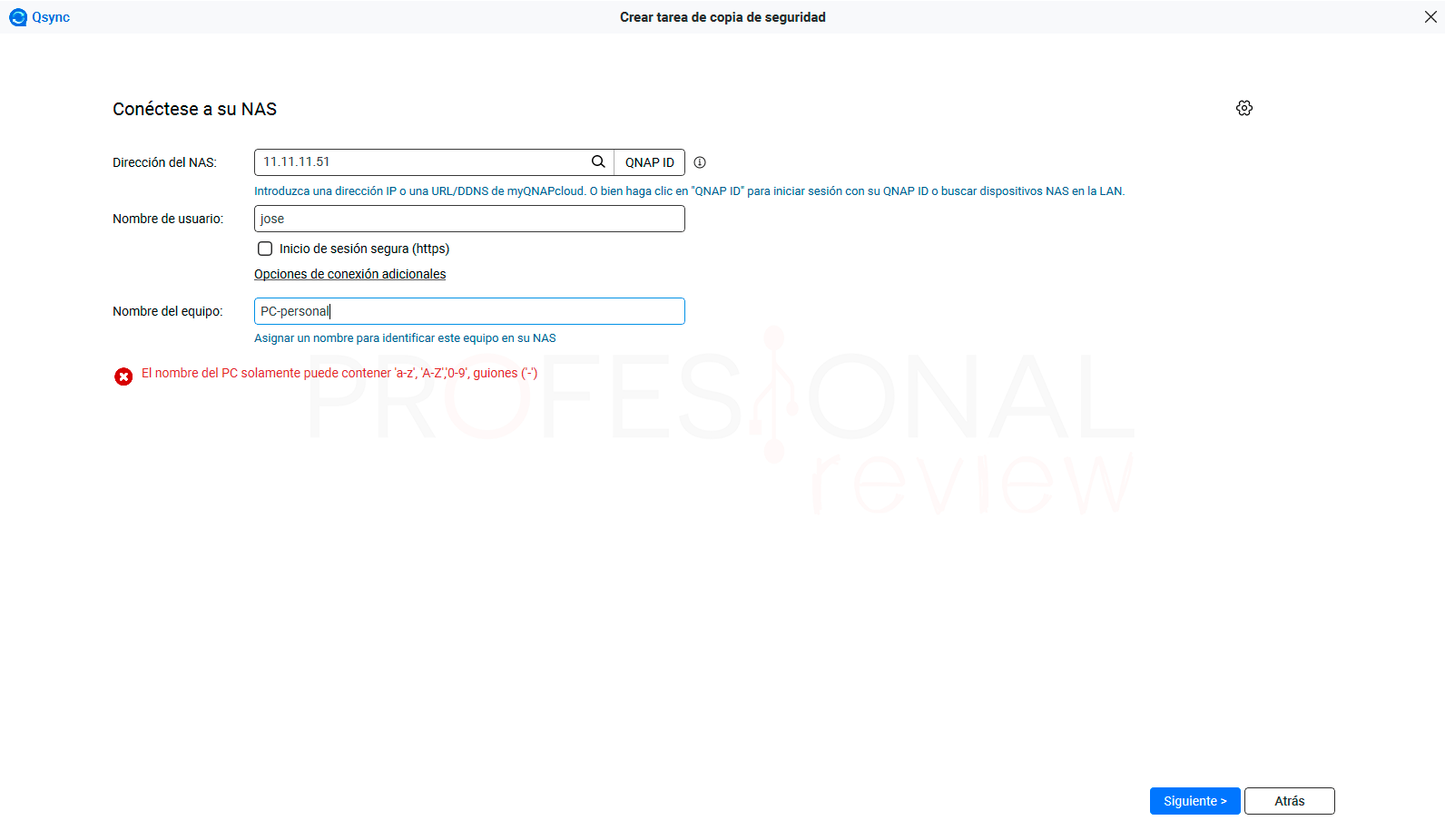
En nuestro caso, usaremos un entorno local, que también favorecerá las velocidades de subida y bajada de datos. Seleccionamos el NAS y a continuación rellenamos el usuario y el nombre del equipo sin espacios ni caracteres “raros”.
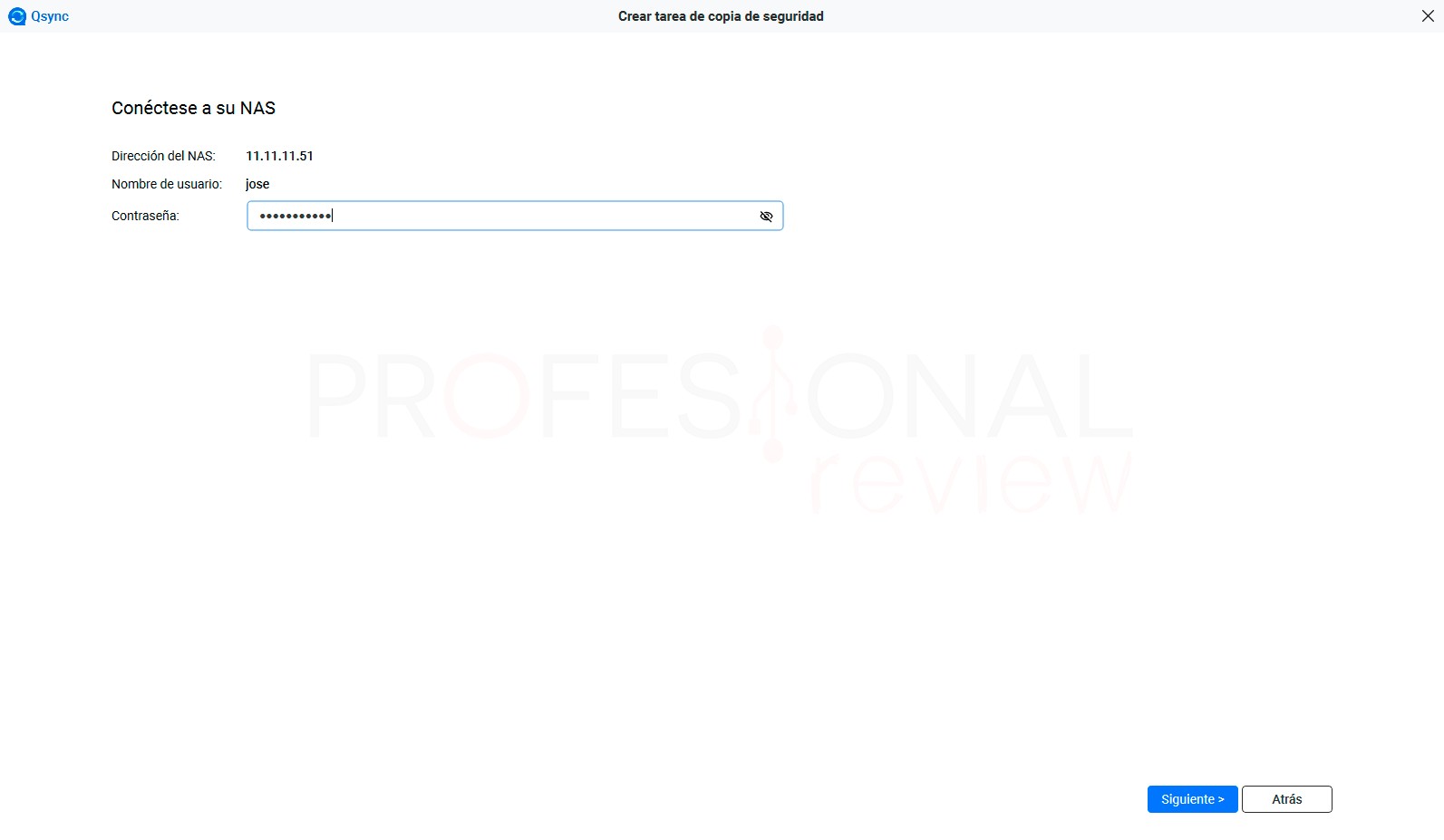
Podremos realizar una conexión segura mediante https, opción que es recomendable elegir si usamos el modo remoto. A continuación ponemos la contraseña del usuario.
Llegamos al paso crucial de la configuración de Qsync, elegir el origen y destino del backup.
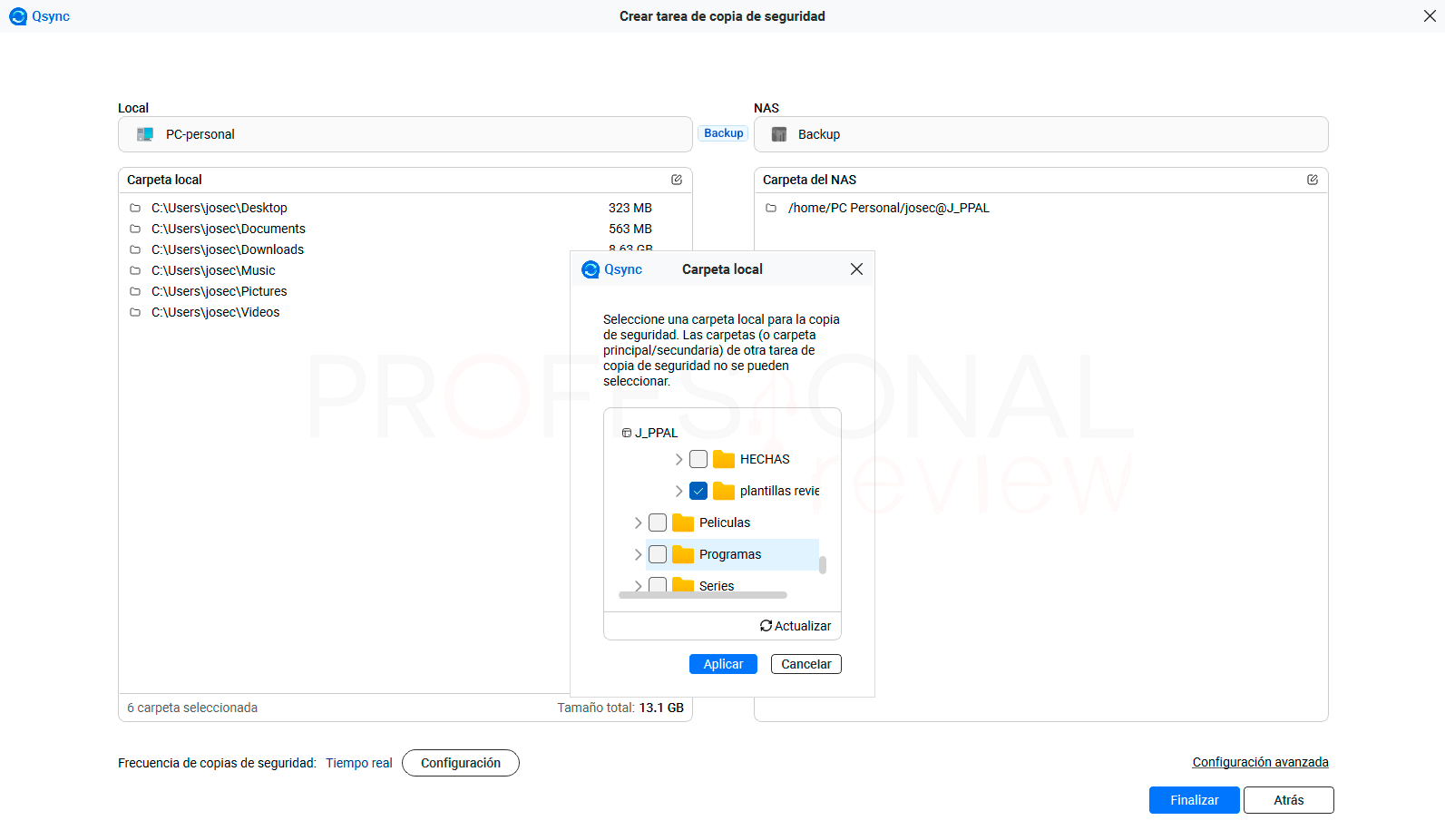
En la parte izquierda o local tenemos las carpetas a las que queremos hacer la copia de seguridad, pueden ser una, varias o directamente el disco duro entero, eso dependerá del espacio que tengamos en el NAS.
Entonces pulsamos en el icono de la esquina superior para seleccionar las carpetas que deseemos. El programa calcula el espacio que ocupan estas y el total para saber si tenemos suficiente espacio en nuestro NAS.
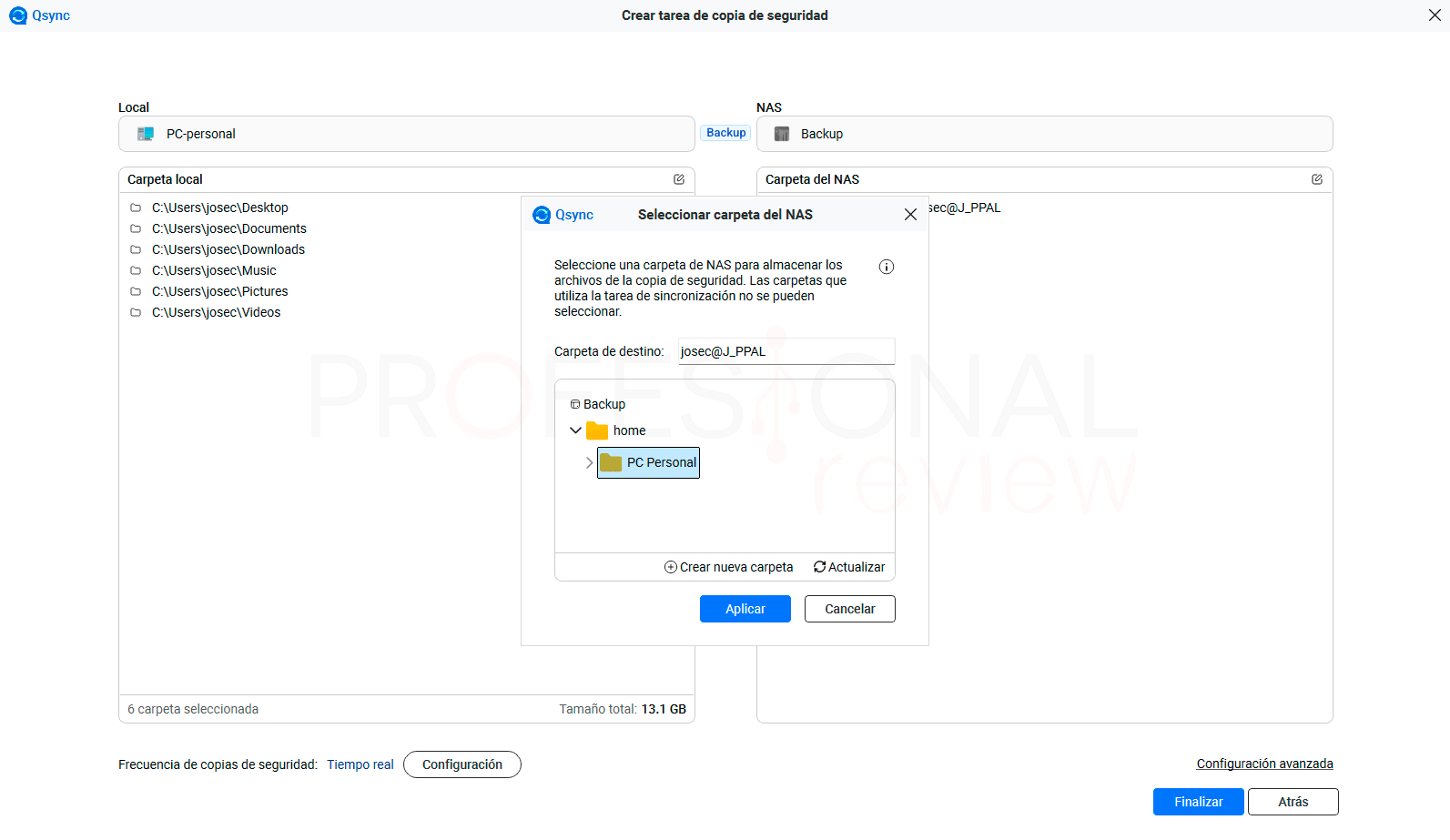
En el lado derecho o del NAS tenemos la carpeta donde se almacenará el backup. Por defecto será en el home del volumen de almacenamiento creado. Aquí, podremos dejar la carpeta que crear Qsync por defecto, o asignar nosotros una que hayamos creado para tal cometido.
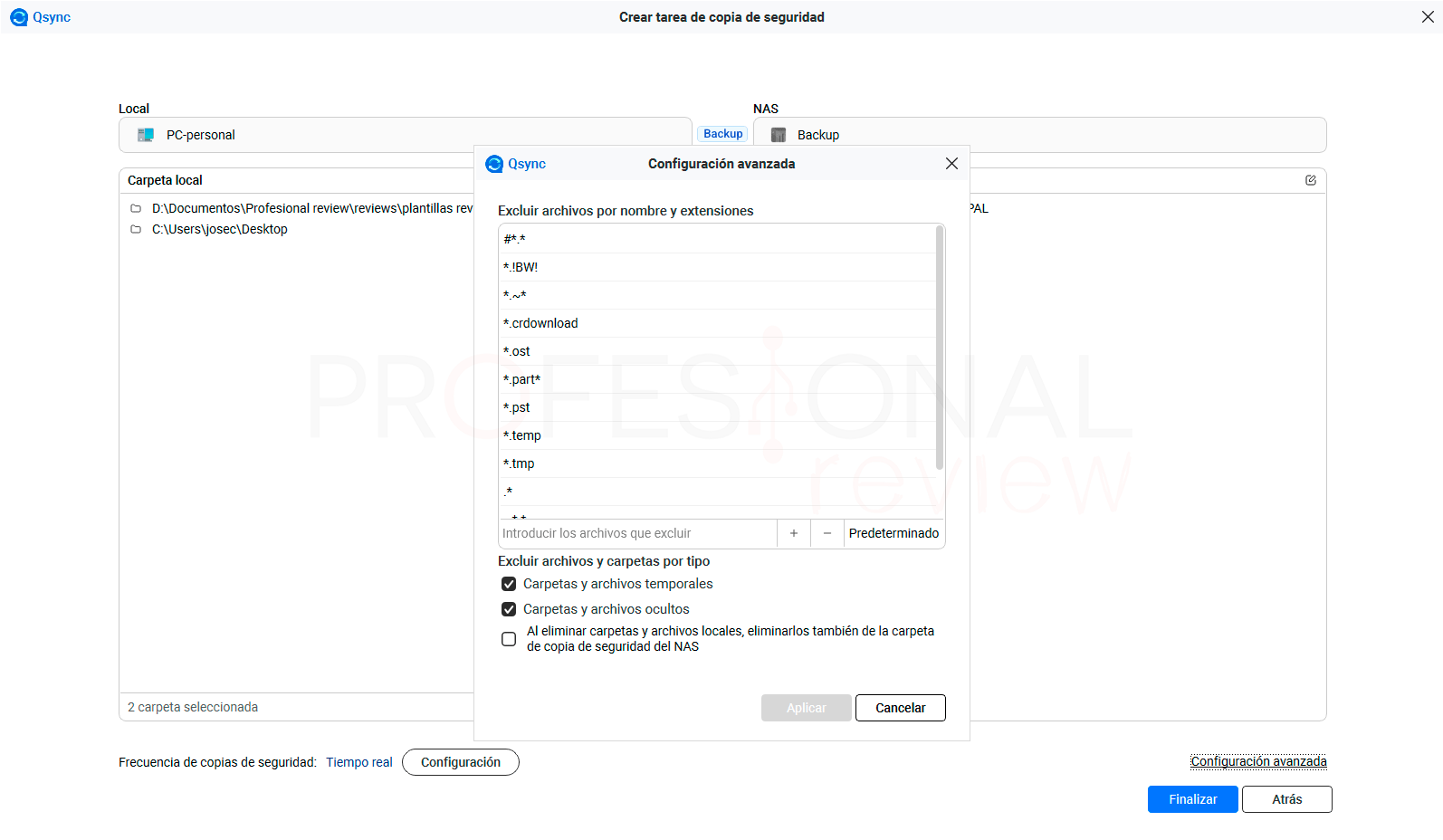
Aún nos queda una opción importante como es la de “Configuración avanzada” en donde debemos mantener desactivada la opción de “Al eliminar carpetas y archivos locales, eliminarlos de la carpeta de copia de seguridad del NAS”.
Tener activa esta opción implicaría que, cada vez que borremos algo en nuestro PC, también se borrará en el backup, entonces, no nos salvaría de borrados accidentales, que es precisamente uno de los cometidos de la copia de seguridad.
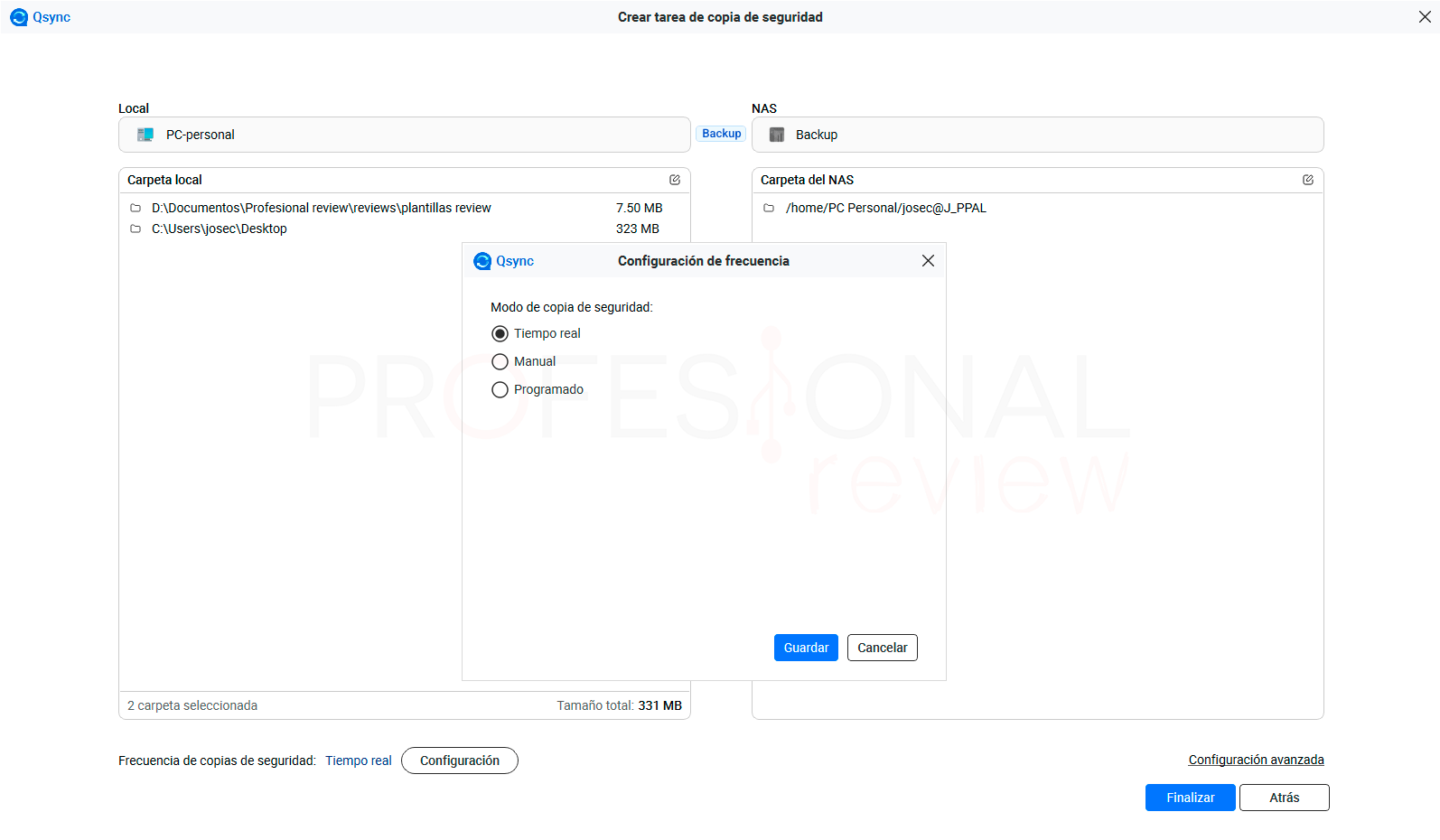
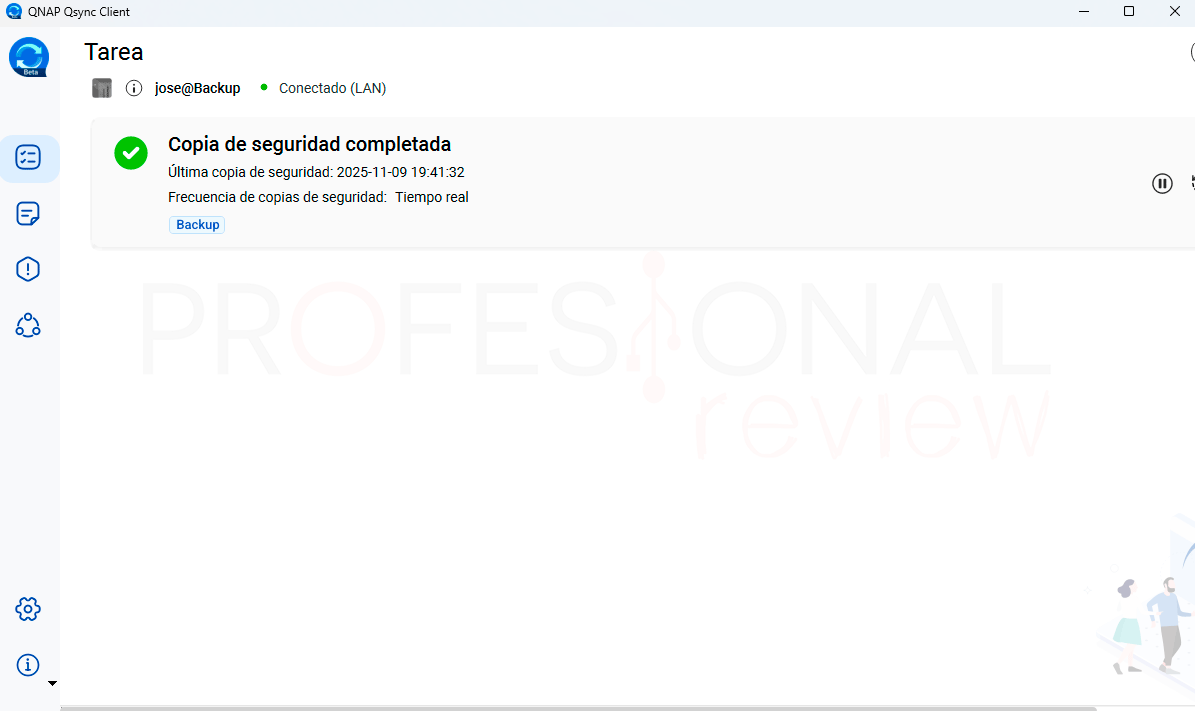
En “Frecuencia de las copias de seguridad” podremos configurar que el backup se haga siempre que modifiquemos algo (tiempo real), de forma manual o programada. Lo ideal es dejarlo como está.
¡Ya está! Tras esto, comenzará a realizarse la copia de seguridad, que tardará más o menos dependiendo de la velocidad de transferencia de la red y velocidad de discos duros del NAS.
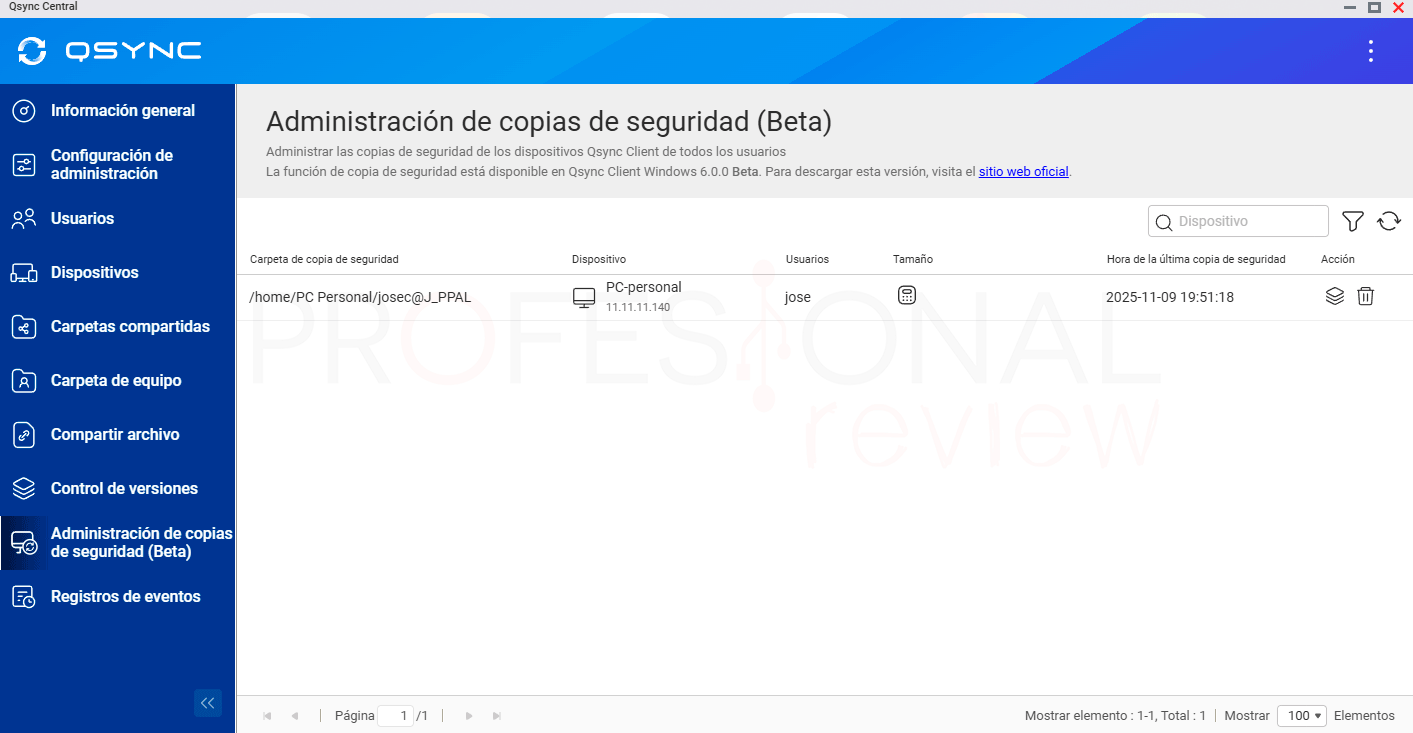
Si nos vamos a Qsync Central comprobaremos que hay clientes conectados y tareas activos. Además, hay una nueva opción de “Administración de copias de seguridad” donde veremos los PCs conectados para hacer backups.
También podemos llevar a cabo el control de versiones en el apartado correspondiente para controlar qué versión deseamos mantener, restaurar o eliminar.
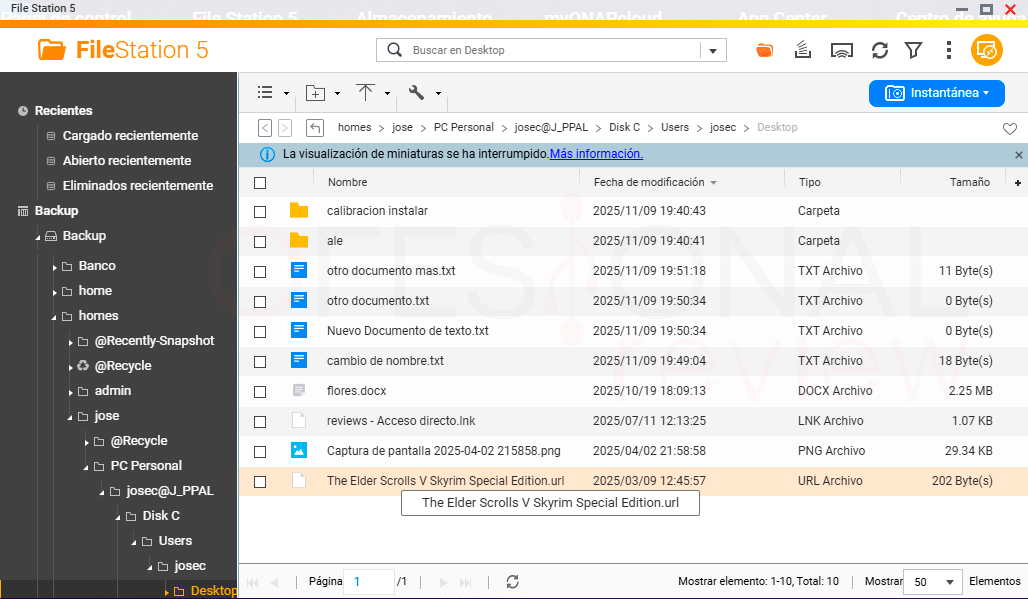
Y de forma adicional, podemos irnos a File Station para navegar por el volumen y comprobar dónde se ha almacenado el backup. Dentro, tendremos acceso a los datos que componen el backup como si de un directorio más se tratase dentro del NAS.
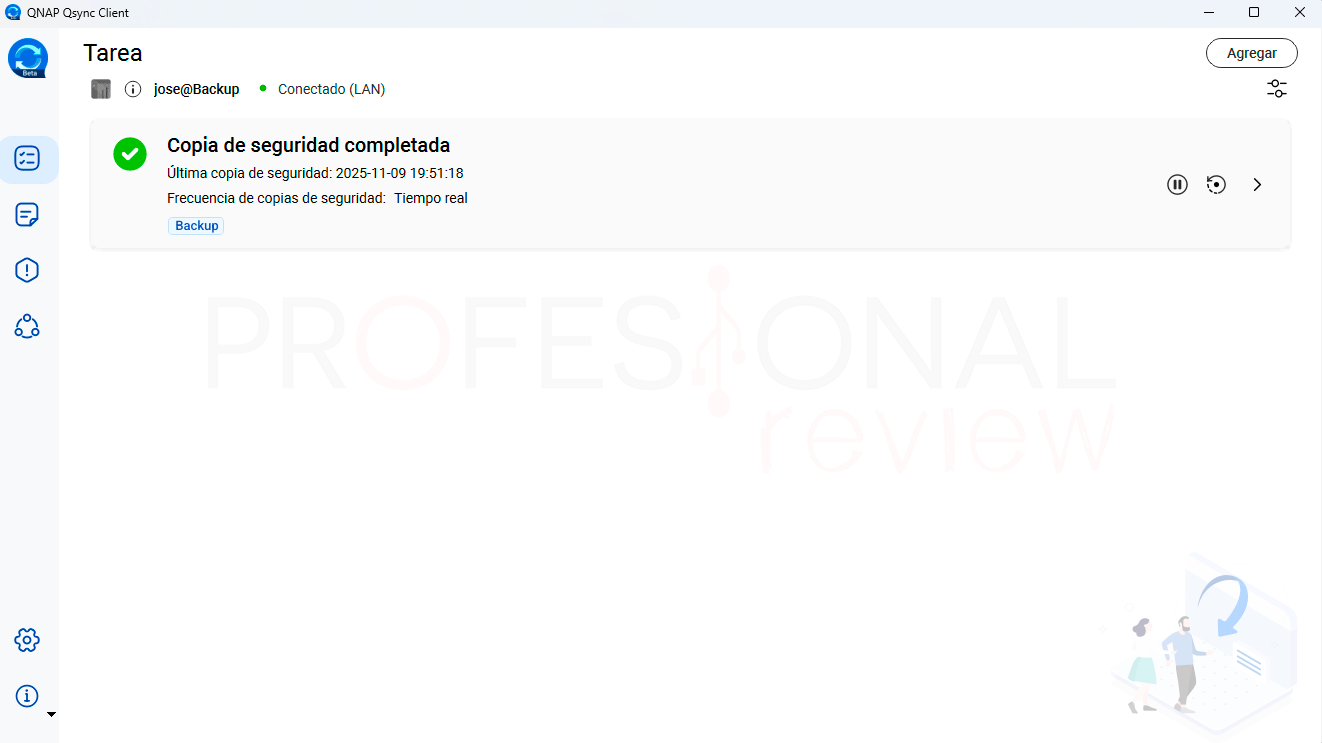
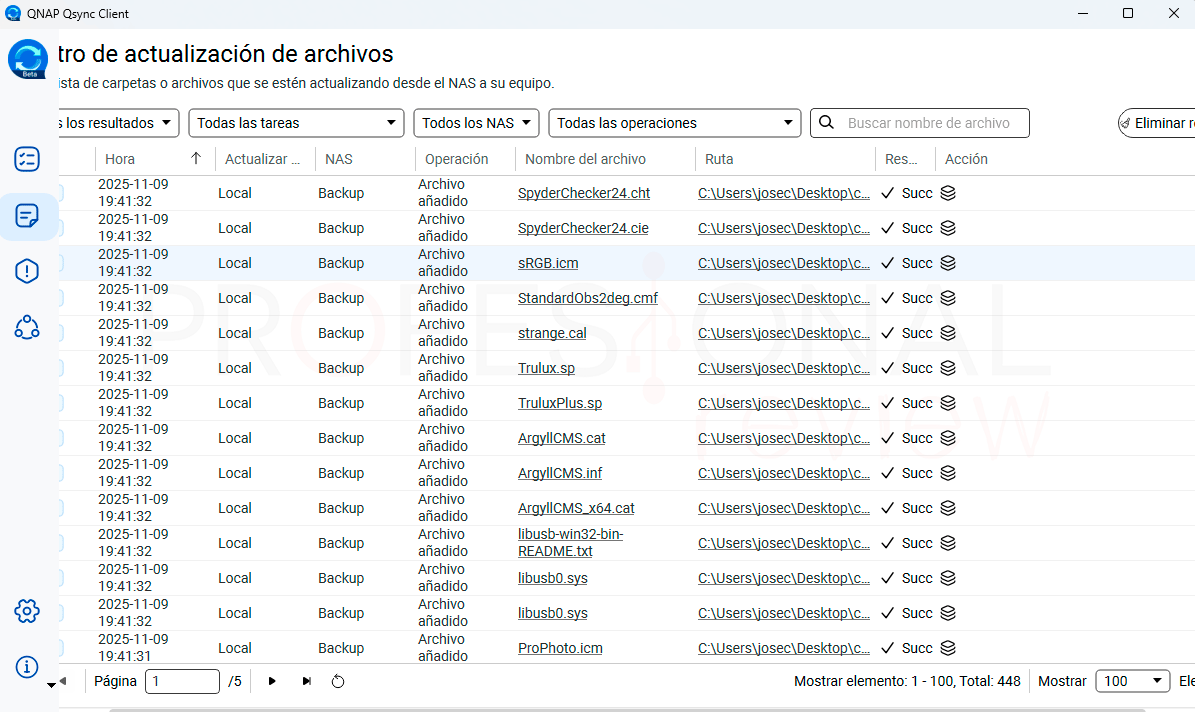
Si pulsamos en la segunda opción del cliente de Qsync podremos ver todos los archivos que se han respaldado en la copia del NAS, con posibilidad de ejecutar distintas acciones a nivel individual para ellos.
Lo interesante de esto son los filtros, ya que podemos listar solamente los ficheros que hayan sufrido ciertos cambios como modificaciones, borrados, etc.
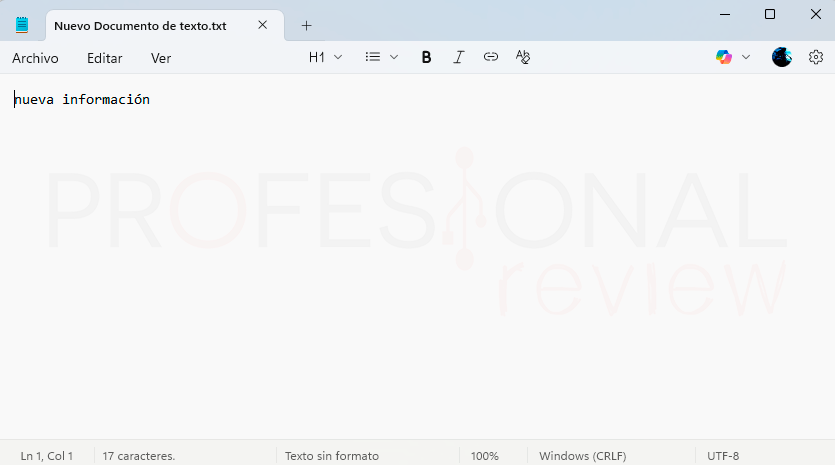
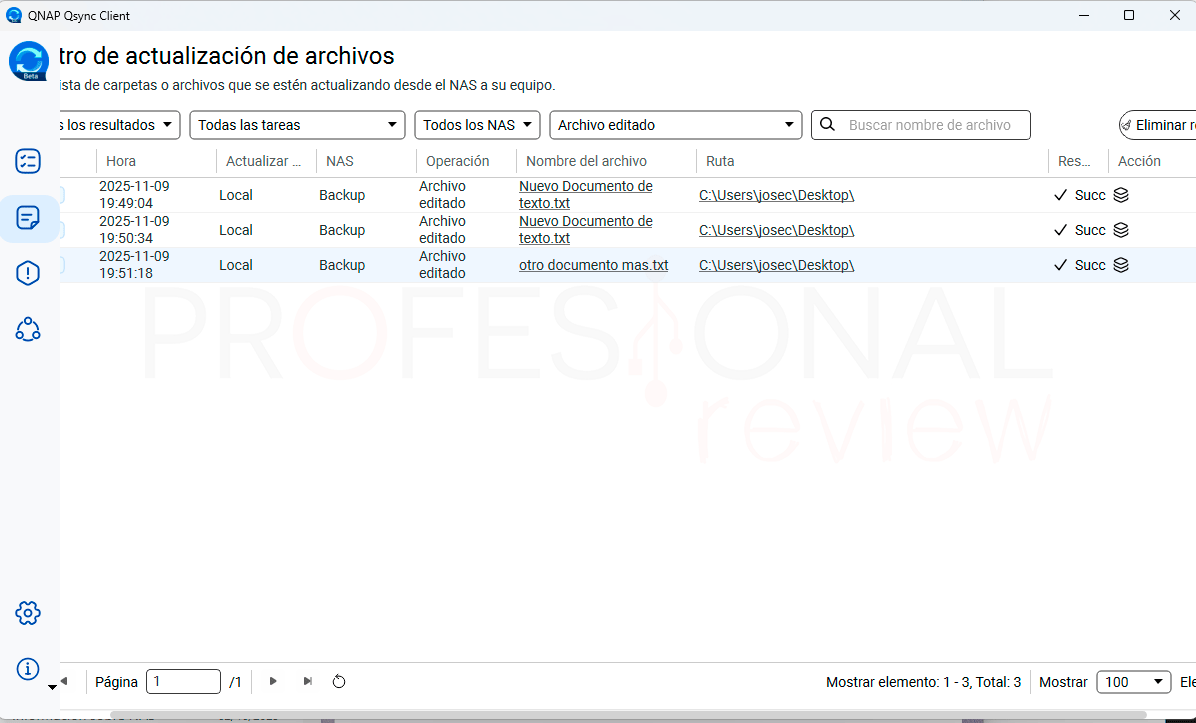
Por ejemplo, si cogemos un txt, lo editamos y volvemos a guardar, automáticamente Qsync detectará el cambio o volverá a subir al backup para respaldarlo. Entonces, si en los filtros elegimos “Archivo editado” aparecerán todos esos ficheros que hayamos editado pertenecientes a las carpetas del backup.
¿Qué pasa si eliminamos algún fichero y queremos recuperarlo?
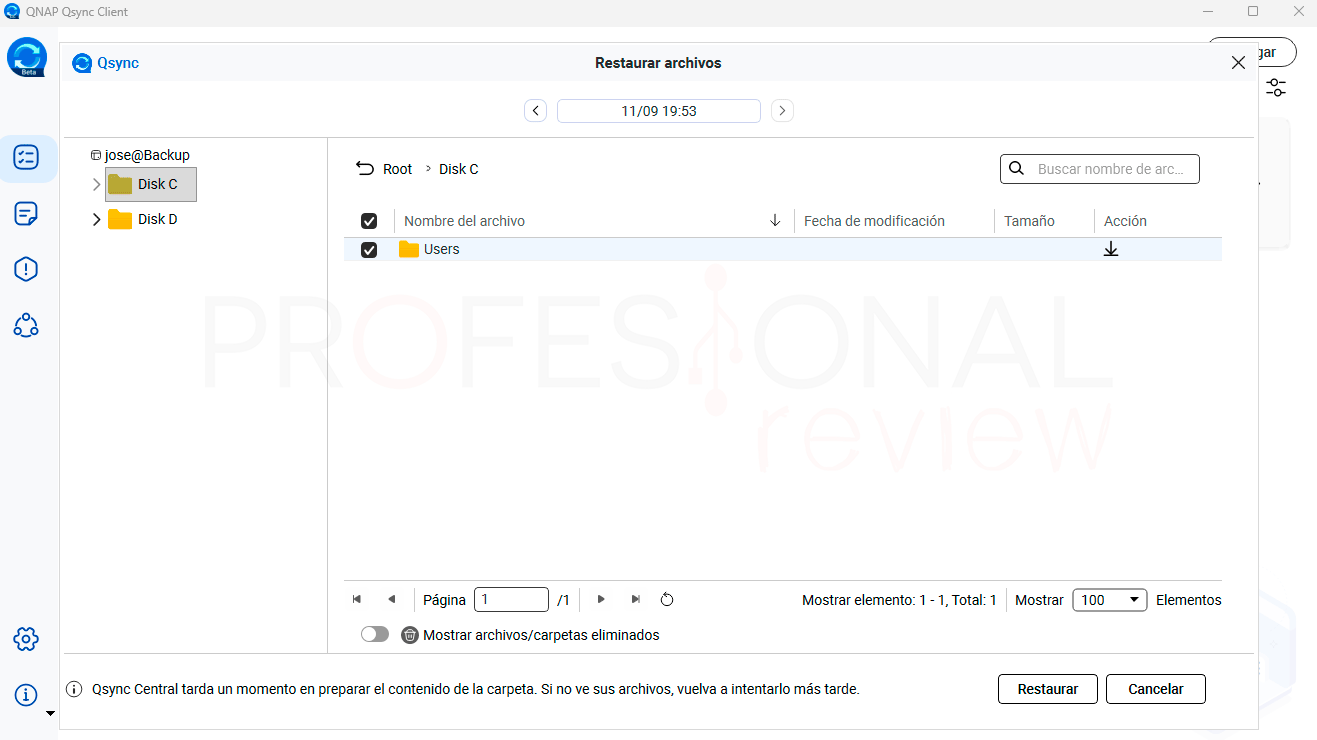
En este caso, nos iremos al primer apartado de nuevo, y pulsaremos sobre la segunda opción a la derecha en la tarea creada para backup. De esta forma restauraremos la copia de seguridad desde el NAS hacia el equipo local o remoto.
Se nos abre una ventana en donde seleccionar los discos duros, directorios o archivos que queremos recuperar, no necesariamente tiene que ser el backup completo, solo lo que deseemos nosotros.
La nueva función de backup incorporada en Qsync 6.0 representa un avance significativo dentro del ecosistema de almacenamiento de QNAP NAS, al ampliar las capacidades tradicionales de sincronización a un sistema integral de backup y recuperación de datos.
Solo necesitamos un NAS con QTS 5.2 o superior, permitiendo al usuario aprovechar tanto entornos locales como remotos mediante la integración con myQNAPcloud. Inicialmente está disponible para Windows y próximamente para macOS, pero esperamos que se vayan sumando plataformas como Linux e incluso Android.
La experiencia de uso de Qsync se caracteriza por su sencillez. La interfaz nos guía de forma intuitiva en la creación de tareas de copia de seguridad, ofreciendo la posibilidad de seleccionar carpetas específicas, definir ubicaciones de destino dentro del NAS y establecer políticas de sincronización o copia programada.
En cuanto a su aplicación práctica, Qsync es especialmente útil en escenarios donde se requiere protección continua de la información sin depender de servicios externos en la nube. Puede emplearse en oficinas, pymes o entornos domésticos.
Su integración con servicios de acceso remoto permite realizar backups desde cualquier ubicación para usuarios móviles o teletrabajadores. Todo ello, unido a la capacidad de aprovechar configuraciones RAID para mejorar la tolerancia a fallos.
En definitiva, Qsync 6.0 no solo simplifica el proceso de backup, sino que lo integra de manera nativa dentro del ecosistema QNAP, ofreciendo al usuario un entorno seguro, centralizado y altamente automatizado para la gestión integral de copias de seguridad.
Os dejamos ahora con más tutoriales para sacar provecho a vuestro NAS
AMD ya se está moviendo con la mira puesta en sus futuros procesadores con gráficos…
Quién lo diría hace unos años, pero el mejor portátil calidad/precio es este Apple MacBook…
Si te gusta el gaming, os traemos el Razer Tartarus V2 Pro, un teclado de…