El inicio rápido de Windows 10 viene activado por defecto, pero nosotros te enseñamos cómo desactivar esta opción. Dentro, los detalles.
Puede que no sepáis que Windows tiene una opción llamada «inicio rápido» que, a fin de cuentas, no permite apagar el PC. De este modo, el PC entra en una especie de hibernación y apagado, pero no está totalmente apagado. Así que, si queréis cambiar esto, es posible y os decimos cómo en unos sencillos pasos.
Este es un debate cíclico que tienen sus detractores y sus partidarios. Nosotros no buscamos posicionarnos con este artículo, sólo ilustramos la posibilidad de activar/desactivar el inicio rápido de Windows 10. Podemos resumir sus pros y contras:
Aquí, debéis entrar a valorar vosotros/as mismos/as si os merece la pena tenerlo o no. Lógicamente, quien no tenga ninguna de las 3 contras mencionadas, no va a encontrar una razón clara para desactivarlo.
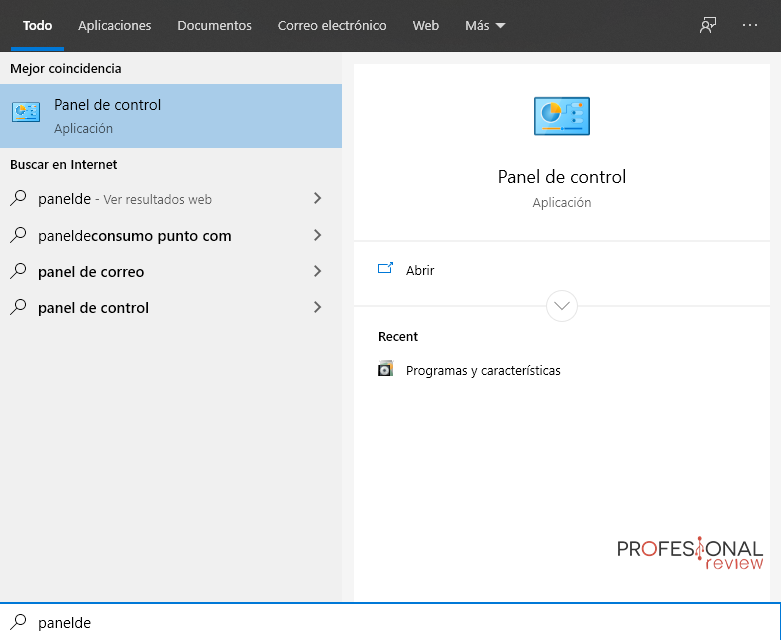
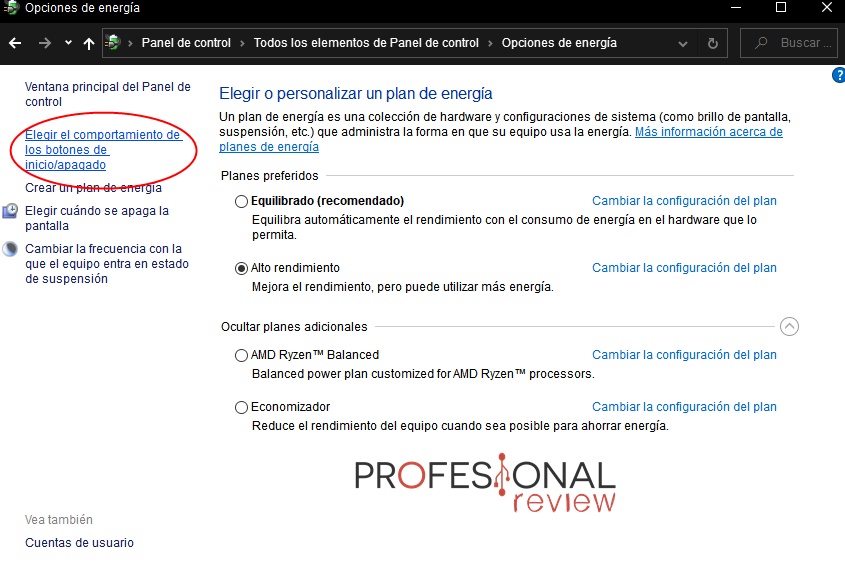
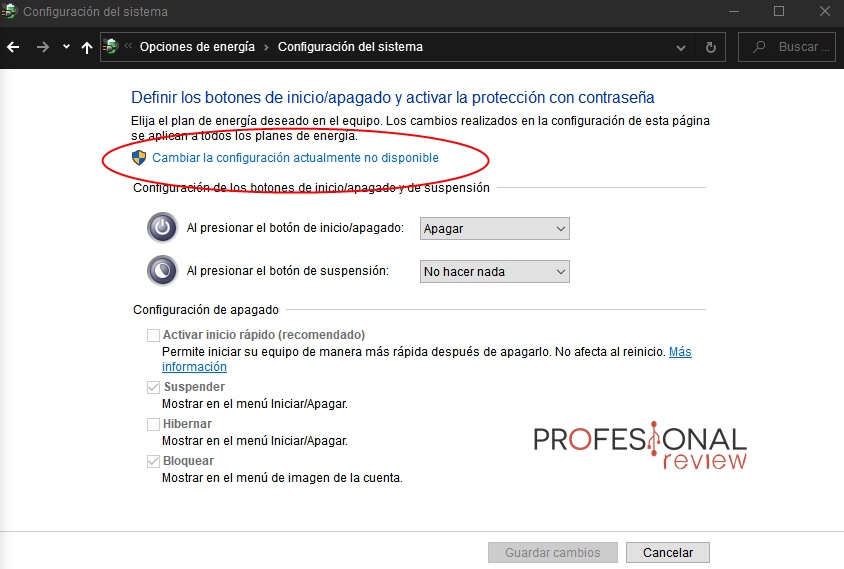
El proceso es muy sencillo, así que no os preocupéis por su dificultad. Sólo hay que hacer lo siguiente:
Con ello, ya habremos desactivado esta función de Windows 10. Como veis, ha sido muy sencillo y fácil de seguir.
Esperamos que os haya sido de ayuda este tutorial. Si tenéis alguna duda, comentad abajo y os responderemos gustosamente.
Te recomendamos las mejores fuentes de alimentación del mercado
¿Tenéis activada o desactivada esta opción? ¿Qué creéis qué es mejor? ¿Sabíais esto?
Si tienes una ROG XBOX Ally X o una X20, hay una novedad que vale…
Hasta hace poco YMTC era asociado casi en exclusiva con los chips de memoria NAND…
Gigabyte acaba de poner sobre la mesa una auténtica bestia para creadores y entusiastas del…