A veces, eliminar una red Wi-Fi guardada es la mejor solución a los problemas. Si quieres reestablecer dicha red, te decimos cómo hacerlo.
La configuración inicial de una red Wi-Fi sienta las bases de las próximas conexiones automáticas que haga Windows. Muchas veces, nos arrepentimos de haber escrito mal la contraseña porque Windows recordará ésta cada vez que se intente conectar a la red. Obviamente, no se conectará. Por ello, os decimos cómo eliminar una red Wi-Fi guardada.
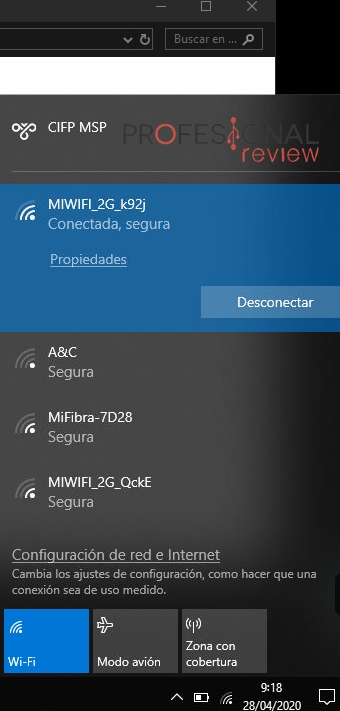
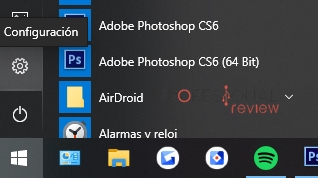
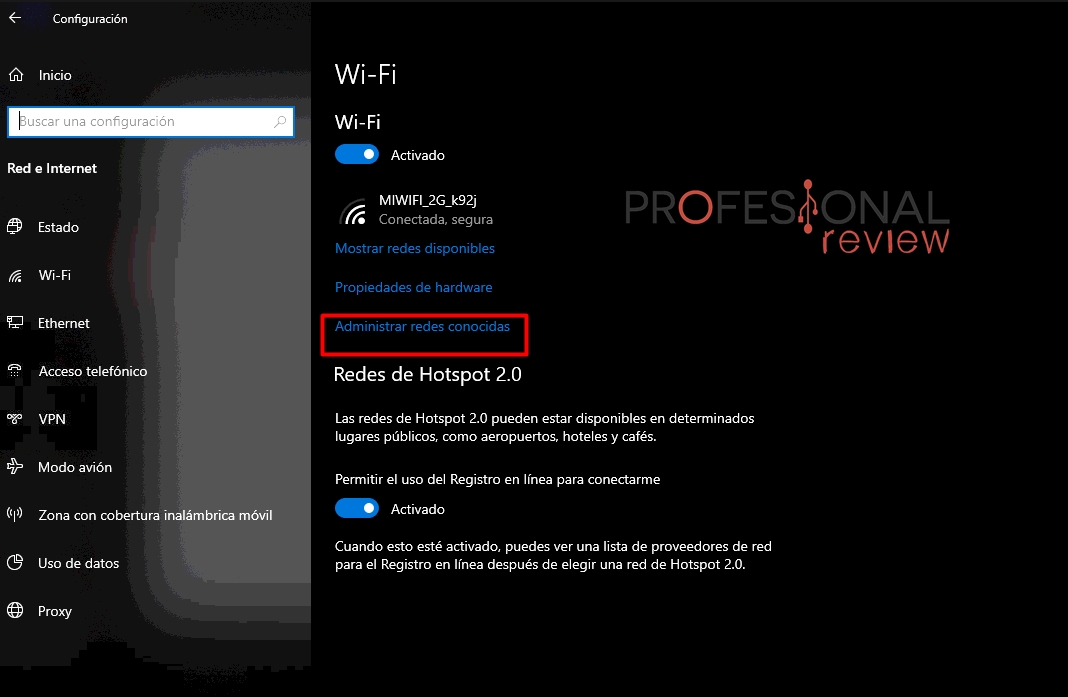
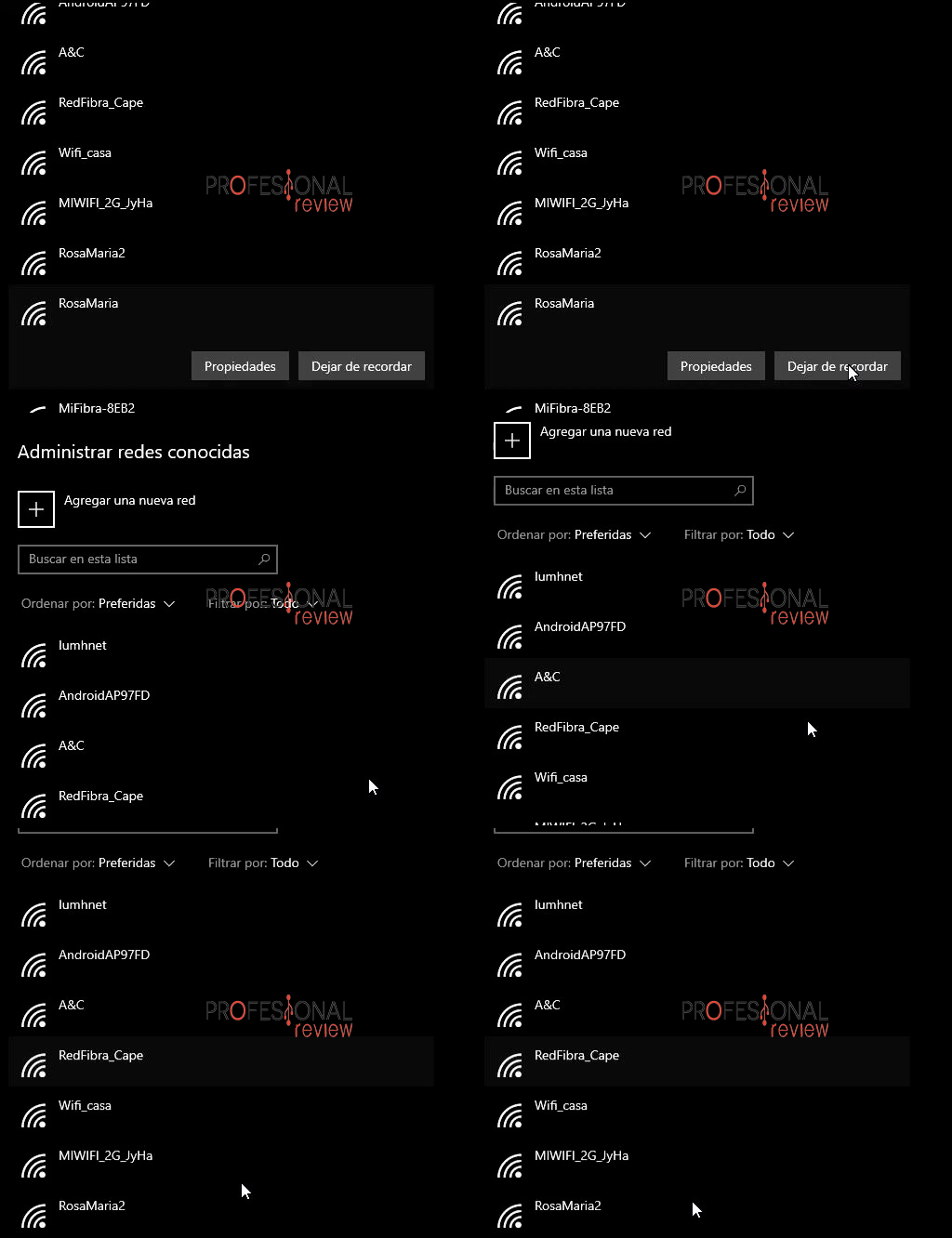
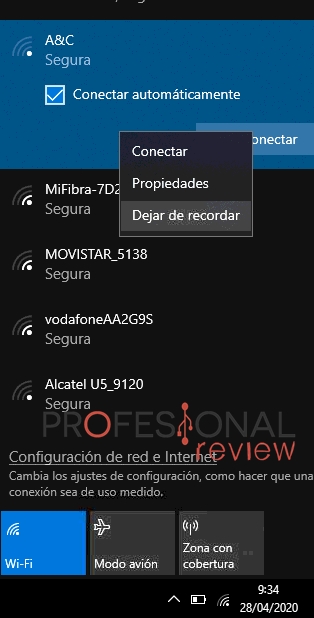
Para eliminar una red Wi-Fi que tengamos guardada, lo primero que debemos hacer es hacer clic izquierdo en el símbolo de redes de la barra de tareas. Con ello desplegaremos las redes Wi-Fi disponibles, como aquellas a la que nos hemos conectado. Haremos lo siguiente:
De esta manera, nuestro PC dejará de recordar esa red, eliminando toda su configuración de contraseñas, etc. Así que, ya no se conectará automáticamente a esta red cuando esté disponible.
Existe un atajo mucho más sencillo que todo lo que hemos explicado y que cumple la misma función. Si no lleváis bien meteros en menús de configuración, tener que acceder a varios sitios, este es vuestro método.
Con esto ya habremos terminado el tutorial y Windows dejará de conectarse a esa red que configuramos mal. Si queremos volver a usarla, basta con hacer clic izquierdo sobre ella para configurarla de nuevo.
Esperamos que os haya sido útil este tutorial. Si tenéis alguna duda, comentad abajo y os contestaremos lo más rápido posible.
Te recomendamos los mejores adaptadores Wi-Fi del mercado
¿Sabíais hacerlo de las 2 maneras? ¿Cuál es el método más sencillo para vosotros?
Nvidia ha revelado oficialmente los detalles completos de su nueva generación de procesadores gráficos para…
Nvidia ha publicado nuevos detalles sobre su esperada CPU Vera, diseñada específicamente para centros de…
Os presentamos el nuevo MSI Prestige 13 AI+ A3MG, evolución o variante de la anterior…