Si dispones de una cuenta de Gmail que ya no usas, o de la que simplemente te quieres deshacer, en esta ocasión te contaremos cómo borrar una cuenta de Gmail paso a paso. Eso sí, antes debes tener en cuenta que se trata de un proceso definitivo y permanente. Además, en caso de que hayas usado esta cuenta para iniciar sesión en diferentes productos y servicios, deberás cambiar la información de dichas cuentas, o bien crear cuentas nuevas, por lo que deberías hacer esto antes de deshacerte de la cuenta de Gmail.
Cuando te dispones a borrar una cuenta de Gmail, sólo se borrarán los datos del correo electrónico Gmail. Tu identidad de Google, y el resto de servicios de la compañía que utilices, como por ejemplo YouTube. Aclarado este aspecto, procedamos a borrar una cuenta de Gmail.
En primer lugar accede a tu cuenta de Gmail desde tu navegador habitual. Pulsa sobre el icono de tu cuenta situado en la esquina superior derecha y selecciona «Cuenta de Google». Accederás a una nueva pantalla con diferentes opciones relativas a tu cuenta.
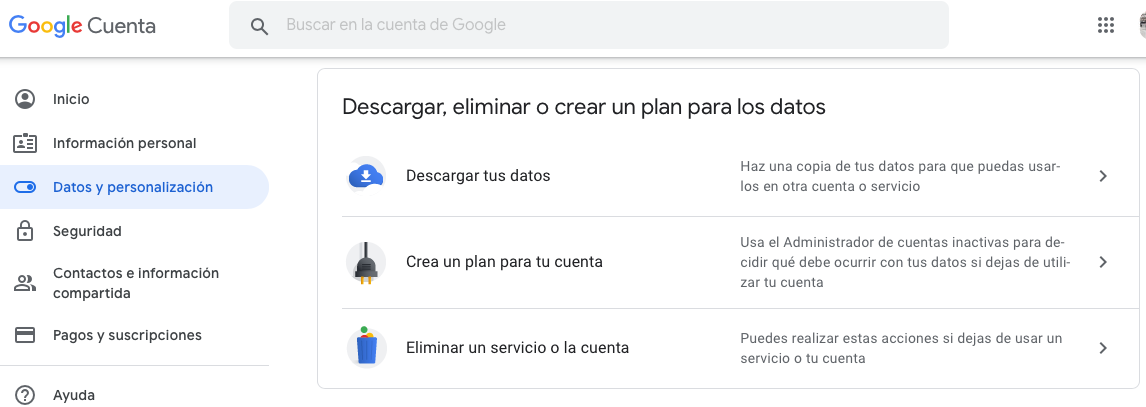
En el menú situado en la parte izquierda de la pantalla, pulsa en «Datos y personalización». Ahora desciende por la pantalla y selecciona la opción «Eliminar un servicio o la cuenta».
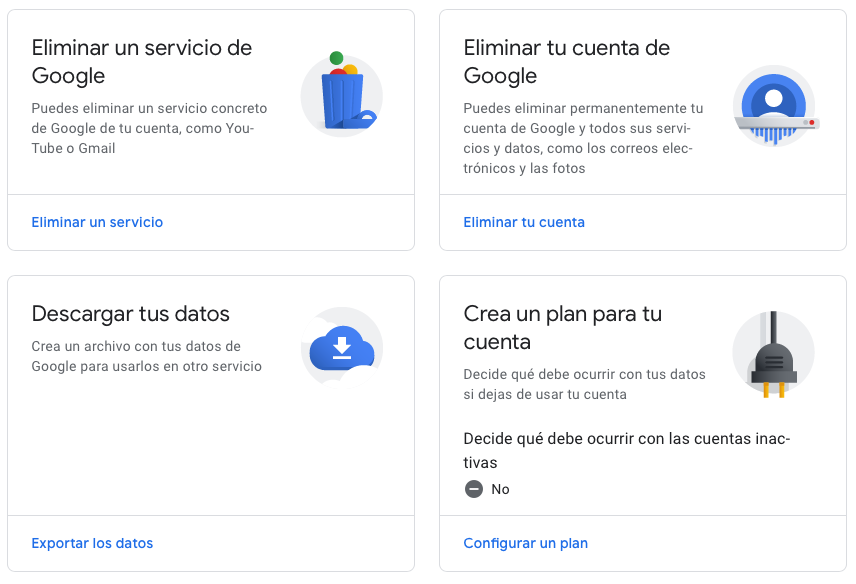
En la nueva pantalla, pulsa en la opción «Eliminar un servicio de Google». A continuación, deberás introducir de nuevo tu contraseña.
A continuación, pulsa sobre el símbolo de una papelera situado junto al servicio que deseas borrar, en este caso, Gmail. Si lo deseas, antes de eliminar un servicio podrás descargar tus datos. Para ello pulsa en Descargar datos y sigue las indicaciones.
Ahora deberás introducir una dirección de correo electrónico alternativa con el fin de que puedas iniciar sesión en el resto de servicios de Google una vez que tu dirección de Gmail predeterminada haya desaparecido.
Te recomendamos la lectura de nuestro artículo sobre SPAM Gmail y también Cómo eliminar una cuenta de X (Twitter) paso a paso
Finalmente, pulsa en «Eliminar Gmail», un botón azul situado en la esquina inferior izquierda de la pantalla, y habrás terminado.
Apple ha anunciado oficialmente la celebración de una nueva conferencia especial bajo el lema Pro…
En un contexto tecnológico como el que estamos viviendo actualmente, parece lógico que las empresas…
Disfrutar de los juegos adquiridos en la tienda de Windows ya no es exclusivo de…