Hoy vamos a ver en este nuevo paso a paso como conectar PC a TV HDMI. Disfruta de todas las funcionalidades de tu equipo Windows 10 en la pantalla grande de tu casa. Podremos combinar lo mejor de cada dispositivo para poder disfrutar aún más de los juegos de nuestro equipo sin tener que comprar grandes monitores o una consola de videojuegos.
Índice de contenidos
Gracias a la estandarización de los puertos de los que dispone un ordenador y otros dispositivos electrónicos, tendremos grandes posibilidades para interconectarlos. Un ejemplo claro es la posibilidad de utilizar puertos HDMI para interconectar ordenadores con SmartTV u otras pantallas que tengamos con Tablets o teléfonos móviles. También gracias a esto, podremos reproducir contenido desde una unidad de almacenamiento USB en nuestra televisión en este caso utilizando los puertos estándares USB
Para poder conectar PC a TV HDMI lo primero que tenemos que hacer es identificar como es este puerto y qué cable necesitamos para establecer la conexión. Además, tendremos que mirar obviamente si tanto nuestro ordenador como nuestra TV cuentan con estas salía y entradas digitales.
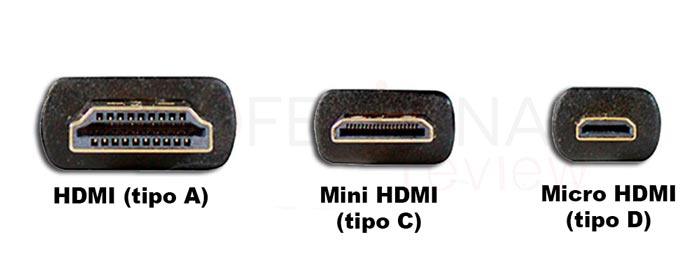
En el mercado existen dispositivos que pueden tener tres tipos de conectores HDMI:
Para nuestro caso, por ejemplo, disponemos de un PC con un HDMI tipo A presente en el panel de puertos de la placa base. Si no tenemos ninguna tarjeta gráfica además de la que viene integrada en la placa base, el conector que utilizaremos será este.
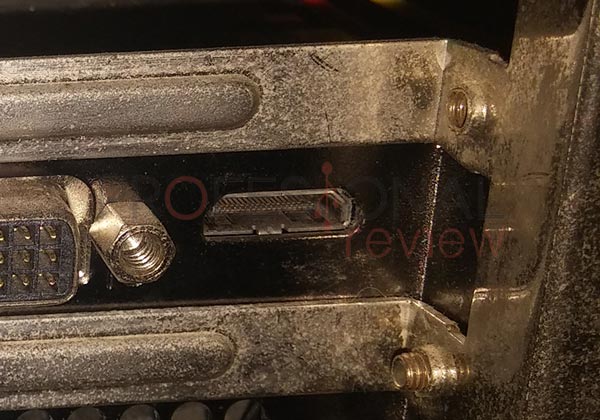
Pero como también tenemos instalada una tarjeta gráfica en la ranura PCI, necesitaremos identificar el puerto que tiene esta. Ya que es la que se encarga del apartado gráfico de nuestro sistema. Vemos que nuestro conector es HDMI tipo C
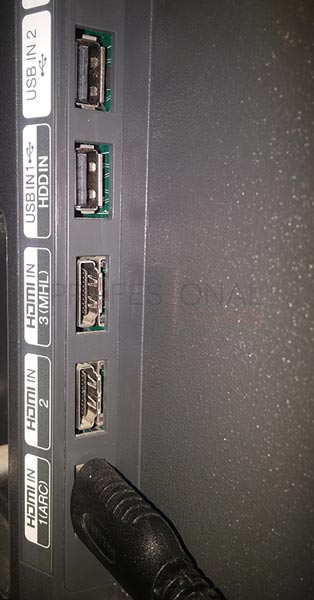
Ahora nos dirigiremos a nuestra TV y haremos el mismo procedimiento. Vemos que el conector en este caso es un HDMI tipo A.
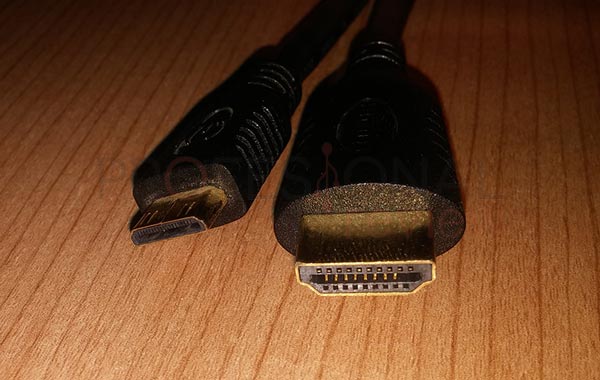
Ahora que tenemos identificadas ambas entradas y salidas de nuestros dispositivos, lo que tenemos que hacer es buscar un cable que cumpla con nuestras necesidades. En nuestro ejemplo vamos a necesitar uno que tenga en un extremo una conexión HDMI tipo A y en el otro extremo HDMI tipo C
Una vez tengamos todos los componentes necesarios tendremos que conectar el cable en ambos dispositivos.
La conexión se habrá establecido correctamente. Ahora a jugar sin parar. Así de fácil es conectar PC a TV HDMI.
También será interesante que leas estos tutoriales. Podrás conectar por red tu TV y tu PC y compartir contenido multimedia.
Si has tenido algún problema en el procedimiento o tienes alguna duda existencial solamente tienes que dejarla en los comentarios.
El mercado de procesadores para servidores está a punto de vivir una transformación enorme. Según…
La falta de memoria no solo no se arregla el año que viene, sino que…
Microsoft Copilot va ocupando cada vez menos sitio dentro de Windows 11. La compañía ha…