Windows defender es el antivirus que trae el sistema operativo Windows por defecto. Es un software que a nuestro parecer trabaja muy bien consumiendo pocos recursos. Aunque también es cierto que a veces es necesario desactivarlo temporalmente para realizar ciertas acciones. O simplemente porque somos propietarios de una licencia de un mejor antivirus y queremos aprovecharla. Por eso hoy vamos a ver como desactivar Windows defender en Windows 10.
Desactivar Windows Defender nos puede facilitar la vida en aspectos como la descarga de ciertos programas de internet, archivos o la instalación de estos. Veamos cómo podemos hacer esto.
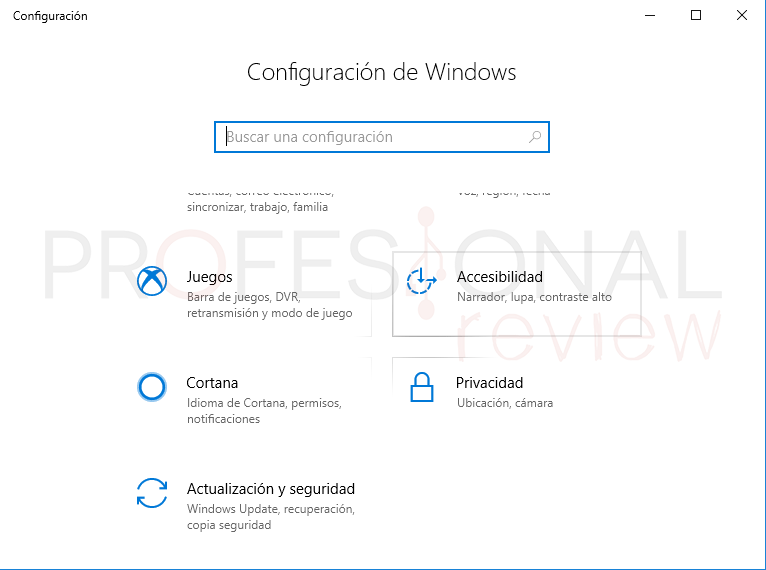
Mediante este método desactivaremos la protección del antivirus de forma temporal. Para volver a activarlo tendrás que seguir los mismos pasos que a continuación detallaremos.
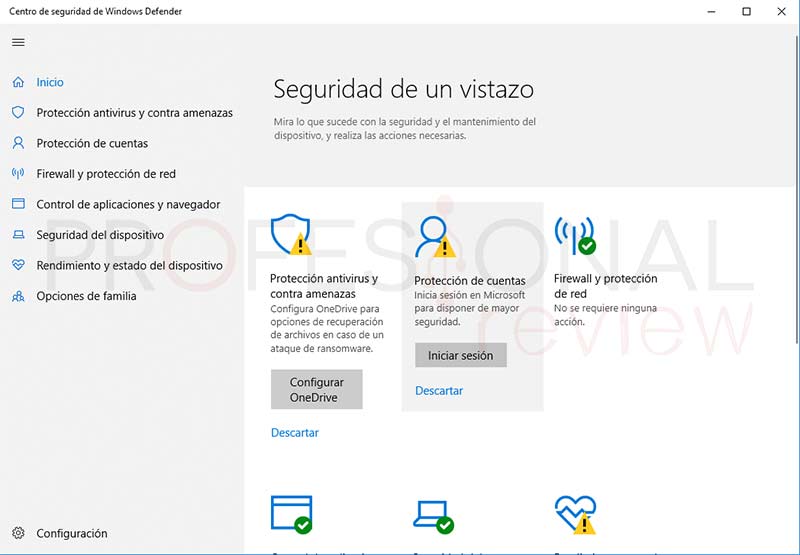
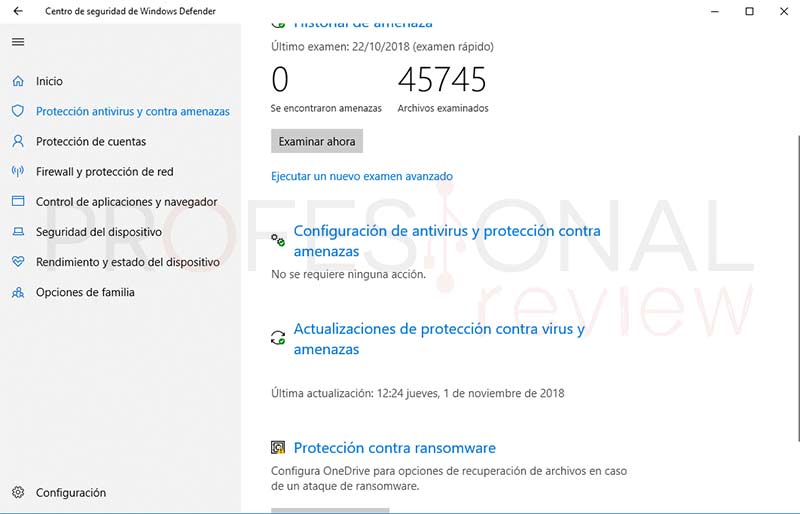
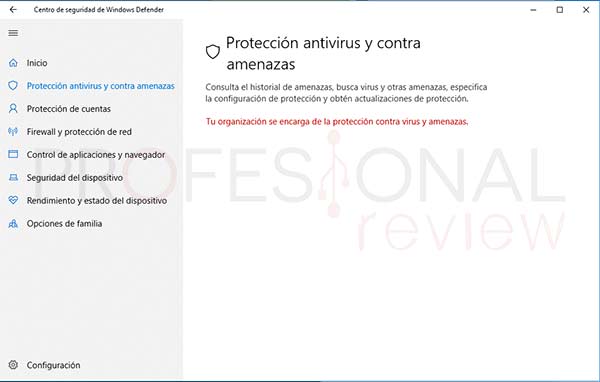
Tras abrir el centro de seguridad, debemos pulsar sobre la opción “Protección antivirus y contra amenazas”
Seguidamente accedemos a la opción “Configuración de antivirus y protección contra amenazas”
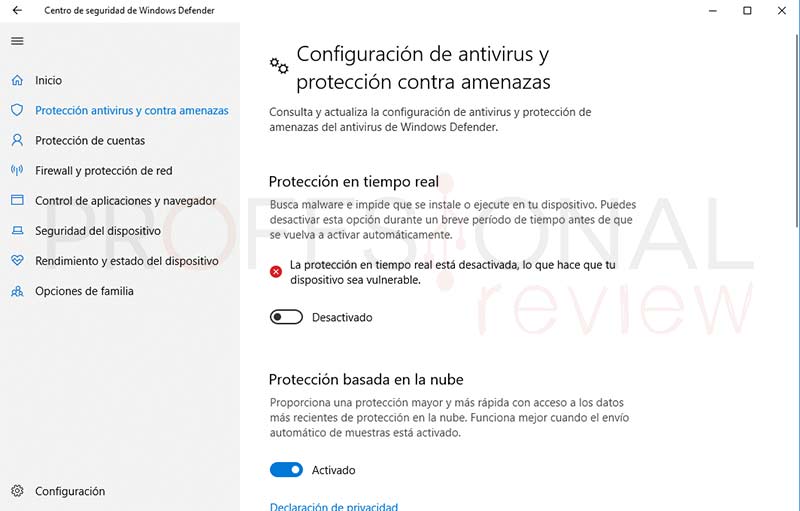
Ahora solamente tendremos que darla al botón de “Protección en tiempo Real” y desactivarlo
Como ves ha sido bastante sencillo y nuestro equipo no ha explotado ni nada por el estilo, como suele pasar con otros antivirus.
Si lo que queremos es algo más contundente, también podremos deshabilitar Windows Defender para siempre de nuestro equipo. Para hacer esto necesitaremos entrar en el registro de Windows. Esta no es una operación libre de riesgos, para saber algunas cosas que debes tener en cuenta antes de modificar el registro de Windows y de cómo acceder a este, visita nuestro artículo:
Una vez conocemos las consecuencias de nuestras acciones, lo primero que debemos hacer es realizar los pasos del apartado anterior para desactivar todo lo que tiene que ver con Windows Defender.
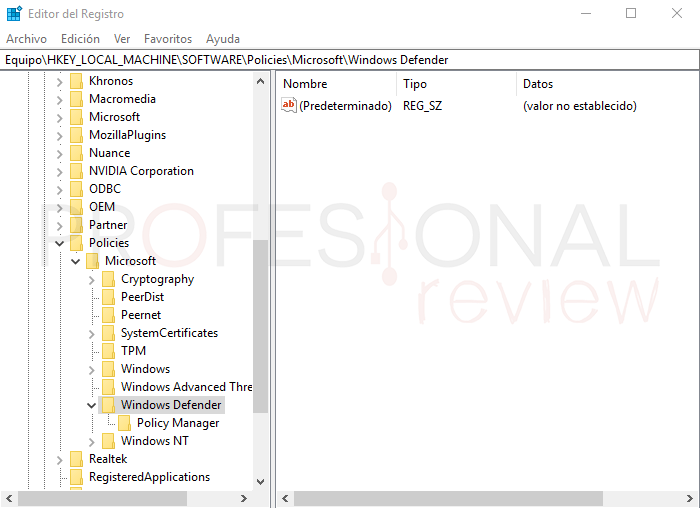
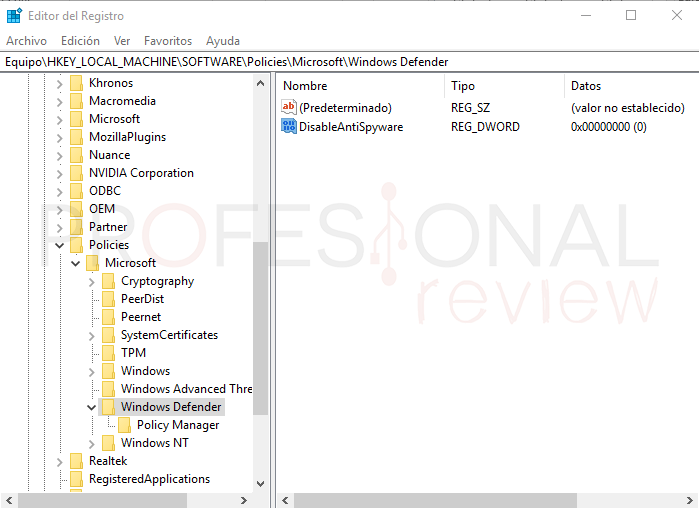
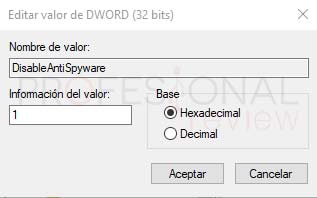
HKEY_LOCAL_MACHINE\SOFTWARE\Policies\Microsoft\Windows Defender
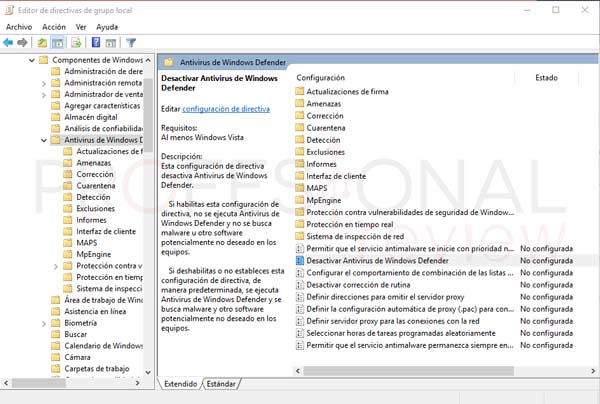
Ya podremos cerrar el editor de registro. Ahora nos toca abrir el editor de directivas de grupos.
Configuración del equipo/Plantillas administrativas/Componentes de Windows/Antivirus de Windows Defender
Ahora tendremos de forma permanente nuestro antivirus deshabilitado. Esto lo podemos comprobar dirigiéndonos a su panel de configuración. Si lo abrimos no nos aparecerá la posibilidad de activarlo de nuevo.
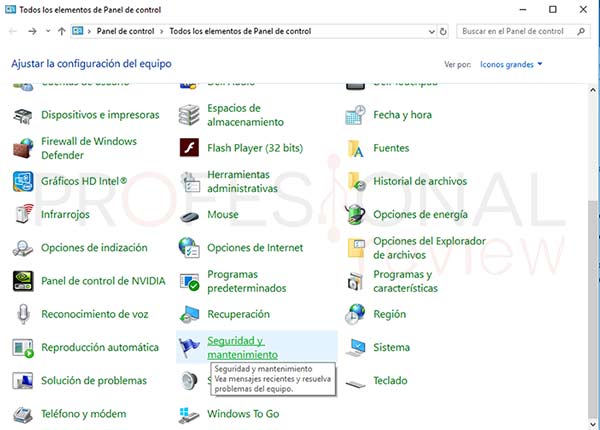
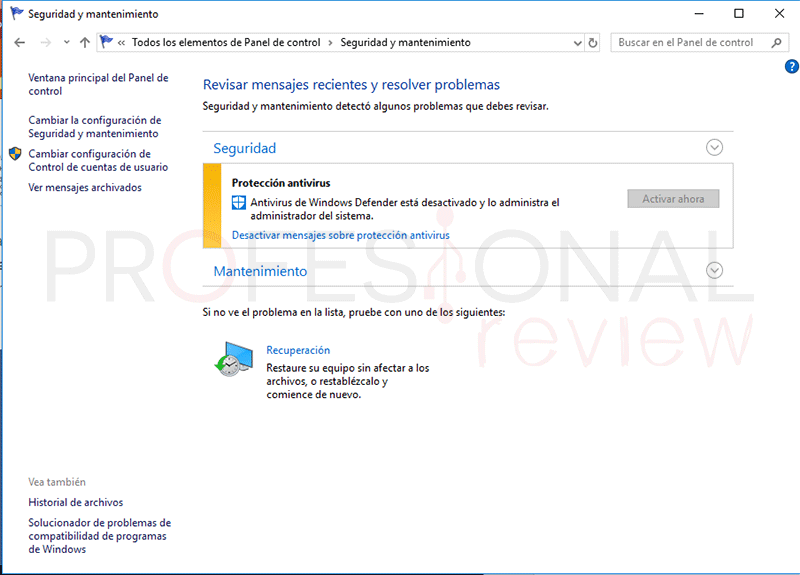
Aún nos queda una cuestión pendiente, y es el de eliminar las notificaciones relacionadas con el antivirus.
En la nueva ventana tendremos la información correspondiente a las notificaciones que el equipo realiza sobre la seguridad.
Ya estará todo listo. De esta forma hemos podido desactivar Windows Defender de nuestro equipo. Si quieres volver a activarlo solamente tienen que revertir los cambios que has hecho durante este tutorial.
También te recomendamos los siguientes tutoriales:
¿qué antivirus utilizas tú, y porque no quieres Windows Defender? Déjanos en los comentarios qué opinas sobre Windows Defender
El constante dilema con los conectores de alimentación en la gama alta de tarjetas gráficas…
Intel ha revelado de forma oficial la ventana de lanzamiento de su próxima generación de…
Ya salió el último avance antes del lanzamiento oficial de GTA 6 y la verdad…