Los drivers son una parte muy importante de las tarjetas gráficas, pues de ello depende que el hardware que montan estos preciados dispositivos funcione correctamente. Los principales fabricantes de tarjetas gráficas, AMD y Nvidia, ofrecen nuevas versiones de forma regular para mejorar la compatibilidad y el rendimiento en los juegos más nuevos que llegan al mercado. No obstante, en muchas ocasiones los nuevos drivers llegan con problemas, por lo que algunos usuarios necesitan volver a una versión anterior. Para ello el primer paso es desinstalar el driver actual, algo que os explicamos en este artículo de forma detallada. Como desinstalar drivers Nvidia paso a paso.
Si deseas desinstalar el controlador Nvidia, solo tienes que seguir los sencillos pasos que te mostramos a continuación. Una vez que se complete el proceso de desinstalación, puedes descargar e instalar el controlador de Nvidia que desees.
Te recomendamos la lectura de nuestro post sobre Cómo elegir una tarjeta gráfica para tu PC
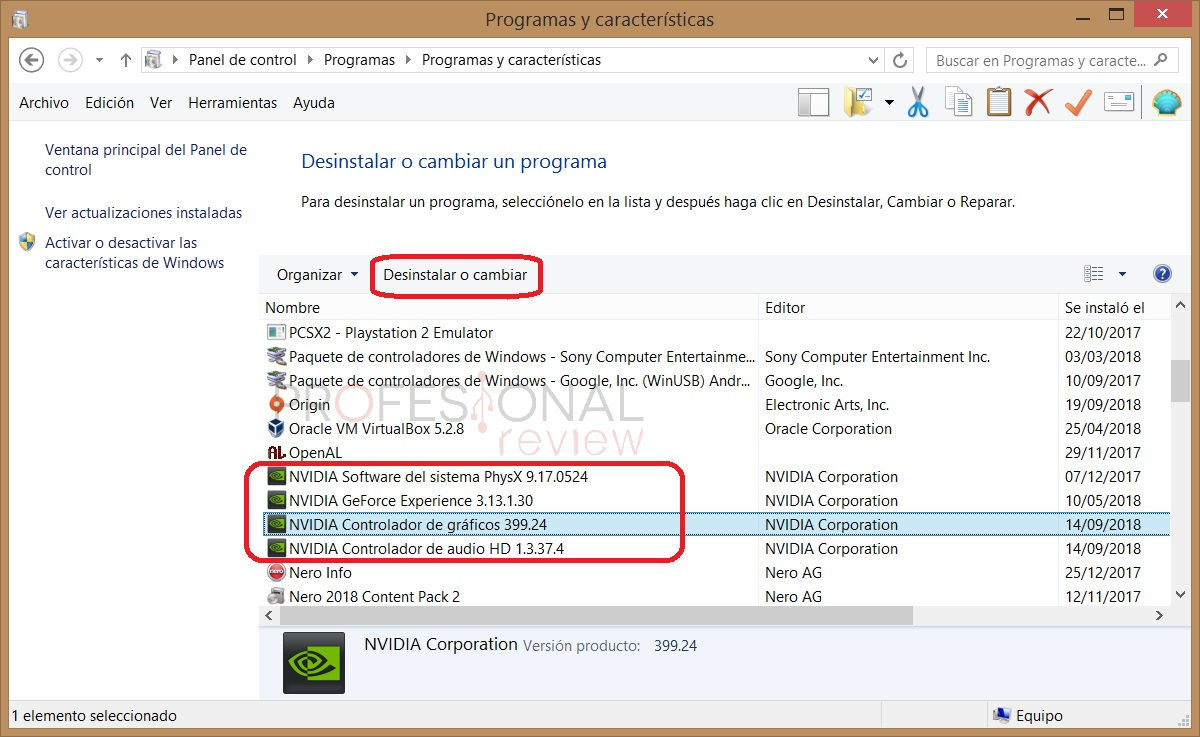
El primer paso para desinstalar el driver de Nvidia es abrir el panel de control de Windows, algo que puedes hacer de una forma muy sencilla desde el menú inicio del sistema operativo. Una vez que estés en el panel de control, deberás buscar la opción “Desinstalar un programa”, seguro que ya la has usado antes en infinidad de ocasiones.
Una vez que estés en “Desinstalar un programa”, tan solo resta buscar el controlador de Nvidia en la lista que nos ofrece la herramienta. Lo seleccionamos y pulsamos en la opción “Desinstalar o Cambiar” de la parte superior. Si aparecen varios paquetes relacionados con Nvidia, los tendremos que desinstalar todos.
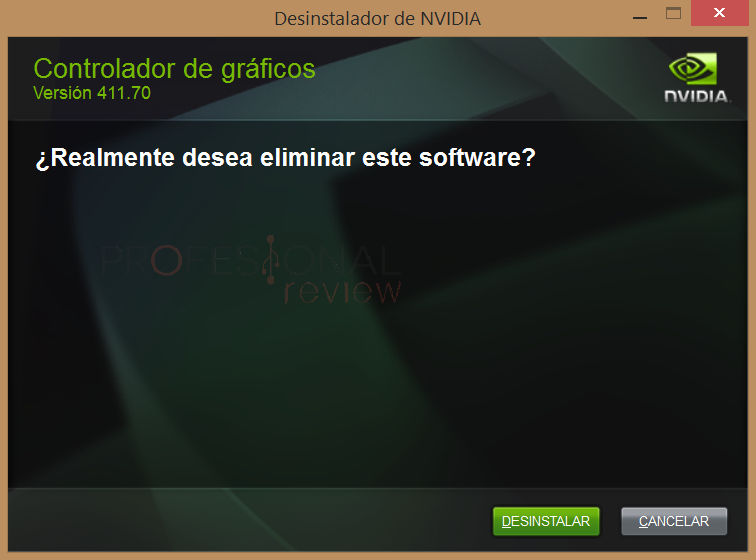
Con ello se abrirá el asistente de Nvidia, el cual nos permitirá desinstalar el software de una forma muy sencilla. Tan solo tenemos que seguir los sencillos pasos que se nos indican. Realmente es tan sencillo como aceptar la desinstalación y todo se hará automático.
Una vez que el proceso se haya completado, tan solo quedará reiniciar el sistema operativo para que los cambios se hagan efectivos, ya no deberíamos ver ni rastro del software de Nvidia.
[irp]Con esto finaliza nuestro tutorial sobre cómo desinstalar drivers Nvidia paso a paso, esperamos que te sea útil a la hora de resolver un problema con tu tarjeta gráfica Nvidia GeForce. Recuerda que puedes compartir el artículos con tus amigos en las redes sociales para que pueda ayudar a más usuarios.
El desarrollador Daniel Blanco lanzó la versión 0.8.0 del proyecto DLSS-NR-on-AMD, logrando portar extraoficialmente todas…
Hoy os presentamos el análisis del monitor gaming AOC U27G4XM, seguramente el que ofrecer mayor…
El constante dilema con los conectores de alimentación en la gama alta de tarjetas gráficas…