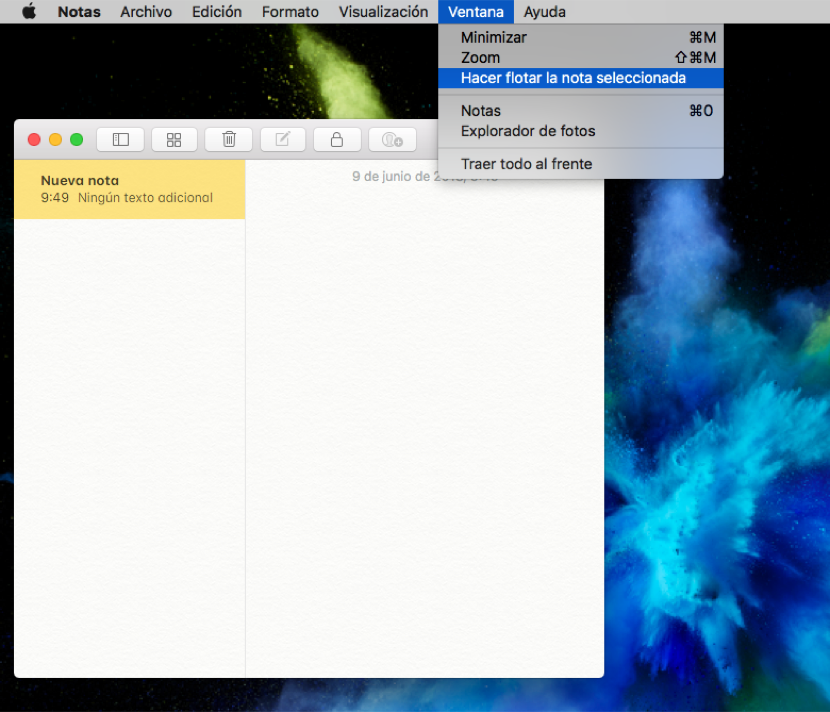
Aquellos que utilizan macOS saben de lo útil que resulta la aplicación nativa Notas, ya sea para hacer una breve lista de la compra, para realizar una anotación rápida, e incluso para ayudar en el trabajo en equipo compartiendo una nota con otras personas. Pero además de todo ello, en la aplicación Notas en macOS, es posible mantener notas flotantes individuales sobre las ventanas de otras aplicaciones para que permanezcan siempre a la vista independientemente de la aplicación que estés usando en ese momento.
Las notas flotantes resultan un recurso de enorme ayuda y utilidad. Por ejemplo, si estás escribiendo un informe o un trabajo de clase, pueden mantener a la vista la información que necesitas. También resulta muy útil cuando estás buscando información online, para anotar links, datos, etcétera. Veamos cómo hacer flotar una nota en macOS:
De manera automática, la Nota creará una ventana propia que permanecerá por encima del resto de ventanas que tengas abiertas correspondientes a otras aplicaciones e incluso a la propia app Notas.
Si deseas desactivar la característica de flotación pero mantener la nota con su propia ventana separada de la app Notas, simplemente haz clic dentro de la ventana de la nota y nuevamente selecciona Ventana → Flotar por encima de todo para desmarcar la opción en la barra de menú.
[irp]Recuerda que puedes tener abiertas tantas ventanas de notas como desees: simplemente haz doble clic sobre cada nota en la lista de notas y aparecerán por separado en la pantalla. A continuación, puede colocarlas en la pantalla como quieras, y controlar cuáles flotan o no utilizando la opción de la barra de menús que antes hemos descrito.
Hoy os presentamos el análisis del monitor gaming AOC U27G4XM, seguramente el que ofrecer mayor…
El constante dilema con los conectores de alimentación en la gama alta de tarjetas gráficas…
Intel ha revelado de forma oficial la ventana de lanzamiento de su próxima generación de…