Microsoft Office es la suite ofimática que más usuarios utilizan. Aunque con el paso del tiempo las opciones gratuitas están ganando terreno. Por eso, es posible que haya personas que quieran dejar de usar el software de Microsoft y pasarse a otras opciones. En este caso, lo primero que tienes que hacer es desinstalar Office de tu ordenador.
Índice de contenidos
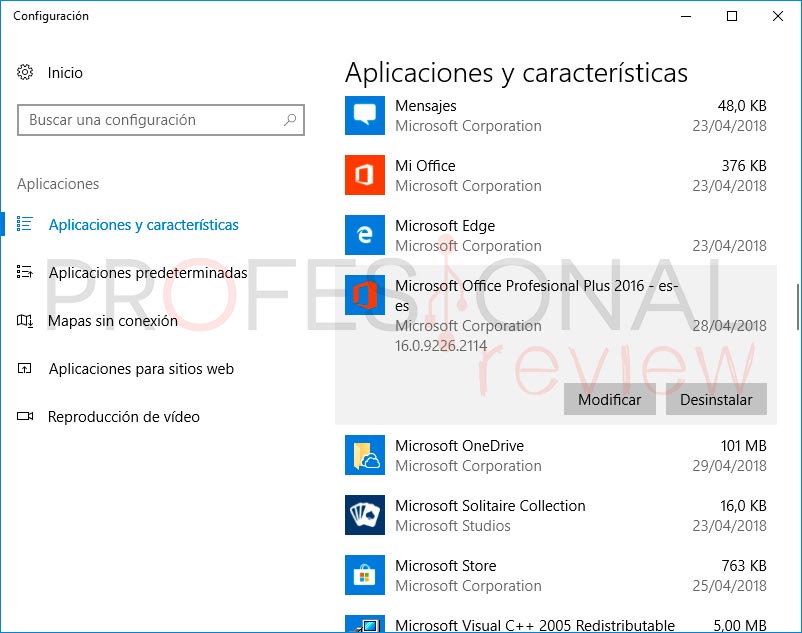
El proceso de desinstalar el software de tu ordenador no es complicado. De hecho, tenemos varias opciones disponibles para llevarlo a cabo. Por lo que es cuestión de elegir la manera que os resulte más sencilla a vosotros. ¿Qué opciones tenemos disponibles?
En primer lugar podemos hacer uso de la manera clásica de desinstalar un programa de nuestro ordenador. Debemos acudir al panel de control para ello. Por tanto, escribimos «Panel de control» en la barra de búsqueda y accedemos al mismo. Una vez estemos dentro, nos salen varios apartados en la pantalla, de los cuales uno se llama Programas y características.
Entramos en esta opción y nos saldrán los programas que tenemos instalados en el ordenador. Tenemos que buscar Microsoft Office en esta lista y una vez encontrado, hacemos clic con el botón derecho sobre el mismo. Nos saldrán varias opciones, de las cuales una de ellas es la de desinstalar. Pinchamos sobre esta opción y seguimos las instrucciones que nos salen en la pantalla. A continuación, simplemente es cuestión de esperar a que el proceso se complete.
Para los usuarios de Microsoft Office 2016 hay una segunda opción disponible. La propia empresa pone a disposición de los consumidores una herramienta que permite desinstalar la suite de su equipo de manera sencilla. Se trata de una herramienta de fácil corrección, como la propia empresa la llama. Lo que hay que hacer es descargar dicha herramienta en el equipo. Algo que podéis hacer aquí.
A continuación la instalamos y seguimos las instrucciones que nos salen en pantalla para ello. Se trata de un asistente para la desinstalación de Microsoft Office, por lo que simplemente tenemos que ir completando esos pasos. Una vez terminados los pasos nos sale en la pantalla un mensaje que dice «Desinstalación correcta». A continuación se reiniciará el ordenador y cuando volvamos a entrar la suite ofimática habrá desaparecido por completo.
Tenemos una tercera opción disponible, gracias a la cual podemos desinstalar Office 365 o Microsoft Office, en todas sus versiones, de nuestro ordenador. Aunque se trata de una opción bastante más larga y complicada que las anteriores. Por suerte, tenemos manuales disponibles para ella. De forma que podemos seguir los pasos necesarios para su desinstalación completa de manera eficaz.
Esta forma de desinstalar queda reservada para usuarios expertos, porque según advierte la propia Microsoft, podría requerir volver a instalar el sistema operativo una vez se ha terminado el proceso. Así que si no eres un usuario con demasiados conocimientos, lo mejor es que no la lleves a cabo. Los pasos a seguir en función de la versión los puedes encontrar aquí.
[irp posts=»126516″]
Estas son las tres maneras que podemos usar para desinstalar Microsoft Office de nuestro ordenador. Por lo que si en algún momento queréis dejar de usar la suite ofimática de la firma, estas son las formas en las que la podemos eliminar del ordenador.
El constante dilema con los conectores de alimentación en la gama alta de tarjetas gráficas…
Intel ha revelado de forma oficial la ventana de lanzamiento de su próxima generación de…
Ya salió el último avance antes del lanzamiento oficial de GTA 6 y la verdad…