Existen muchas aplicaciones desagradables y fraudulentas que se esconden en nuestro sistema para espiarnos e intentar robar dinero. La aplicación System Checkup (syscheckup.exe) que parece ser un desinstalador y limpiador del registro bastante sospechoso, por no decir otra cosa. Dicho esto, no podemos aconsejar que no lo pruebes, pero recomendamos encarecidamente tener cuidado al hacerlo.
¿Cómo funciona, podría preguntar? Bueno, parece que sólo se instala con consentimiento. No se trata de una aplicación que se instale a escondidas. Funciona en segundo plano y empieza con el sistema. Por lo tanto, deberías poder localizarlo en el Administrador de tareas.
SysCheckup.exe es un archivo ejecutable. Tiene una interfaz, como cualquier otra aplicación. Sin embargo, pero lo sospechoso de System Checkup es que se puede encontrar en un proceso de fondo que no es exactamente necesario, sobretodo para ser un desinstalador y limpiador de registro de terceros. Dicho de otra manera, no necesita ejecutarse en segundo plano para esas tareas.
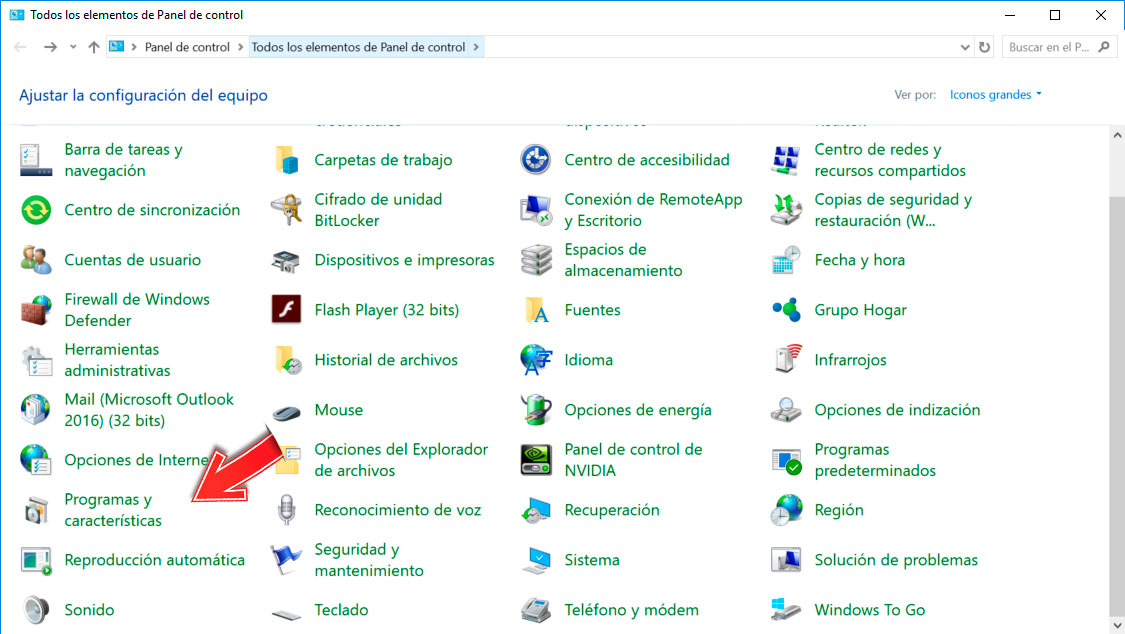
Lo primero que debemos hacer es desinstalarlo del sistema, el segundo paso debe ser limpiar todos los archivos SysCheckup.exe restantes que puedan quedar. Además, puedes ejecutar una herramienta de terceros para limpiar posibles infecciones de adware.
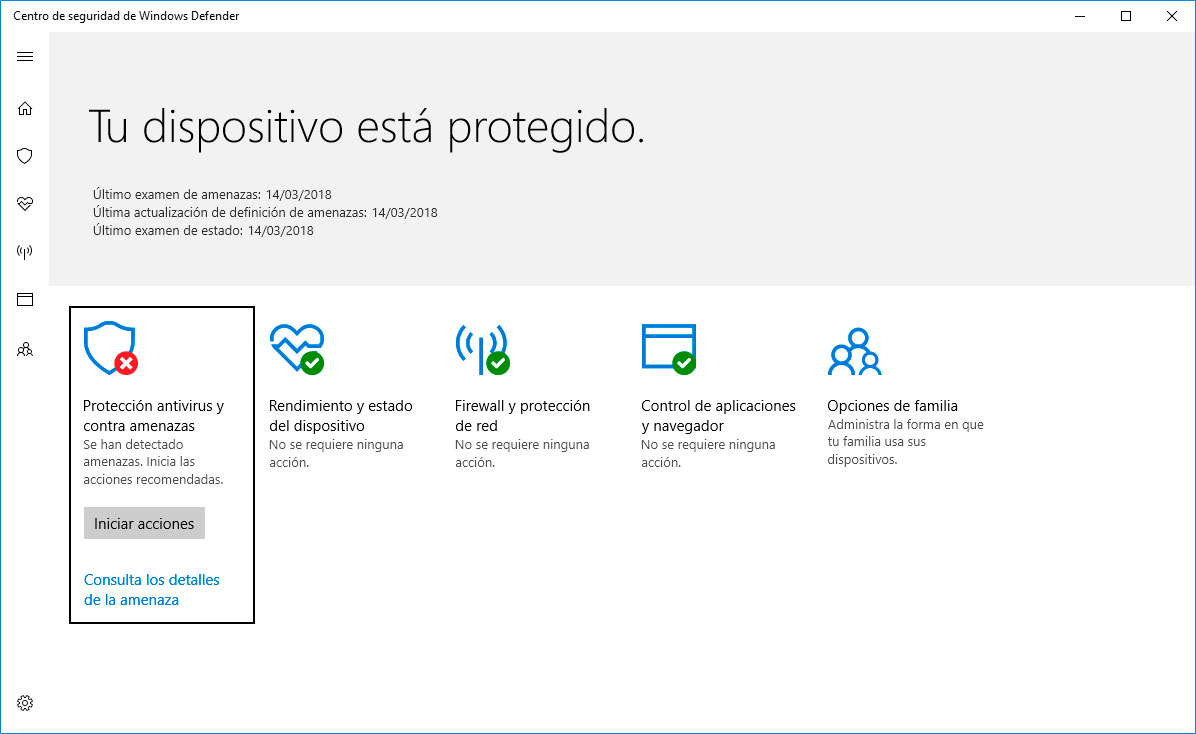
Por último, podríamos intentar eliminar cualquier tipo de adware o malware que esta aplicación podría haber añadido a nuestro sistema de forma silenciosa. Windows Defender podría ayudarnos.
Estos son los métodos para poder eliminar System Checkup de nuestro sistema. Espero les haya sido de utilidad.
Fuente: Windowsreport
El problema de tarjetas gráficas o procesadores estropeados por la placa base no es algo…
La encuesta de hardware de Steam de agosto de 2026 dejó una sorpresa interesante para…
The Blood of Dawnwalker salió hace apenas unos días al mercado, pero la ópera prima…