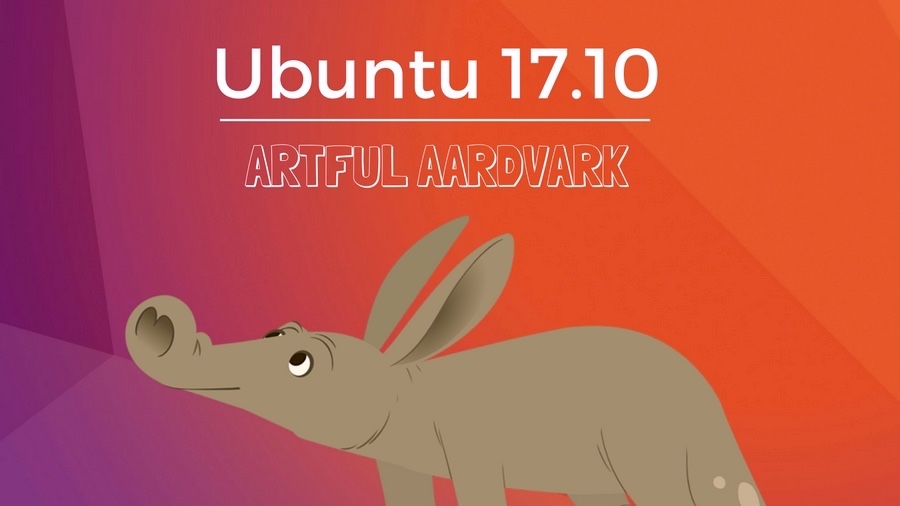
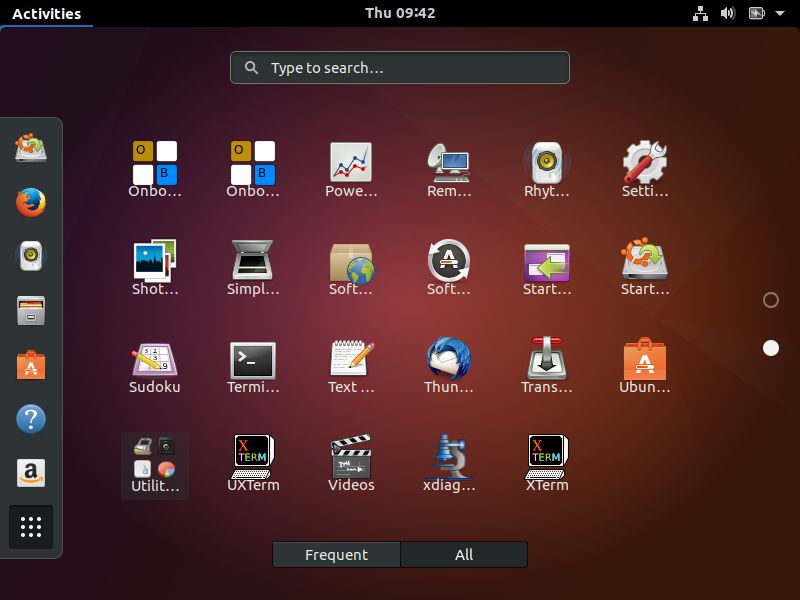
Ubuntu 17.10 Artful Aardvark ha sido liberado en su versión final y, aunque no sea una versión LTS, si que es una de las más importantes que ha lanzado Canonical hasta la fecha. Este nueva versión de la distribución Linux más popular se caracteriza por dejar de lado el escritorio Unity para dar el salto a Gnome, con todas las consecuencias que ello conlleva.
Ubuntu 17.10 Artful Aardvark es una versión sumamente importante para el futuro de este sistema operativo, pues servirá como banco de pruebas para todos los grandes cambios que se han implementado antes de la llegada de la próxima LTS, Ubuntu 18.04 dentro de solo medio año. Con Ubuntu 17.10 se da el salto al escritorio Gnome y ello conlleva otros cambios de gran trascendencia, en primer lugar se adopta el servidor y protocolo gráfico Wayland con lo que Mir queda enterrado de forma definitiva, al menos por parte de Canonical.
Otros cambios importantes tienen que ver con la adopción de GDM3 como gestor de pantalla de inicio de sesión y pantalla de bloqueo en detrimento de LightDM que se ha utilizado hasta ahora y con el que Gnome y Wayland no parecen llevarse muy bien.
Todos estos cambios hacen que sea muy recomendable una instalación limpia de Ubuntu 17.10 Artful Aardvark, pese a ello es posible actualizar desde una versión anterior y este servidor está aquí para explicaros el proceso de la forma más sencilla posible.
En primer lugar es muy recomendable que hagas una copia de seguridad de todos tus archivos valiosos por si algo sale mal poder recuperarlos. En segundo lugar instalar todas las actualizaciones disponibles para tu versión actual con el siguiente comando en la terminal:
[php]sudo apt update && sudo apt dist-upgrade[/php]
Con esto ya tendrás tu Ubuntu listo para actualizar a la versión 17.10, el siguiente paso es introducir el comando para actualizar la distribución a la versión superior:
[php]sudo do-release-upgrade[/php]
Tras introducir este comando solo debes dejar que el sistema trabaje y aceptar los cambios que te vaya proponiendo.
Consejos Ubuntu 16.04 LTS: recomendado tras su instalación
Si tienes Ubuntu 16.04 LTS también puedes actualizar a la nueva versión aunque el proceso es más laborioso ya que primero tienes que actualizar a Ubuntu 17.04, para ello sigue los siguientes pasos:
Inmediatamente serás notificado para actualizar a Ubuntu 17.04, una vez que lo hayas hecho ya puedes seguir los pasos descritos en el punto anterior.
Chrome ya no avisa solo de las webs peligrosas. Google acaba de detallar las novedades…
GeForce RTX 3090 Ti y RTX 4090 experimentan un salto brutal en rendimiento de inteligencia…
Imagina por un momento que la comunidad de entusiastas del modding vuelve a hacer de…