Hoy queremos contarte cómo añadir botón de hibernar en el menú de Windows 10. Si tienes Windows 10, seguro que no te has perdido nuestro estupendo análisis de Windows 10 en el que te lo contamos todo. Pero además, queremos que disfrutes de una mejor experiencia con tu operativo, por ello vamos a contarte cómo puedes añadir este botón de hibernar en el menú de Windows 10. Como sabrás, por defecto no lo incluye, pero no te preocupes más porque puedes añadirlo fácil sin morir en el intento.
¿Qué es hibernar? Este estado intermedio entre el apagado y el modo de suspensión seguro que te suena de toda la vida, pero igual no tienes claro qué es exactamente. El modo hibernar está diseñado para los ordenadores portátiles. Lo que hace, es guardar el estado actual de los programas y luego se apaga el PC. En el momento de encenderlo, está listo para seguir usándose.
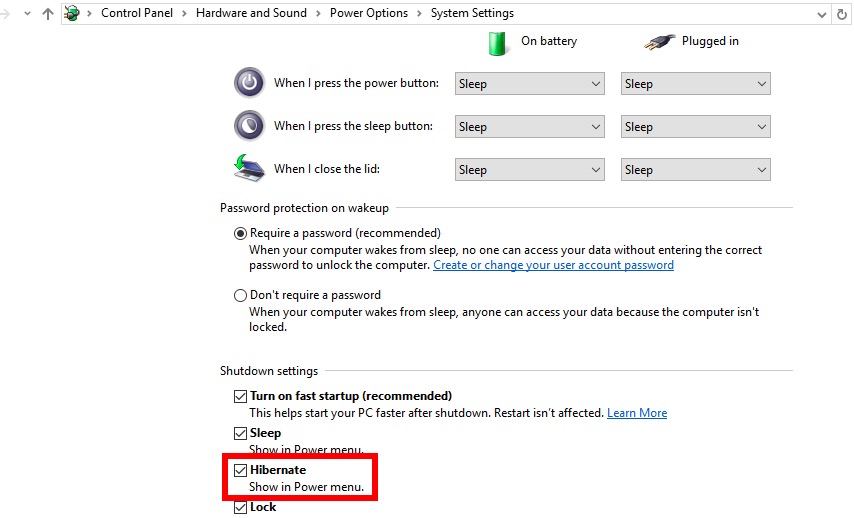
Si quieres añadir un botón con este acceso directo de hibernar en Windows 10, tienes que seguir estos pasos:
Una vez hecho todo esto, desde Inicio > Energía, deberías ver la opción de Hibernar en el menú en Windows 10. Ya ves que puedes hacerlo de manera muy sencilla en un par de pasos. Pero si has tenido algún problema o te has perdido, no dudes en preguntarnos en los comentarios, que te resolveremos la duda al instante.
Vía | PC World
El mercado de placas base suma una opción bastante tentadora para los entusiastas de AMD.…
Comprar hardware por internet siempre tiene su gracia, pero lo que le pasó a un…
Fue presentado en la Gamescom de 2026 y ya lo tenemos en nuestros manos, el…