Para seguir animando el fin de semana os traemos un tutorial de como crear particiones en Windows 10, Windows 8.1 y Windows 7, que son actualmente los sistemas operativos más extendidos del mercado.
En otras ocasiones, ya os hemos hablado de las particiones de disco duro: cómo te ayudan a organizar de mejor forma tus archivos y documentos en el espacio del disco. Aunque tengas un solo disco duro en tu ordenador, este puede ser dividido de forma virtual en varias unidades que pueden ser de tipo principal, extendida o lógica. Para crear particiones en Windows 7, 8 y Windows 10 existen varias herramientas, pero este sistema cuenta con sus propias herramientas de partición.
Para realizar particiones en Windows 7 y 8 o en cualquier otro programa, es necesario ser precavidos y realizar una copia de seguridad en un disco externo, por si en el caso de borrar accidentalmente los datos o archivos, se puedan recuperar sin ningún problema.
Te recomendamos la lectura de nuestra guía de los mejores SSD del momento.
Como lo mencionamos anteriormente, Windows posee su propia herramienta para crear estas divisiones virtuales en el disco duro. Por eso, te mostraremos como crear estas particiones en Windows 7 y 8 con tu mismo programa.
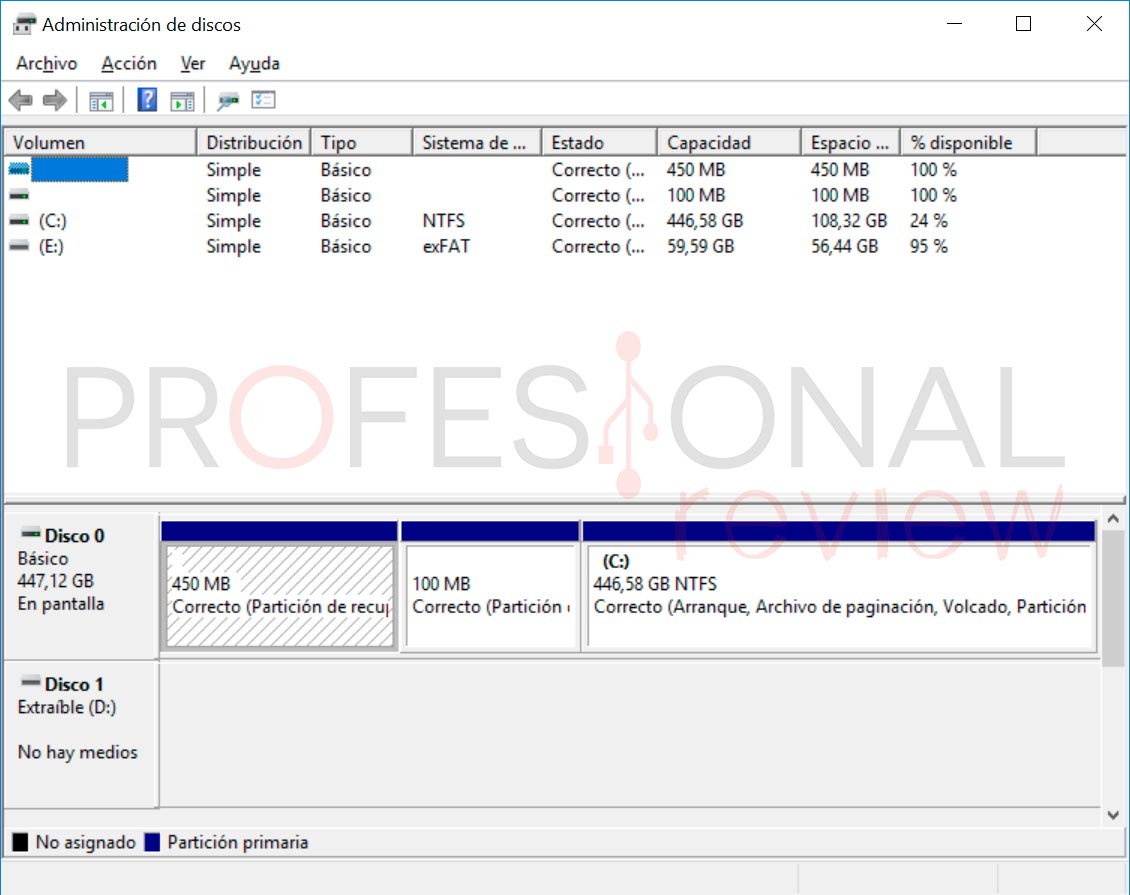
Luego de estos pasos, a través de una lista y de un gráfico, esta herramienta te mostrara la capacidad que tiene tu disco o discos duros y el espacio que se encuentra disponible. Aunque puedas realizar varias tareas, en este caso solo nos interesa realizar las particiones para nuestros archivos. Para realizar esto debemos dividir la partición principal de la siguiente forma: Haz clic en el botón derecho de tu ratón sobre la participación y elige “Reducir volumen”. Enseguida aparecerá un mensaje indicándote que se está realizando la comprobación de cuanto espacio puedes liberar.
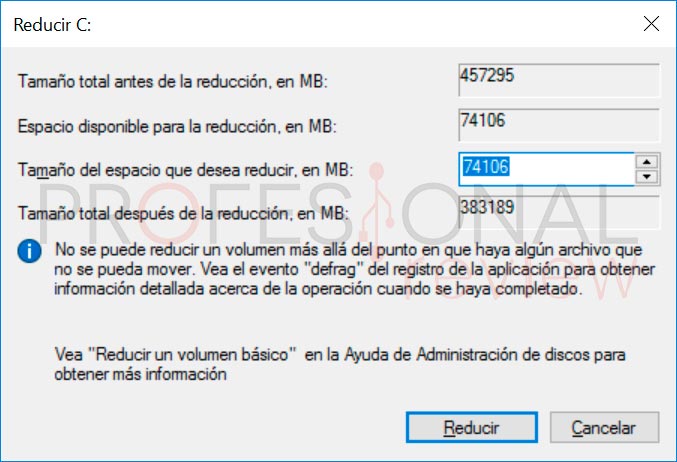
Como resultado se desplegará una ventana indicando el tamaño actual de tu partición, y el espacio disponible con un campo para que indiques cuanto espacio deseas ocupar con la nueva división virtual. Y así finalmente con tu espacio de particiones en Windows que hayas establecido habrás creado un almacén perfecto para que tus archivos se encuentren respaldados. Crear particiones en Windows 7 y 8 es muy fácil y verdaderamente útil para asegurar tus documentos y archivos, así que ¡no desaproveches esta herramienta que Windows te ofrece!
Como siempre os recomendamos la lectura de nuestros tutoriales y ante cualquier duda podéis consultarnos que os responderemos.
Gigabyte acaba de poner sobre la mesa una auténtica bestia para creadores y entusiastas del…
¿Te has fijado en lo rápido que cargan los videos hoy en día comparado con…
El lanzamiento de la Complete Edition de Total War: Shogun 2 fue un verdadero desastre.…