Si eres de esos que elimina sus archivos para mantener limpia la PC, pero olvida vaciar la Papelera de reciclaje te vamos a mostrar paso a paso como hacerlo de manera automática y así no preocuparte más de que se llene.
Aunque sabemos que vaciar la papelera de reciclaje es algo súper sencillo, la mayoría de las veces olvidamos hacerlo. Pero a estar programado es como si el aseo pasara por nuestra PC de la misma forma en que pasa por nuestras casas.
Por ello, hoy aprenderás a vaciar de manera automática tu papelera de reciclaje en Windows 10, para esto debes hacer lo siguiente:
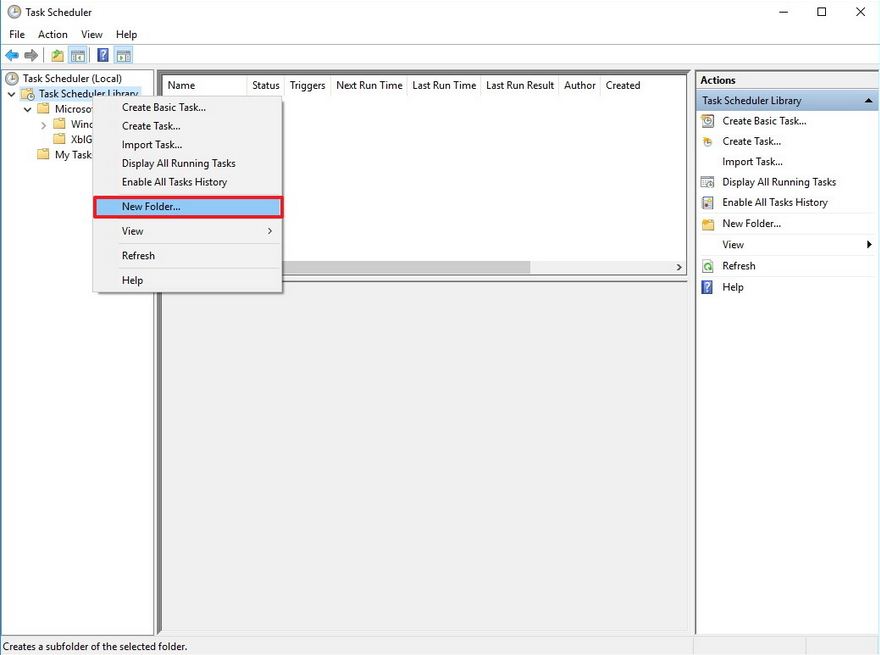
1 – En el menú de Inicio vas a hacer una búsqueda de «Programador de tareas» y pulsas la tecla Enter.
2 – Ahora le darás clic a «Biblioteca del Programador de tareas» y luego clic a «Nueva Carpeta». Te pedirán un nombre para esta carpeta.
Te recomendamos la lectura de Como eliminar o cambiar la contraseña en Windows 10
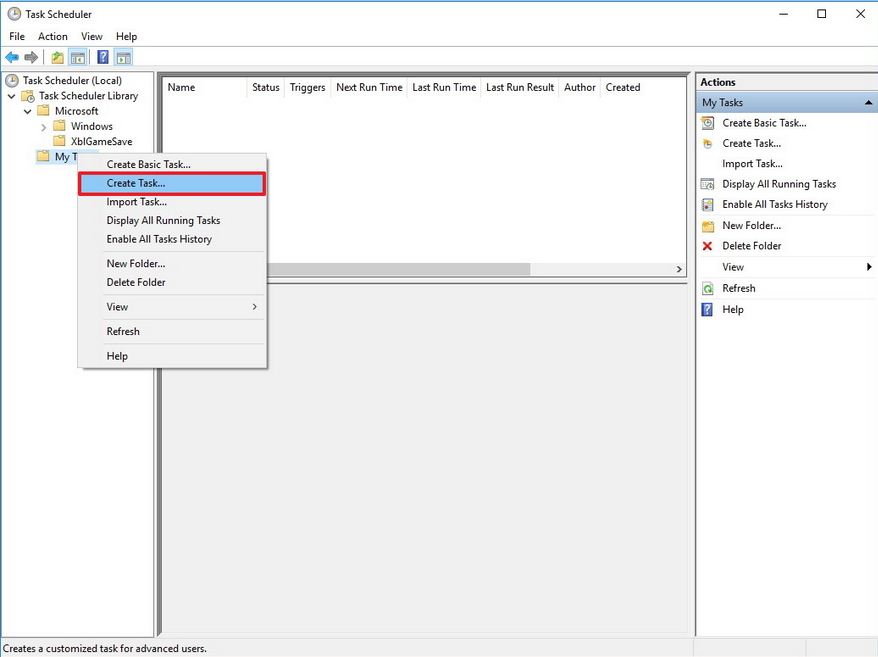
3 – Ahora vas a hacer clic en la carpeta que creaste y vas a seleccionar «Crear tarea».
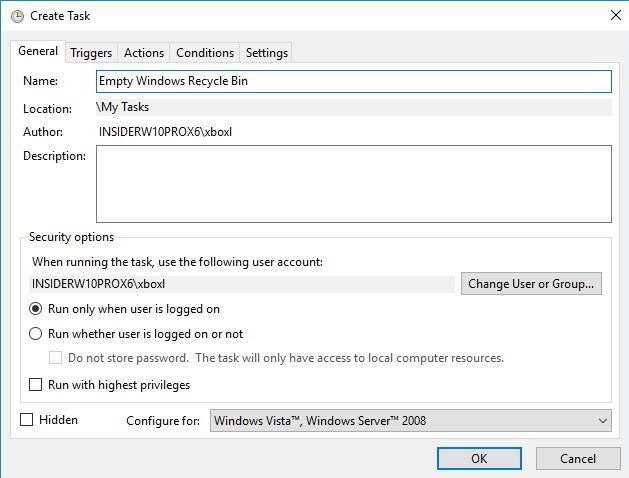
4 – En la ficha que se abre vas a escribir un nombre para esta tarea, puede ser vaciar mi papelera o limpieza de la papelera de Windows.
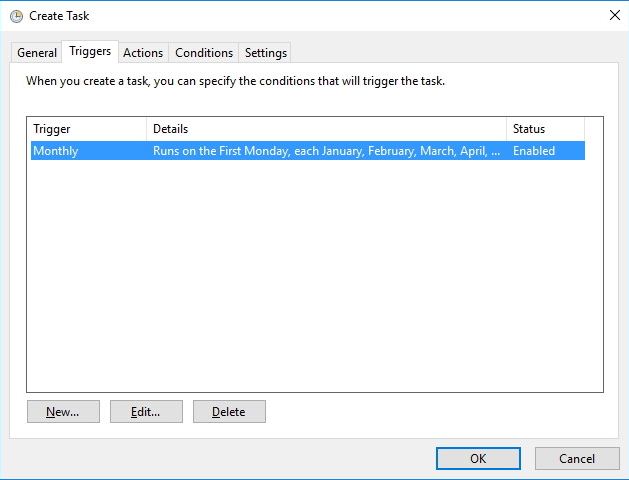
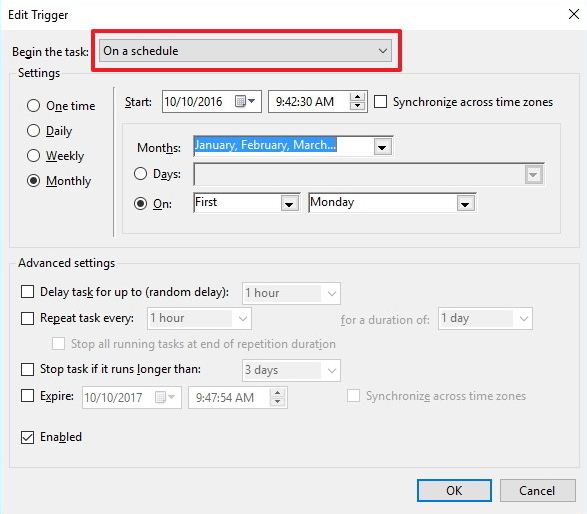
5 – Ahora en la ficha de activación le darás clic a «Nuevo» para que puedas crear una acción que active la tarea.
6 – Puedes configurar lo como mejor te convenga, al iniciar sesión, semanalmente, mensualmente o en una fecha específica. Recuerda que no sea tan rápido, como cada vez que se inicia el equipo. Para que en caso de necesitarlo puedas recuperar algún archivo.
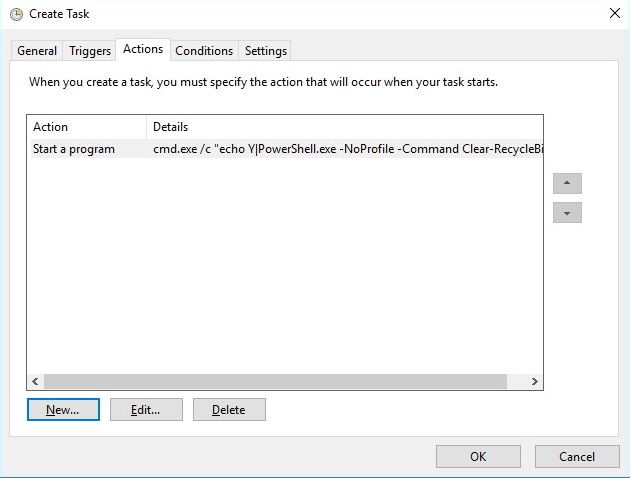
7 – En la ficha de «Acciones» le darás clic a «Nuevo».
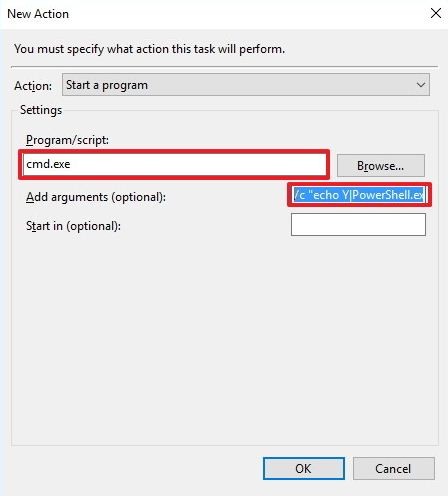
8 – En Configuración le darás Enter a «Programas / script en cmd.exe». Y cuando aparezca «Agregar argumentos» entran en lo siguiente: «/c «echo Y|PowerShell.exe -NoProfile -Command Clear-RecycleBin» y dan clic a «OK».
9 – Ahora haz clic en «Aceptar» y la tarea se completará de acuerdo a la configuración predeterminada.
Como siempre os recomendamos la lectura de nuestros tutoriales y ante cualquier duda podéis consultarnos que os responderemos.
Que un ingeniero con más de 12 años de experiencia en el desarrollo de productos…
El uso de inteligencia artificial para solucionar problemas en videojuegos acaba de dar un paso…
El hardware antiguo vuelve a ser protagonista en la comunidad del overclocking con el Core…