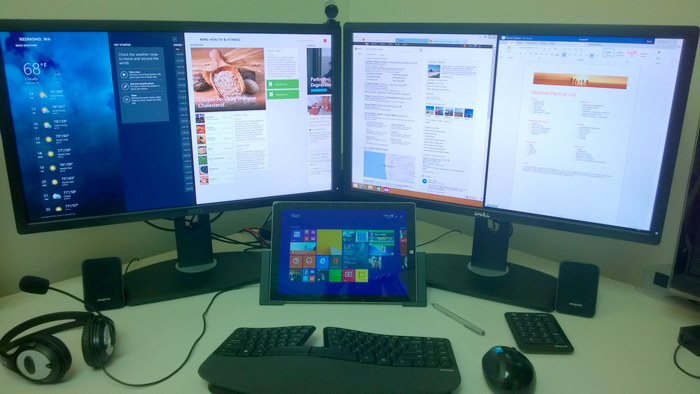
HDMI es un método de conexión muy popular cuando se trata de pantallas, ya que proporciona la más alta calidad de imagen, por lo que no es de extrañar que tantas personas lo están utilizando. Hablando de HDMI, algunos usuarios de Windows 10 han reportado algunos problemas con este tipo de conexión.
Vamos a tratar de solucionar los problema con este tipo de conexión con tres métodos distintos, a saber:
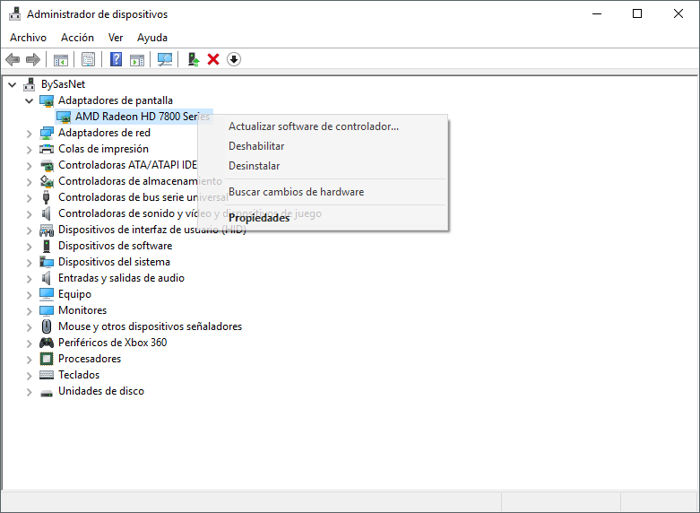
Un posible problema con la salida HDMI de video es que los controladores puede llegar a dar problemas. La opción más recomendable en este caso es desinstalar el controlador y reiniciar el ordenador, Windows 10 se encargará de volver a instalar el controlador, en algunas ocasiones anterior o el predeterminado al que estaba instalado.
Te recomendamos nuestra guía sobre los cables HDMI: tipos, baratos, caros y cual es el mejor.
En ocasiones el problema se puede solucionar actualizando el controlador de la tarjeta gráfica a la versión más reciente, en lugar de reinstalar el controlador o volver a un controlador más antiguo.
En este caso deberemos ir a las páginas correspondientes de AMD o Nvidia (dependiendo del modelo de tu tarjeta gráfica) y revisar cuales son los controladores estables más recientes que están disponibles.
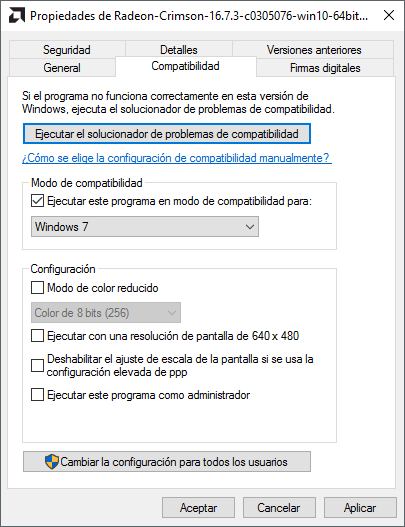
Si seguimos sin solucionar el problema, podemos utilizar la función de ‘compatibilidad’ que está presente en Windows 10 para instalar el controlador.
Si está usando HDMI para conectar una segunda pantalla prueba a ajustarla en al panel de control de NVIDIA, o si utilizas gráficas AMD puedes utilizar su panel de control en su lugar. El proceso es el mismo.
Esto suena como una solución un poco ‘cutre’, pero algunos usuarios han informado que les ha ayudado a visualizar su pantalla HDMI.
Espero les haya sido de utilidad estos consejos y nos vemos en la próxima.
Si tienes una web montada sobre PHP, tienes que actualizar ya. El equipo que desarrolla…
Durante años, los entusiastas de Linux han esperado una herramienta oficial para gestionar el rendimiento…
TP-Link Tapo C645D KIT es uno de los nuevos y más completos kits de vigilancia…