Si has sido usuario de Windows Vista o Windows 7, debes saber lo útil que resultan las notas en el escritorio. Si, esas que son coloridas y se adhieren como si fueran notas de verdad. Esas pequeñas notas, nos ayudan a organizar tareas, escribir rápidamente alguna información o simplemente colocar recordatorios. Como sabemos lo productivas que pueden resultar, hoy te mostramos diversas alternativas de aplicaciones para el manejo de notas en Ubuntu.
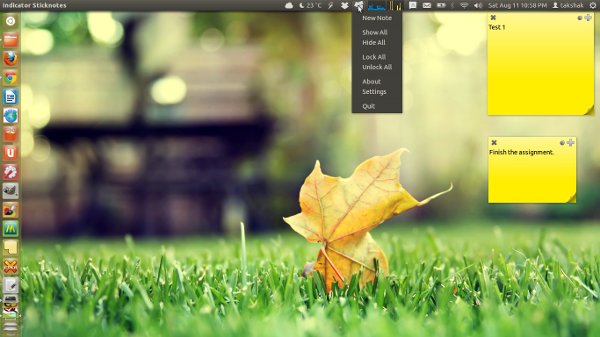
En primer lugar, te mostramos la más parecida a las notas amarillas de Windows, Indicator Stickynotes. Es una aplicación para Ubuntu (y distribuciones basadas en el), bastante simple y ligera. Esta nos permite crear pequeños cuadros que «se pegan» en el escritorio y podemos organizarlas de acuerdo a nuestro gusto.
Indicator Stickynotes podemos instalarla mediante la adición de la PPA, para ello ejecutamos en la terminal:
[php]sudo add-apt-repository ppa:umang/indicator-stickynotes [/php] [php]sudo apt-get update[/php] [php]sudo apt-get install indicator-stickynotes [/php]En segundo lugar, hablaremos de Notes, una aplicación muy completa, inspirada en el hecho de «Poder anotar nuestros pensamientos». Entre sus principales características resaltan:
Para instalarla, obtenemos los paquetes oficiales, desde el sitio web de Notes, en la sección de descargas.
Podría interesarte también: Lanzan nuevo cliente Skype para Linux
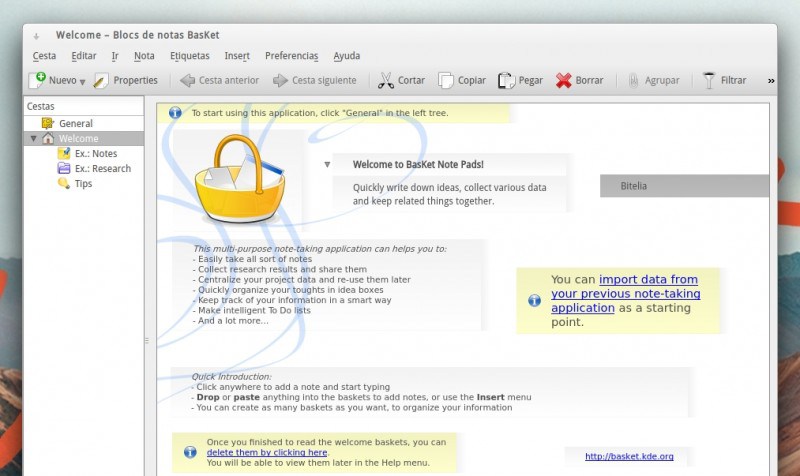
Por otro lado, tenemos Basket, una aplicación de notas muy particular, esto debido a la forma en que nos permite organizarlas notas. Tenemos un lienzo llamado «Cesta» donde podemos agregar cualquier cosa en diferentes secciones denominadas «cajas». Adicionalmente, podemos crear las notas estilo libre y en ella agregar cualquier elemento como imágenes, texto, enlaces, listas, etc.
Te invitamos que leas nuestros consejos sobre Ubuntu tras su instalación.
Esta una excelente manera de organizar nuestro propio caos de ideas, ya que podemos categorizar las cestas y añadir etiquetas de importancia a nuestras notas. Además, ayudarnos en diferentes tareas como:
Para su instalación, podemos buscarla desde el centro de Software de Ubuntu o ejecutar en la terminal:
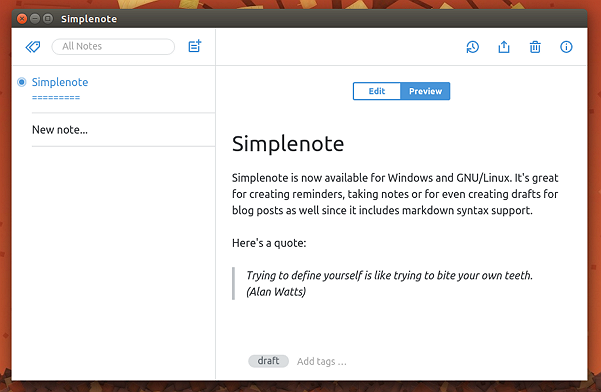
[php] sudo apt-get install basket[/php]Por último, pero no menos importante, te presentamos Simplenote. Una aplicación muy poderosa para la toma de notas en Ubuntu y dispositivos con otros sistemas. Es simple, útil, gratuita y libre.
Resaltan entre sus características:
El paquete de instalación lo podras encontrar en la sección de descargas del sitio web.
Ahora solo tienes que escoger la de tu preferencia. Esperamos que haya sido de tu agrado esta recopilación y no dudes compartir en los comentarios alguna otra herramienta de este tipo que te parezca increíble.
Os recomendamos la lectura de nuestros tutoriales y ante cualquier duda podéis consultarnos.
Si tienes una ROG XBOX Ally X o una X20, hay una novedad que vale…
Hasta hace poco YMTC era asociado casi en exclusiva con los chips de memoria NAND…
Gigabyte acaba de poner sobre la mesa una auténtica bestia para creadores y entusiastas del…