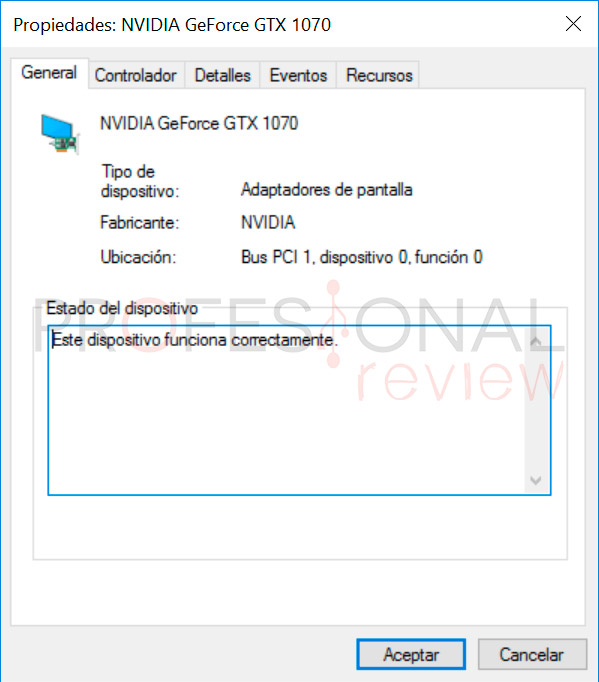
Hoy os traemos el tutorial de como forzar controlador de pantalla. ¿Por qué es bueno conocer estos trucos? Principalmente porque los usuarios de portátiles pueden encontrar dificultades en la actualización de los controladores de gráficos y/o tarjetas gráficas… Especialmente con el error «El controlador instalado no es válido para este equipo.»
Esto se debe a que algunos fabricantes bloquean el uso de controladores genéricos dando a entender que las versiones específicas son las ideales para sus productos. El problema de esta práctica es que el usuario puede tener acceso sólo a una versión anterior del controlador de vídeo, al no obtener actualizaciones, correcciones y mejoras de rendimiento aplicados por el fabricante en el software.
Te recomendamos la lectura del análisis de Windows 10.
Antes de realizar la actualización, crear un punto de restauración en Windows, si la actualización no trae buenos resultados. También es importante descargar e instalar el controlador correcto para tu equipo, teniendo en cuenta no sólo el modelo de la tarjeta de vídeo, sino la versión de tu sistema operativo (Windows 7, Windows 8, de Windows 8.1, Windows 10).
A continuación, la actualización se ha completado. No te alarmes si la pantalla se apaga parpadea y tarda en volver. Es normal. Para un mejor funcionamiento, intenta reiniciar tu PC a continuación. ¿Qué te ha parecido nuestro tutorial de como forzar controlador de pantalla en Windows 10 y Windows 8? ¿Ha sido práctico para ti? ¡Queremos conocer tu opinión!
Como siempre os recomendamos la lectura de nuestros tutoriales para Windows y nuestra guía de las mejores tarjetas gráficas del mercado.
Si tienes una ROG XBOX Ally X o una X20, hay una novedad que vale…
Hasta hace poco YMTC era asociado casi en exclusiva con los chips de memoria NAND…
Gigabyte acaba de poner sobre la mesa una auténtica bestia para creadores y entusiastas del…