Corsair PinProtect y PinProtect+ es el nuevo sistema que implementa la marca como protección frente a sobrecorrientes en los pines de las conexiones 12V-2×6 que utilizan las GPU modernas, para evitar que se quemen o rompan.
Nosotros efectuaremos un test y verificaremos el comportamiento del sistema en sus dos versiones, la de PinProtect con la Corsair RM1200e y PinProtect+ con la Corsair HX1000i Shift Crystal, una versión que se puede monitorizar desde iCUE. Para ello usaremos un testeador creado por la marca.
Pues se trata de una tecnología propia de la marca Corsair que actúa como protección contra sobrecorriente (OCP) en cada pin individualmente para la conexión 12V-2×6 (o 12VHPWR) que utilizan las tarjetas gráficas modernas.
Esto se hace monitorizando en tiempo real la corriente que circula por cada uno de los 6 pines de esta conexión, de tal forma que si alguno de ellos supera una determinada cifra, 9,5A por ejemplo, durante un tiempo prolongado, el sistema apaga automáticamente la conexión para evitar daños.
Esta verificación la hace de forma inteligente, es decir, comprueba las anomalías que puedan darse durante la entrega de energía en los distintos pines, actuando solo si dicha sobrecorriente se mantiene durante 30 segundos.
Una sobrecorriente de este tipo se produce casi siempre debido a que alguno de los 6 pines de alimentación ha fallado, por lo que la PSU debe enviar la misma cantidad de potencia con menos pines, necesitando elevar la intensidad de corriente en ellos.
Según el nivel de consumo de la GPU, este aumento del amperaje por encima de 9,5A se producirá antes o después, es decir, puede que con una 5070 o 5060 fallen dos o tres pines y ni nos enteremos, pero con una 5090 de casi 600W, fallando uno ya se producirá la sobrecorriente.
El usuario notará que la pantalla se vuelve negra y que la fuente pone el ventilador al 100% como señal sonora de que se ha producido un fallo. Acto seguido tendremos que apagar el PC de forma manual, manteniendo el botón del chasis pulsado, y comprobar si la conexión del 12VHPWR por ambos extremos es correcta o hay algún cable quemado.
Tenemos dos versiones de esta tecnología, siendo la más avanzada la de PinProtect+, obviamente.
PinProtect digamos que es la versión base, la implementada en fuentes de alimentación que no están monitorizadas por iCUE, y por tanto es una habilidad pasiva de la fuente que está presente y activa siempre aunque nosotros no nos demos cuenta. Al no tener iCUE, no se producirán avisos en pantalla ni anda por el estilo.
En el caso de PinProtect+ es una versión más avanzada y es más estricta con los umbrales de valores de la corriente al medirlos en incrementos más pequeños
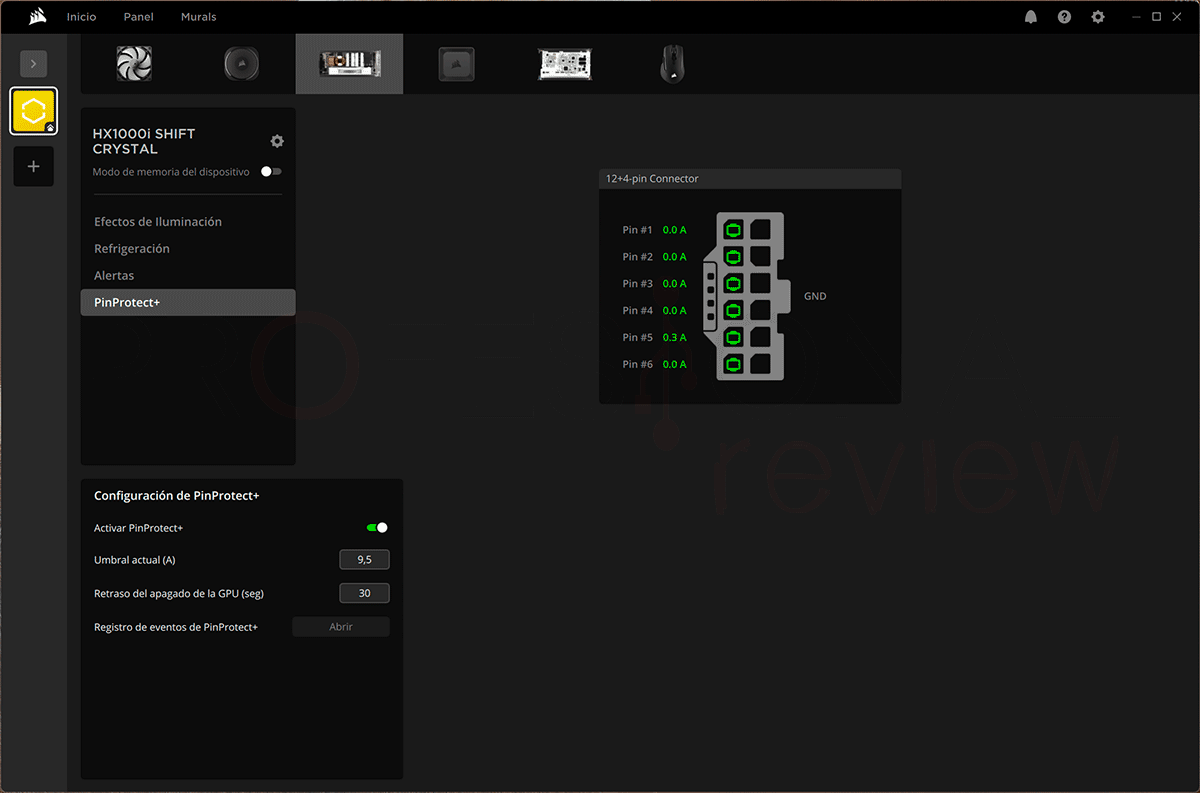
Otra diferencia es que sí es compatible con iCUE para PSU se conectan al software mediante USB 2.0 e iCUE Link, generando alertas de fallos. Además, podemos ver en todo momento la corriente que circula por cada pin en tiempo real, ajustar el valor umbral y tiempo de actuación desde iCUE, y desactivarlo manualmente si lo deseamos.
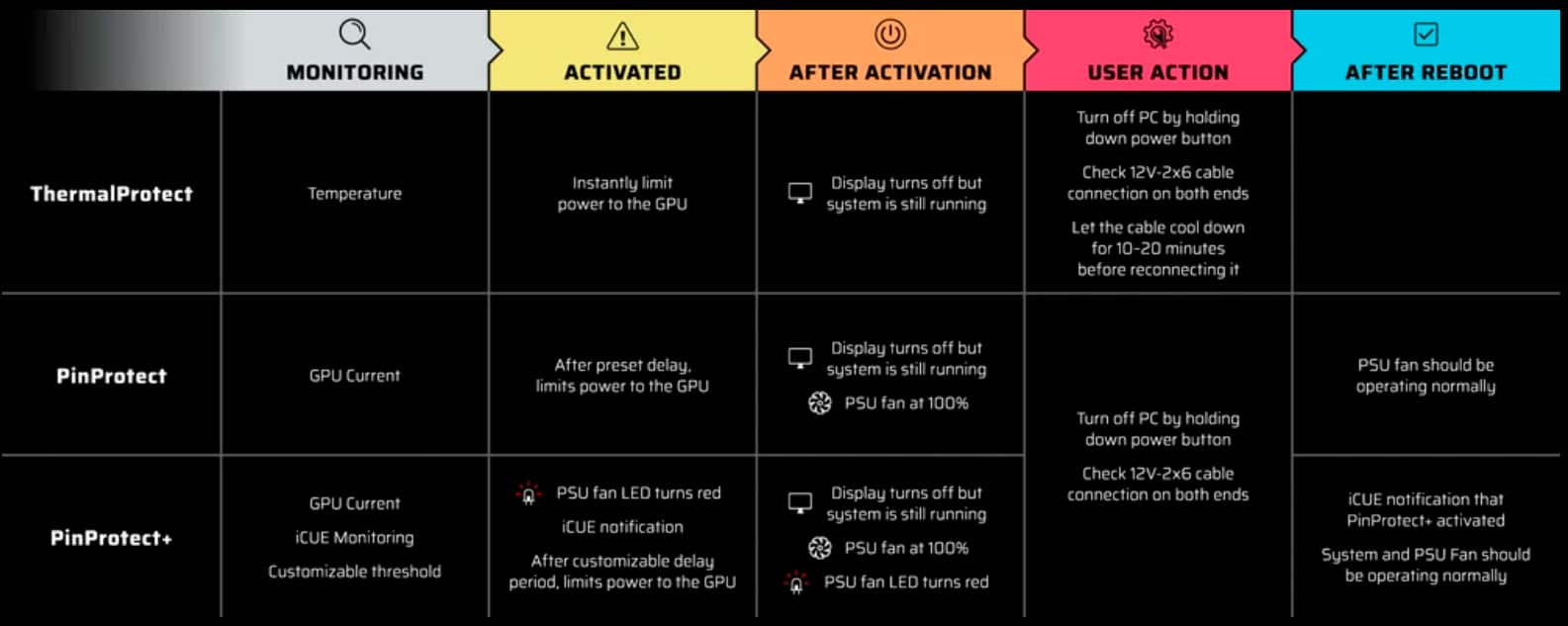
En la tabla anterior se resumen los pasos de actuación del sistema mediante tres niveles o tipos de protección.
La protección térmica básica lo que hace es actuar en base a la temperatura de los conectores, no verifica intensidades, por lo que su control es bastante menos estricto y normalmente responderá cuando ya se ha producido el fallos, es decir, cuando el conector ya se haya quemado, o en el mejor de los casos, cuando la cabecera de PSU o GPU supere los 100ºC más o menos.
Con PinProtect, el sistema actúa tras un tiempo prolongado de sobrecorriente, se apaga la GPU y debemos apagar el PC a mano. Tras volver a arrancarlo la PSU volverá a su estado normal.
Con PinProtect+ tenemos la capa adicional de gestión por software, además de un LED indicador en la PSU.
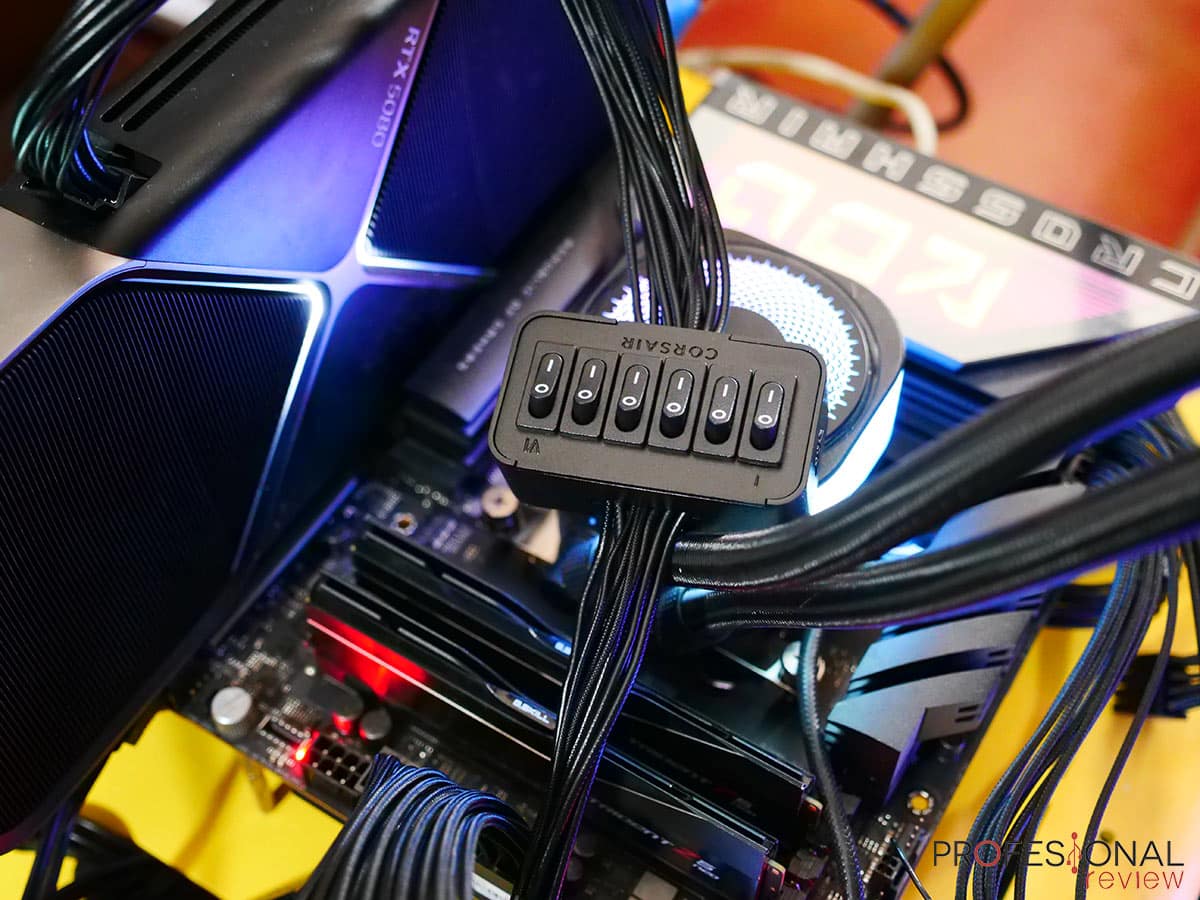
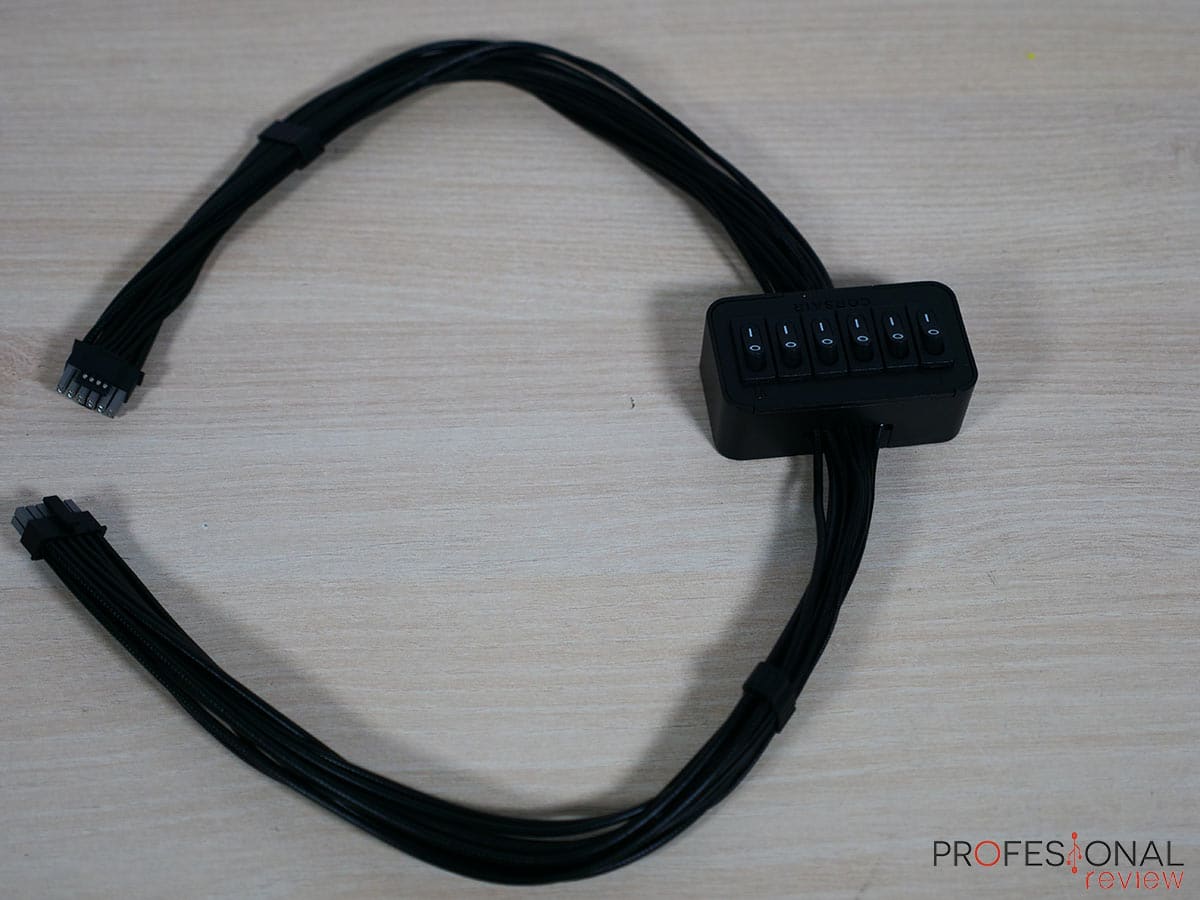
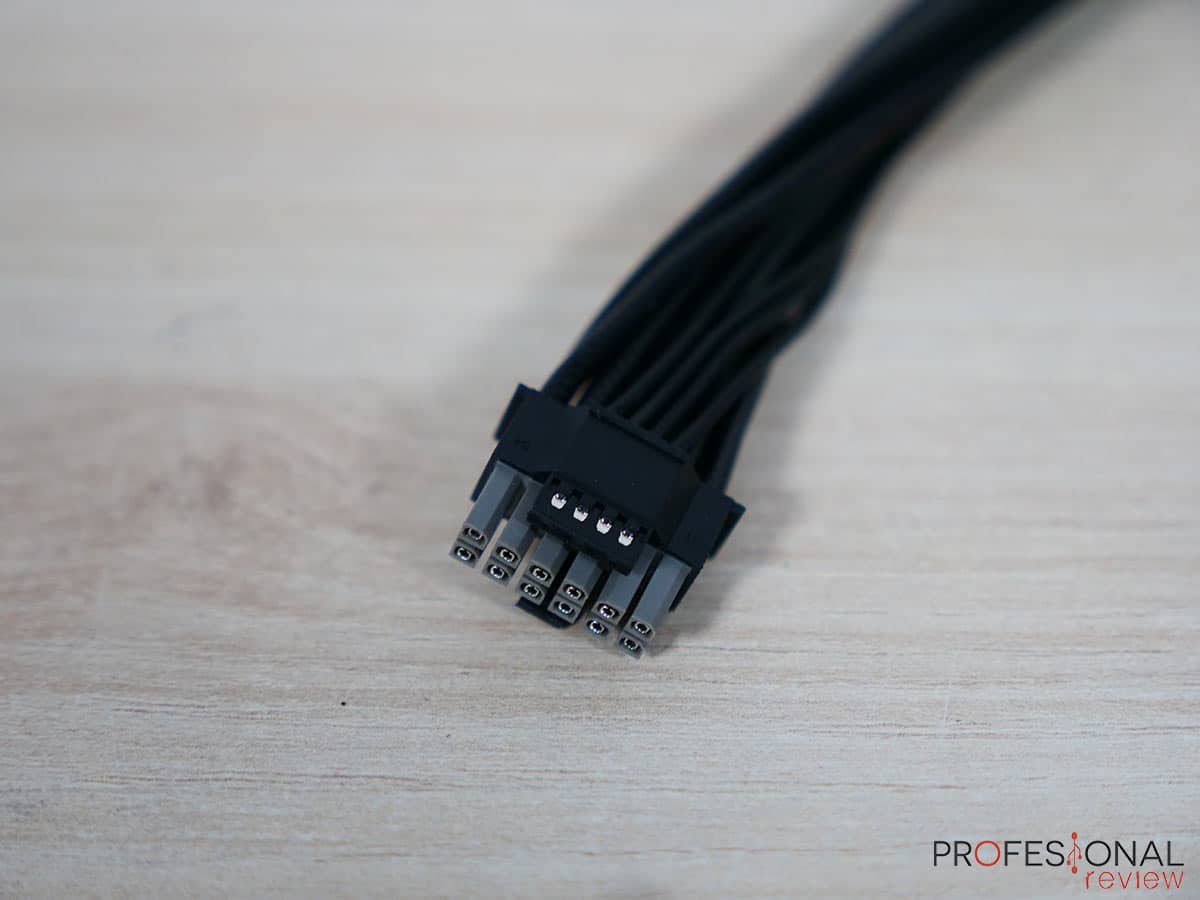
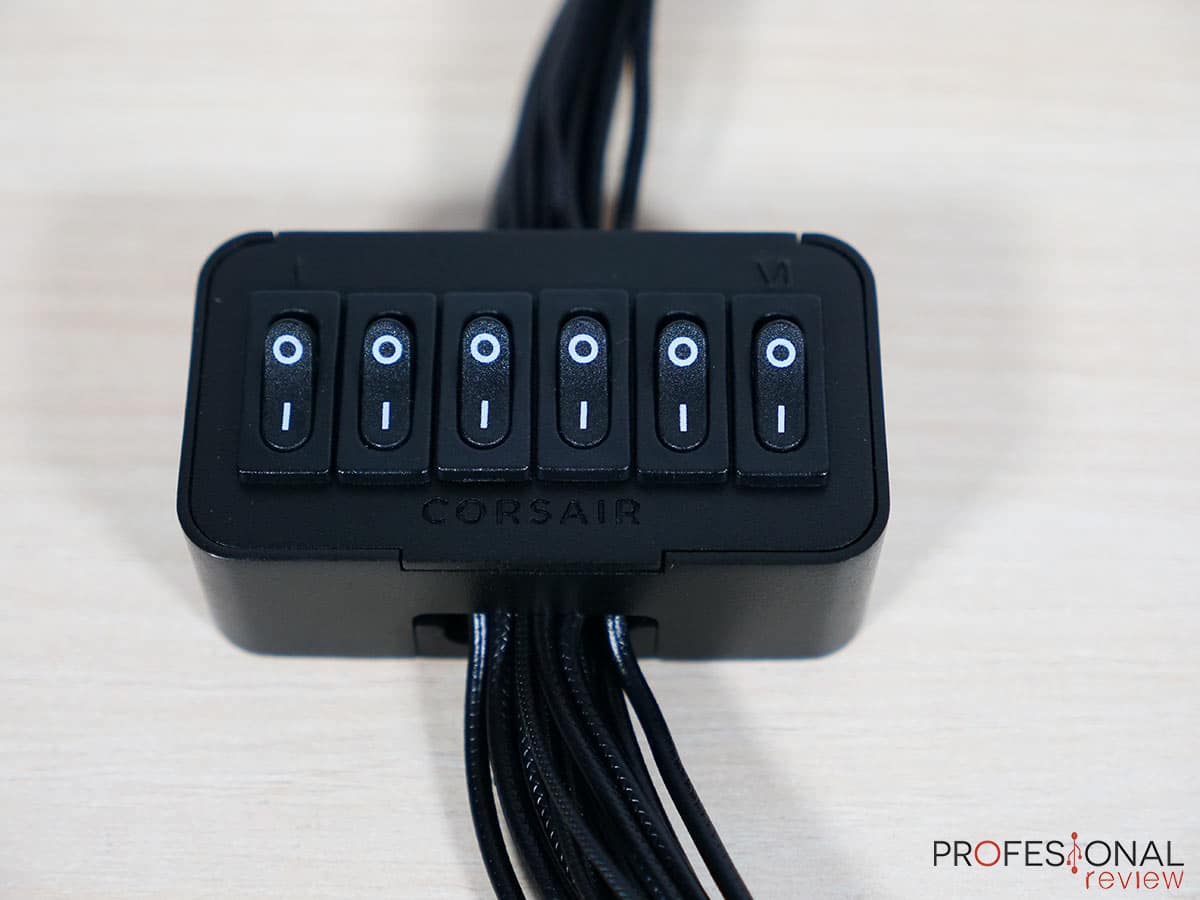
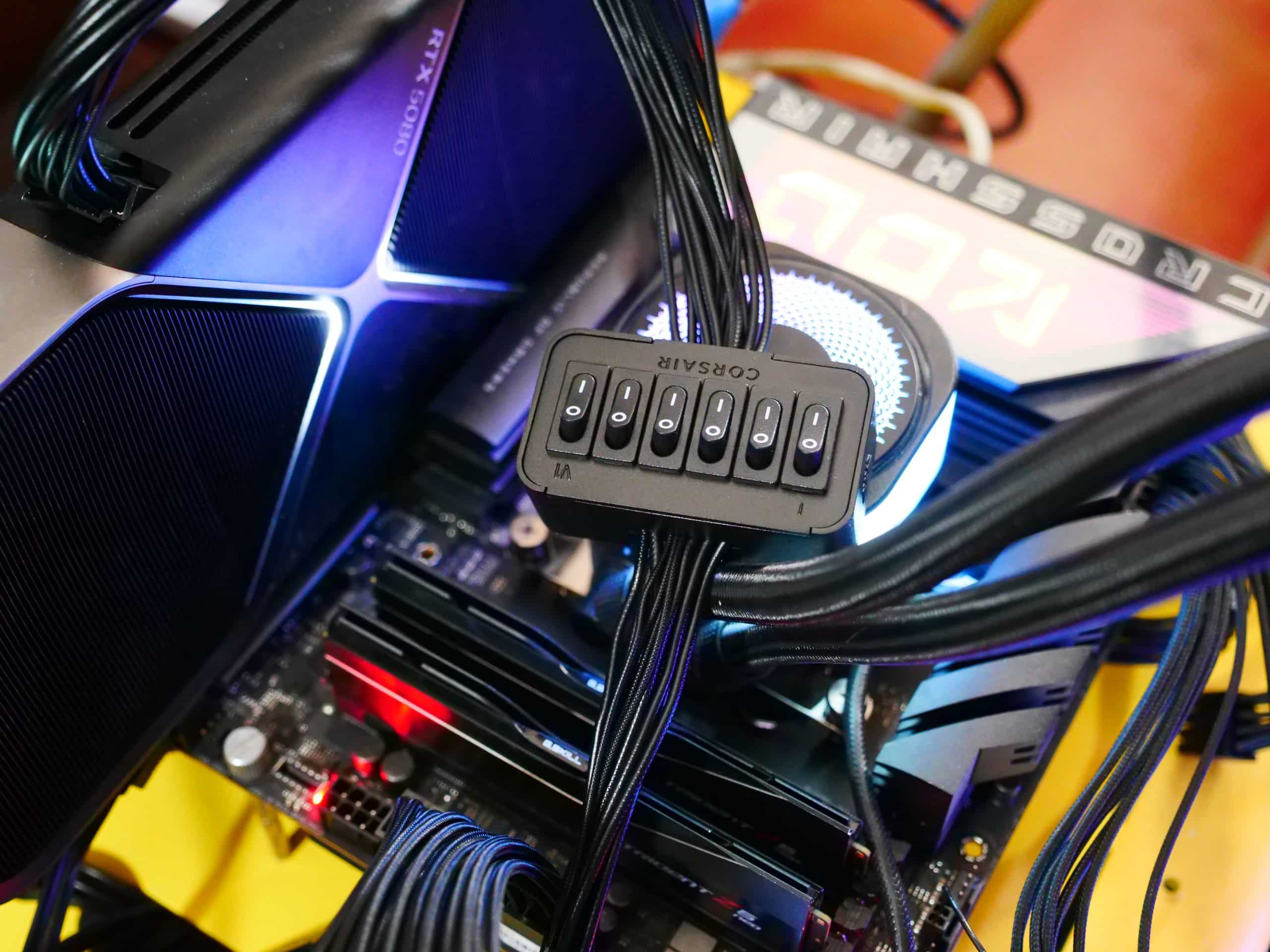
Pasamos a la parte práctica en donde probamos estos sistemas. Para ello utilizaremos un cable 12VHPWR adaptado de Corsair en el cual se interpone una caja con 6 interruptores para apagar individualmente cada pin y simular un fallo.
La idea es ir apagando pines hasta que el resto necesite aumentar la intensidad de corriente hasta un valor en donde PinProtect se active.
El banco de pruebas que utilizaremos es el siguiente:
| BANCO DE PRUEBAS | |
| Procesador | AMD Ryzen 7 9800X3D |
| Placa base | ASUS ROG Crosshair X870E Hero |
| Memoria RAM | 32 GB G.Skill RGB DDR5 6000MHz |
| Disipador | Corsair iCUE Link Titan 420 RX RGB |
| Disco Duro | SSD NVMe |
| Tarjeta Gráfica | Nvidia RTX 5080 |
| PSU | Corsair RM1200e Gen 2 y Corsair HX1000i Shift Crystal |
| Monitor | Viewsonic VX3211 4K HD |
El procedimiento es simple, vamos a estresar nuestra Nvidia RTX 5080 para que suba el consumo, e iremos desactivando pines uno por uno, dejando unos 25 segundos de espacio entre cada desconexión para ver cómo se comporta.
Al ser una tarjeta con un consumo de 250W aproximadamente, PinProtect no actúa hasta bien avanzada la desconexión, más concretamente hasta que hemos desactivado 5/6 pines en el testeador.
En este caso no podemos monitorizar la intensidad para ver a qué valor actúa, y también es cierto que no hemos dejado los 30 segundos completos tras desactivar el 4º pin. Pero la cuenta para saber más o menos la intensidad es sencilla;
Si tenemos dos pines activos y un consumo de 240W aproximadamente a 12V, entonces cada pin estará en torno a los 10A. Al desactivar el 5º pin el amperaje sí o sí supera esta marca y actúa, y además se supera el máximo de pines con fallo, apagando directamente la GPU y elevando al 100% las RPM del ventilador, tal y como se promete.
En el sistema PinProtect+ todo es bastante más visual al estar monitorizado en todo momento por el software iCUE.
Efectuamos exactamente el mismo procedimiento que anteriormente, en este caso teniendo en cuenta que el valor máximo para activarse el sistema serán 9,5A durante 30 segundos.
En el proceso vemos como los pines desactivados vuelven su intensidad a 0, elevándose al del resto. Cuando llegamos a tener solamente 2 pines activos, la intensidad sube por encima del valor umbral, poniéndose de color rojo y enviándonos una alerta.
Si volvemos a activar un pin, la alerta se elimina, pero si nos mantenemos más de 30 segundos, veremos que la GPU se apaga y el ventilador de la PSU aumenta al 100% de capacidad, tal y como se indica.
Todo lo que podemos decir es que este sistema funciona tal y como se espera de él en ambos casos evaluados.
Es una habilidad que sinceramente tendría que haberse implementado desde hace años, cuando se lanzó la serie RTX 4000 y se comenzó a utilizar el conector 12VHPWR, y que deberían tener en mayor o menor medida todas las fuentes actuales.
Si bien es cierto que las PSU ya disponen de otros sistemas de detección de sobrecorriente y demás para su circuito, pero no específicamente para el conector de GPU, así que resulta muy interesante y útil sobre todo para setups con tarjeta de gran valor y potencia, o multi-GPU, asegurando la integridad del componente.
El hecho de tener un sistema que además monitorice mediante software el estado de la conexión es especialmente interesante para overclockers y entusiastas, siendo el público que normalmente adquirirá estas fuentes de gama alta y altas prestaciones.
La IA se presenta a menudo como una herramienta para quitar trabajo, pero en algunos…
Elgato Wave Go es el primer sistema de micrófono inalámbrico de la marca, y entra…
Adobe ha cerrado Adobe MAX 2026 con su sesión Sneaks, en la que cada año…