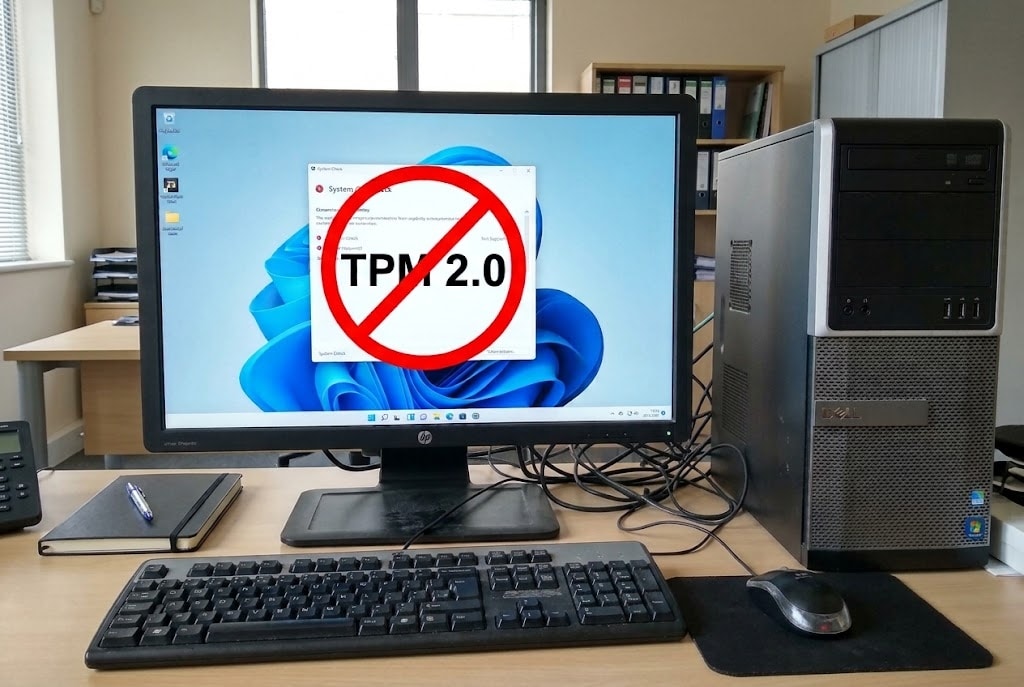
Windows 11 exige un chip TPM 2.0 para instalarse, un requisito que dejó fuera a muchísimos ordenadores perfectamente válidos. Aun así, que tu PC no tenga TPM no significa que no puedas instalar Windows 11. En esta guía te explico las dos formas que mejor funcionan: modificar el registro durante la instalación o crear un USB de arranque con Rufus.
El TPM es un módulo de seguridad que guarda claves de cifrado y verifica que nadie ha manipulado el arranque del sistema. Microsoft se apoya en él para funciones como BitLocker o Windows Hello y por eso lo considera un requisito indispensable. Ahora bien, la realidad es que Windows 11 funciona sin él. ¿Quieres saber cómo?
Índice de contenidos
Antes de nada, revisa tu BIOS
En ocasiones, algunos equipos pueden TPM, pero viene desactivado de fábrica. En Intel aparece como PTT y en AMD como fTPM. Pulsa Win + R, escribe tpm.msc y comprueba si Windows lo detecta. Si no es así, actívalo desde la BIOS. Con eso podrías instalar Windows 11 sin trucos, siempre que tu procesador esté en la lista oficial.
Este es el método que yo mismo uso cuando instalo Windows 11 en equipos antiguos. Solo necesitas un USB de instalación de Windows 11 y dedicar un par de minutos al editor del registro. El instalador incluye unas claves pensadas para las pruebas internas de Microsoft y, si las creas, deja de comprobar el hardware que realmente tienes.
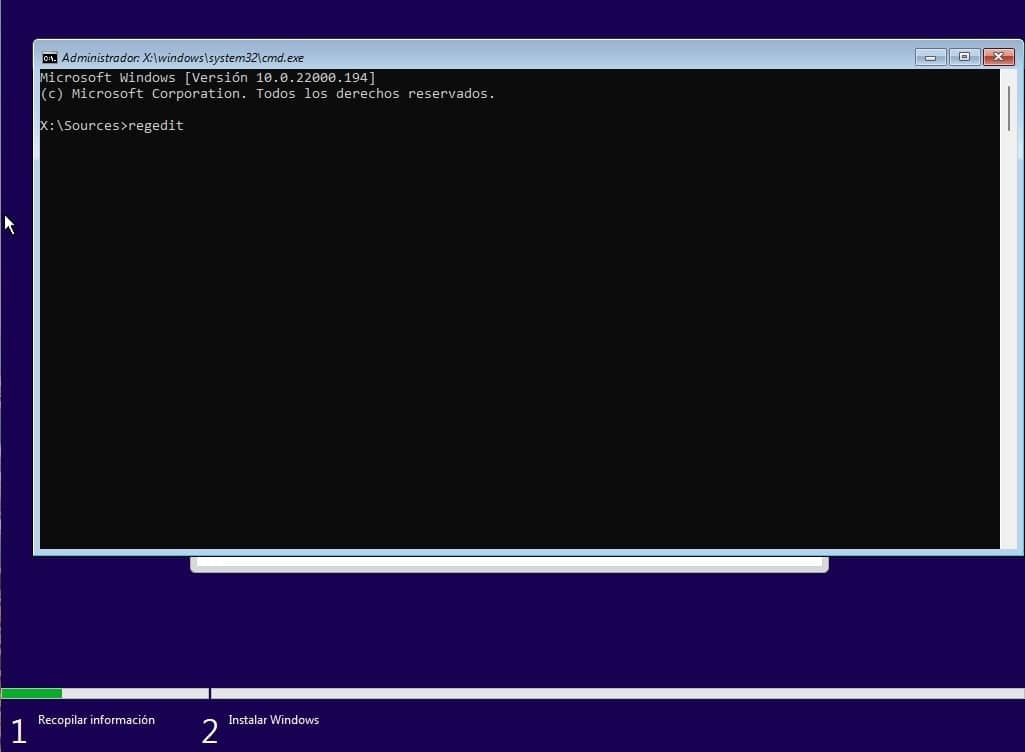
Arranca el PC desde el USB y avanza por el asistente como harías normalmente. Después de elegir la edición, aparecerá el aviso de que el equipo no cumple los requisitos.
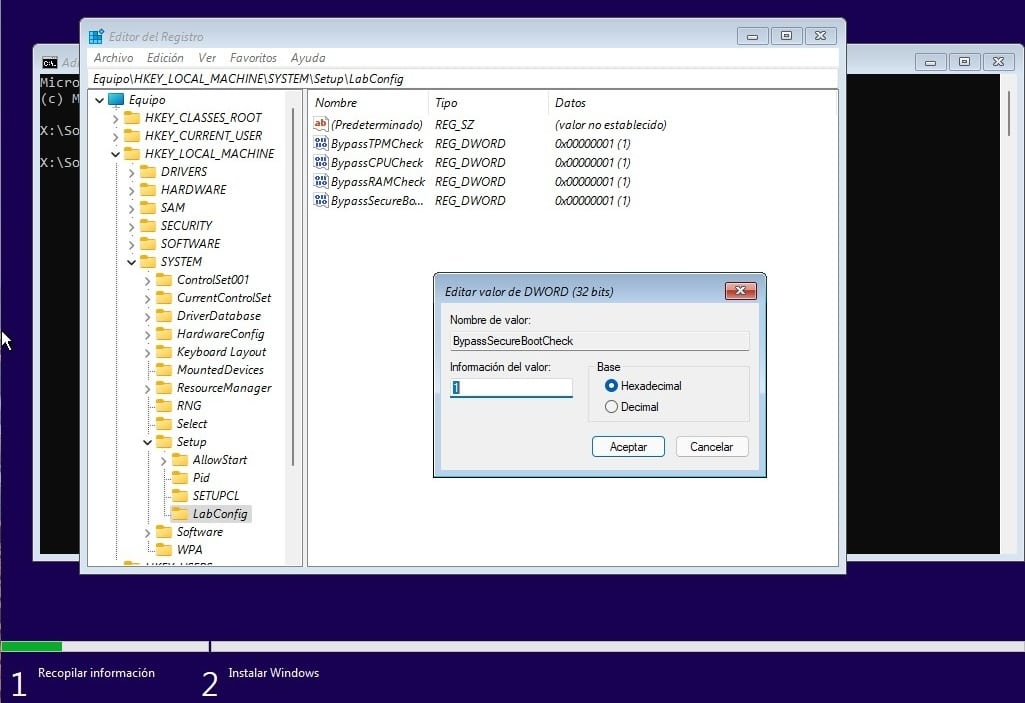
No cierres nada. Desde esa misma pantalla, sigue estos pasos:
El primer valor es el que se encarga del TPM. Los otros tres evitan que el instalador te bloquee por Secure Boot, por tener menos de 4 GB de RAM o por un procesador fuera de la lista oficial. Lo que te recomiendo es crearlos todos. No hacen ningún daño y eliminan la mayoría de los requisitos de Windows 11.
Cuando termines, cierra el editor del registro y la consola. Vuelve atrás en el asistente y repite los pasos. Esta vez el aviso no aparecerá y podrás elegir dónde instalar el sistema. Eso sí, este método solo sirve para instalaciones limpias, así que haz una copia de seguridad antes de empezar.
Si no te apetece tocar el registro, Rufus es la opción más cómoda. Esta herramienta gratuita y de código abierto crea USB de arranque y, de paso, modifica el instalador de Windows 11 para quitarle restricciones. Ya te hemos hablado de ella cuando te explicamos cómo instalar Windows 11 sin cuenta de Microsoft. Lo bueno es que el truco del TPM es igual de sencillo.
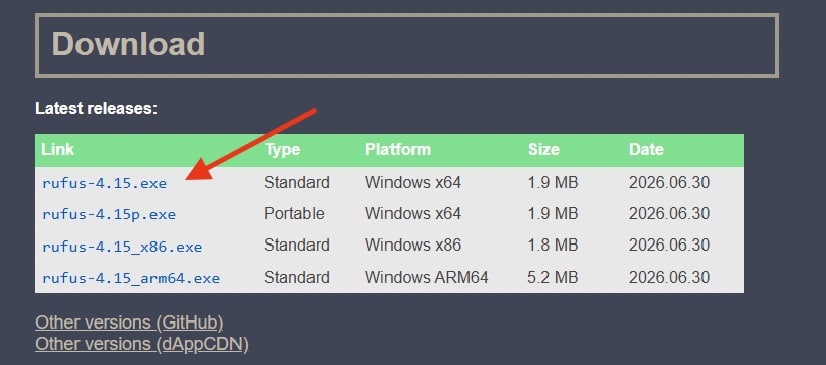
Descarga la herramienta desde su página oficial. Yo prefiero la versión portable, porque no requiere instalación.
Después, sigue estos pasos:
Cuando esté listo, arranca el PC desde el USB. Normalmente, basta con pulsar F8, F11, F12 o Esc al encender el equipo, según el fabricante. A partir de ahí, la instalación es la de siempre, pero sin avisos de compatibilidad.
Además, Rufus tiene una ventaja sobre el método del registro. Me refiero a que permite actualizar desde Windows 10 conservando tus archivos y programas. Para ello, no arranques desde el USB. Con Windows 10 en marcha, ábrelo desde el explorador de archivos y ejecuta setup.exe.
En el día a día, prácticamente nada. Windows 11 funciona igual que en un equipo compatible. Ahora bien, verás una marca de agua en el escritorio que indica que no se cumplen los requisitos. Además, Microsoft advierte de que no garantiza las actualizaciones, ni siquiera las de seguridad.
En la práctica, los parches mensuales siguen llegando. Lo que no recibirás de forma automática son las actualizaciones de función, como la reciente 26H2. Para dar el salto, tendrás que actualizar a mano con una ISO nueva, por ejemplo, desde un USB creado con Rufus.
También pierdes funciones que dependen del chip, como el cifrado de BitLocker por hardware. Y si juegas online, ojo. Ya te explicamos que títulos muy famosos, como League of Legends, exigen TPM 2.0 y no funcionarán en tu equipo.
Y tú, ¿has instalado Windows 11 en un equipo sin TPM? ¿Qué método te ha funcionado mejor? Déjanos tu opinión en los comentarios. ¡Te esperamos en nuestra comunidad!
ASUS ProArt PA40SU es la nueva carcasa para SSD de la marca, con un diseño…
AMD quiere aprovechar su división de chips embebidos para diseñar chips semipersonalizados para otras empresas.…
Los portátiles con NVIDIA RTX Spark se actualizan con algunas novedades. La primera es que…