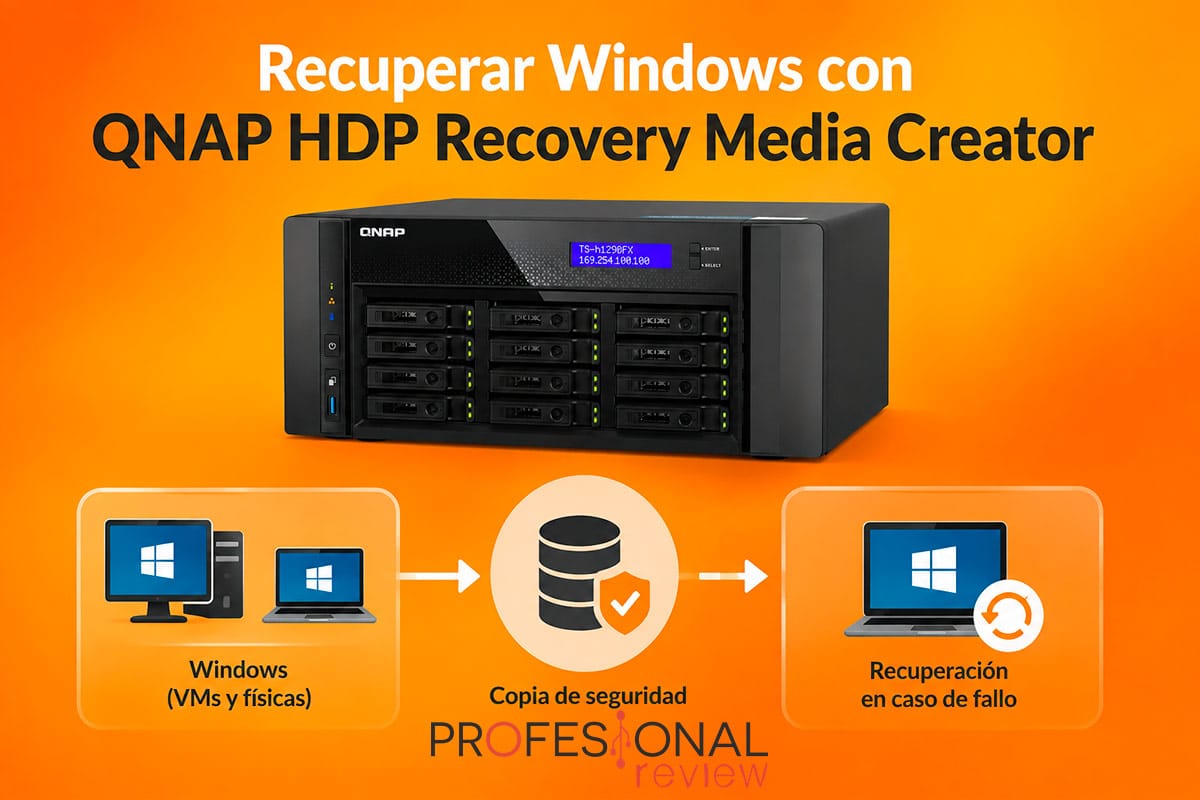
QNAP sigue creando herramientas para facilitarnos la vida tanto a administradores como usuarios domésticos, y en esta ocasión vamos a ver como recuperar Windows con QNAP HDP Recovery Media Creator, una herramienta para crear medios de recuperación.
Si tenemos equipos con Windows o Windows Server y se rompe, esta herramienta nos arrancar el equipo y desde una imagen ISO o USB de arranque recuperar el sistema a su estado original desde una copia de seguridad.
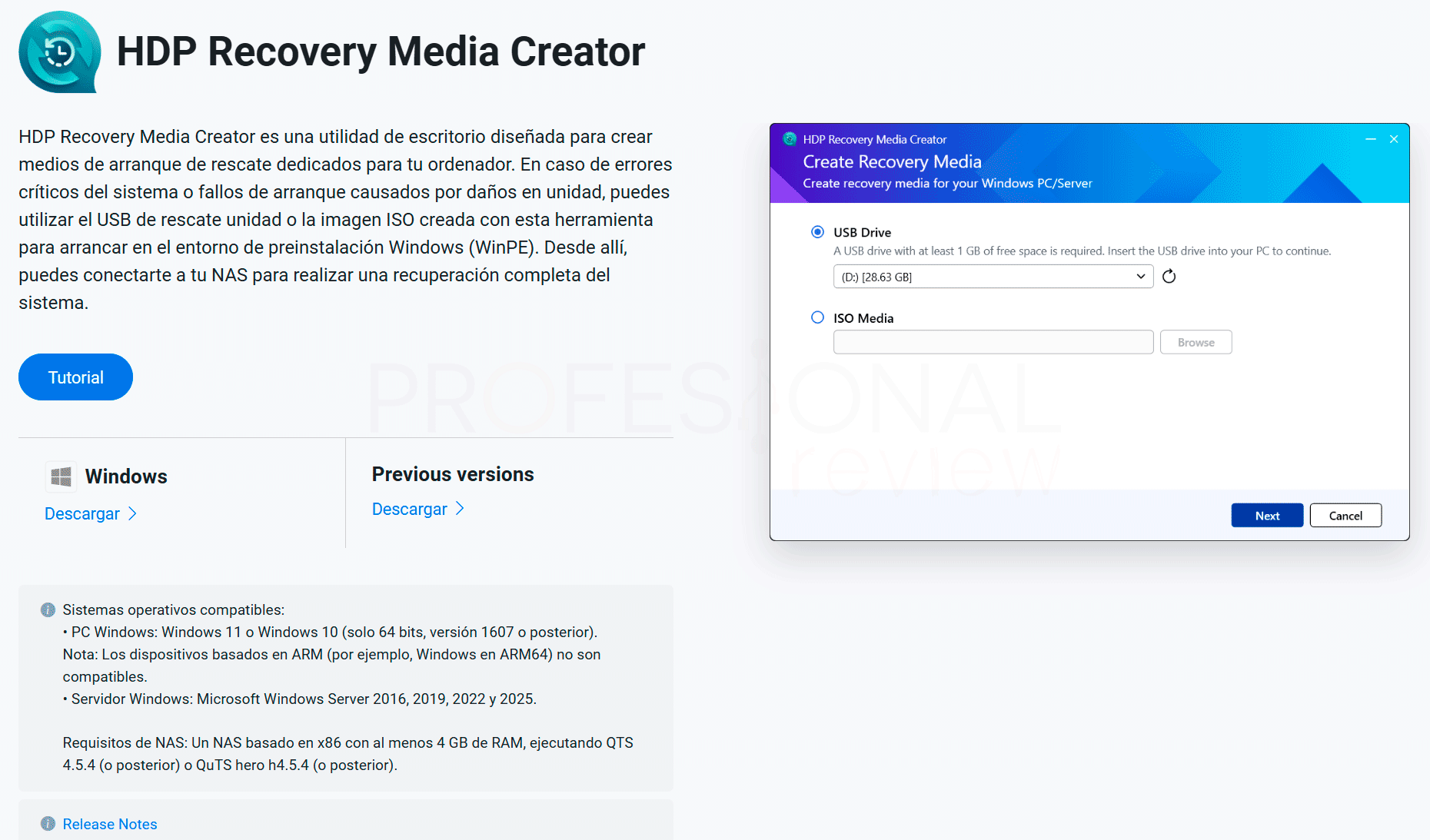
HDP Recovery Media Creator es una herramienta creada por QNAP que permite crear medios de recuperación mediante una memoria USB o una imagen ISO para restaurar un sistema operativo a su estado optimo antes de algún fallo o pérdida de datos.
Entonces, la utilidad en sí misma es un asistente para crear un medio de recuperación con la “clave de arranque” para entornos Windows. Iniciando desde el medio de recuperación, se nos permite hacer las tareas necesarias para volver a tener nuestro sistema operativo en perfecto estado.
Esta herramienta necesita HDP PC Agent para realizar una copia de seguridad previa del sistema, ya que durante la restauración, la herramienta accederá a esa copia de seguridad almacenada en el NAS para volverla de nuevo total o parcialmente en el equipo que falla.
Y la mayor ventaja de esta herramienta no es solo su fácil uso al ser guiada, sino el hecho de ser totalmente gratuita tanto la unidad que crear los medios de recuperación como la que hace la copia de seguridad del sistema. Necesitando solo un NAS y un USB de al menos 1 GB para crear los medios de arranque.
HDP Recovery Media Creator también puede crear estos medios de recuperación no solo en un USB físico, sino también en imagen ISO para poder utilizarla en una máquina virtual o para quemarla en un DVD si es que necesitamos un medio físico tradicional en un antiguo PC.
Este es un punto importante que ya, por el momento, HDP Recovery Media Creator es compatible con:
En entornos domésticos:
En entornos de servidor:
Para sistemas operativos anteriores o distintas plataformas como Lunix o UNIX no existe compatibilidad, tenedlo presente, sobre todo administradores de sistemas o centros educativos que suelen usar software libre.
El hecho de tener una herramienta gratuita para recuperar Windows Server es una gran ventaja de cara a la administración, ya que no es lo habitual.
Además de esto, HDP PC Agent también está disponible para hacer copias de seguridad de SaaS y WordPress, aunque estas tareas no vamos a utilizarlas para el tutorial que nos ocupa.
Así mismo, necesitamos un NAS basado en x86, es decir, con CPU Intel o AMD, no sirven las CPU ARM, con al menos 4 GB de RAM y que ejecute QTS 4.5.4 o QuTS hero h4.5.4 o versiones posteriores. Esto es necesario para ejecutar el servidor de HDP PC Agent en el NAS.
Sin más que explicar, vamos a la práctica para ver cómo se utiliza HDP Recovery Media Creator.
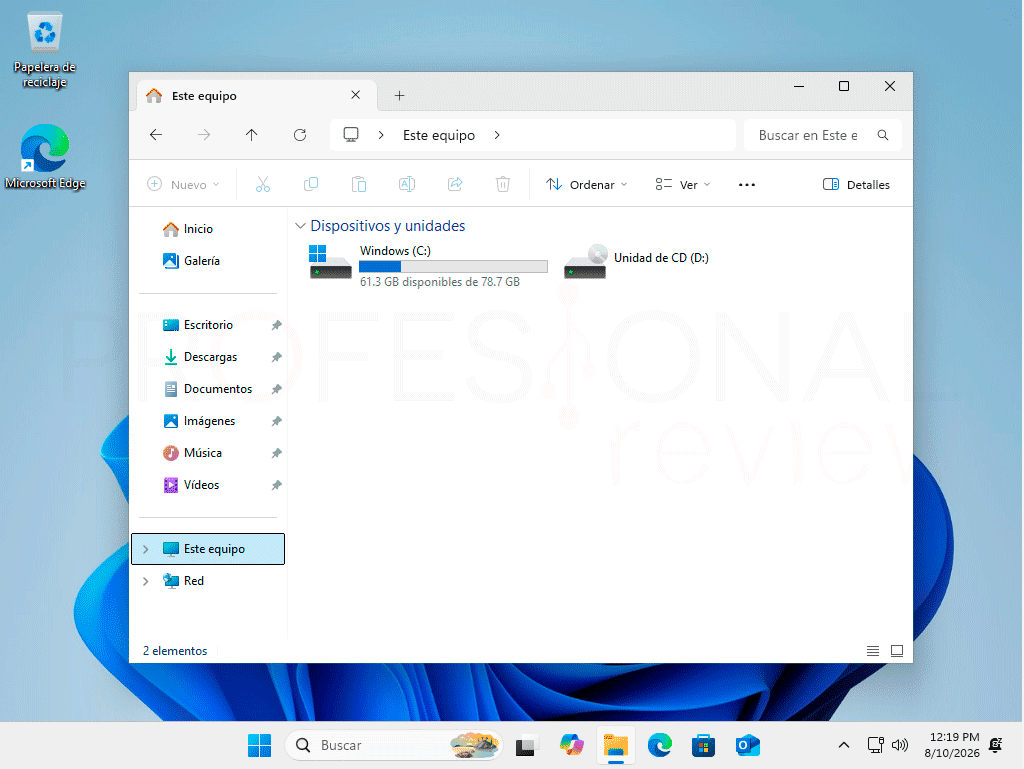
Para ello utilizaremos una máquina virtual con Windows 11 a modo de ejemplo, y el NAS QNAP TS-h1290FX como recipiente para las copias de seguridad que posteriormente usaremos para la recuperación.
Partimos de la base en al que el sistema está instalado y funcionando de forma correcta.
Para recuperar Windows desde HDP Recovery Media Creator necesitamos primeramente tener una copia de seguridad del equipo que queramos proteger.
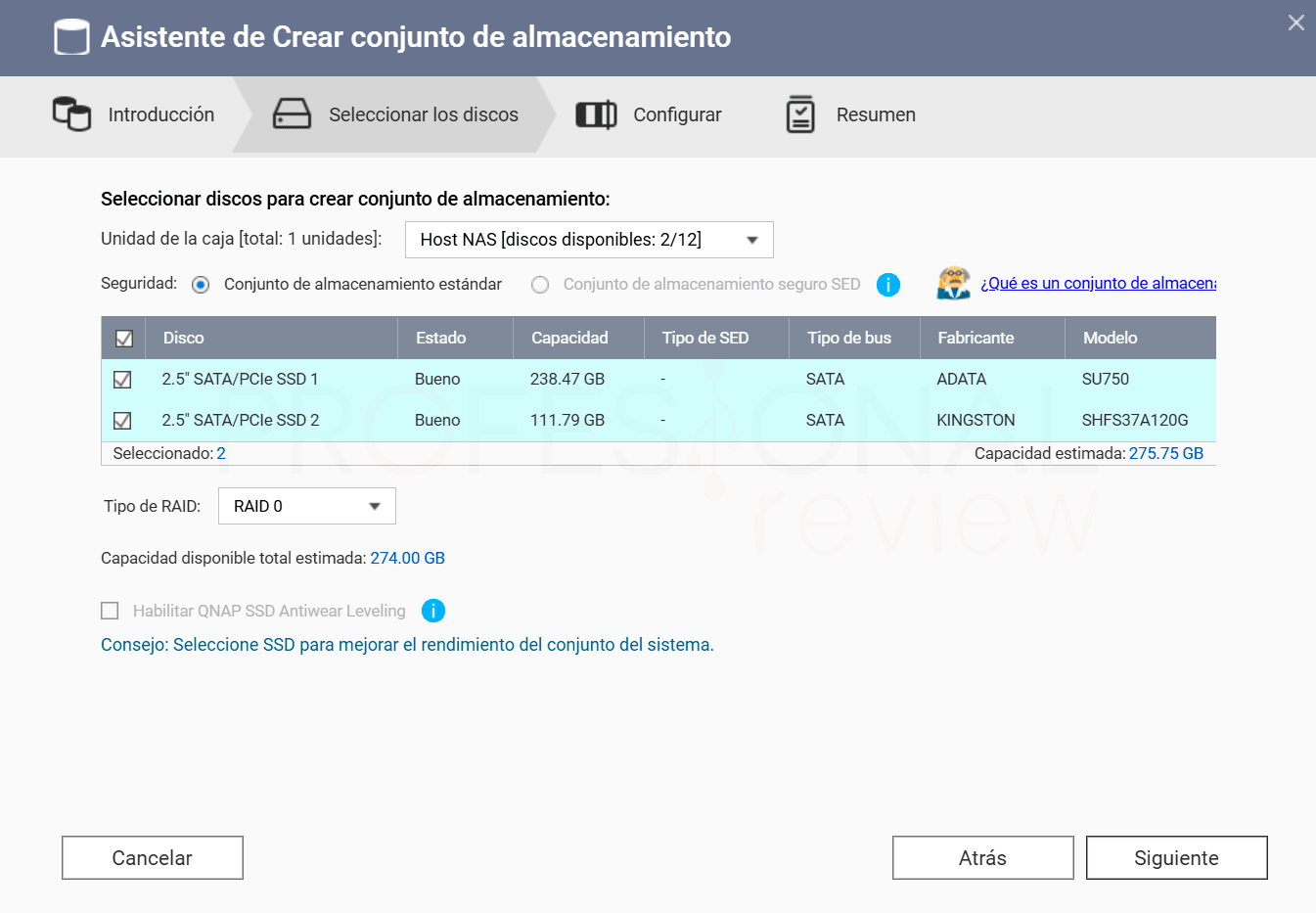
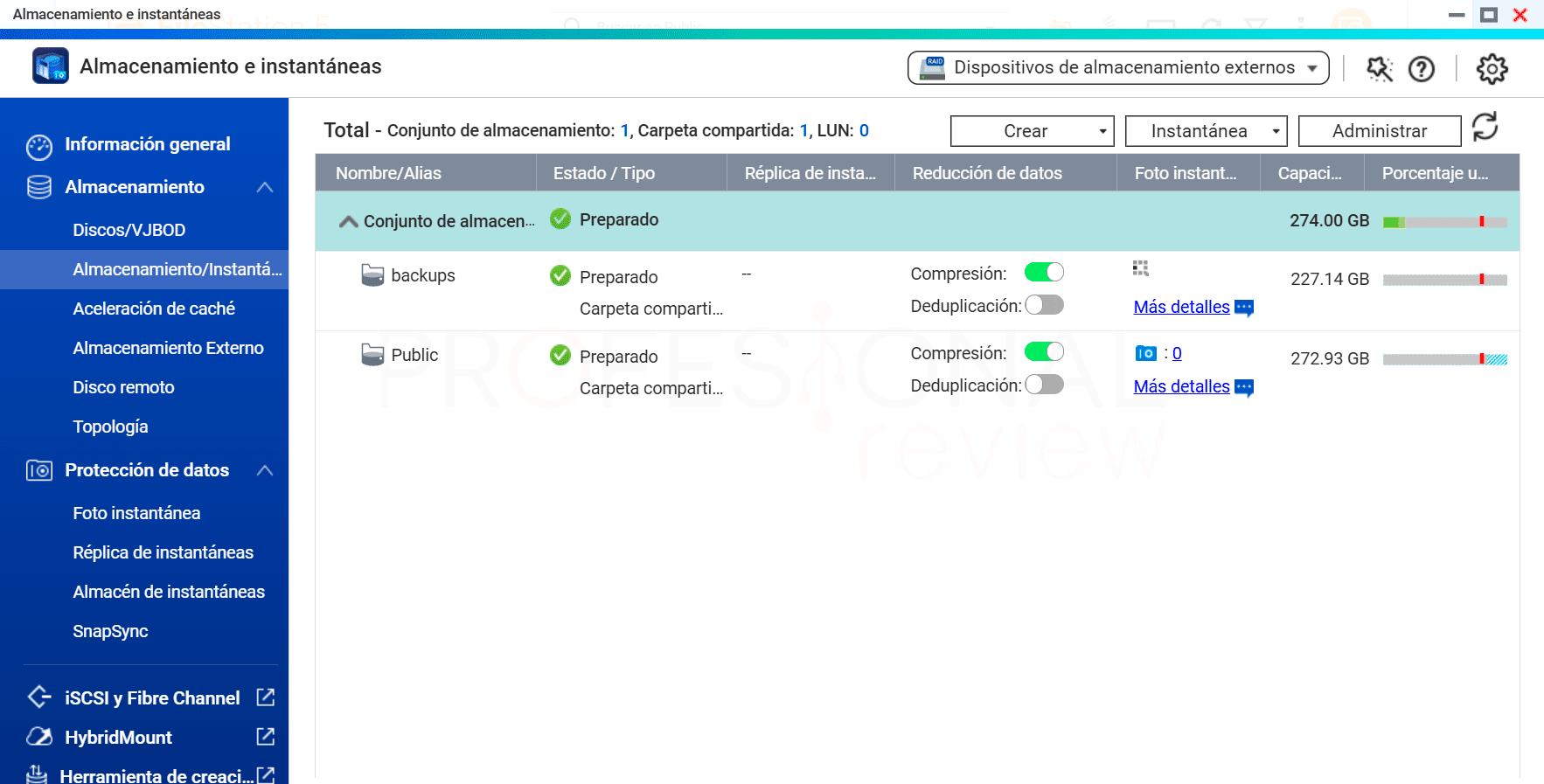
Y para ello necesitamos un NAS y configurar en él el correspondiente conjunto de almacenamiento, así que desde la aplicación de Almacenamiento e instantáneas montamos un RAID 0 en nuestro caso.
A continuación vamos a crear una nueva carpeta compartida en el volumen para almacenar especificamos los backups que hagamos de nuestros equipos. Posteriormente veremos que no se puede almacenar en Public, la carpeta por defecto creada.
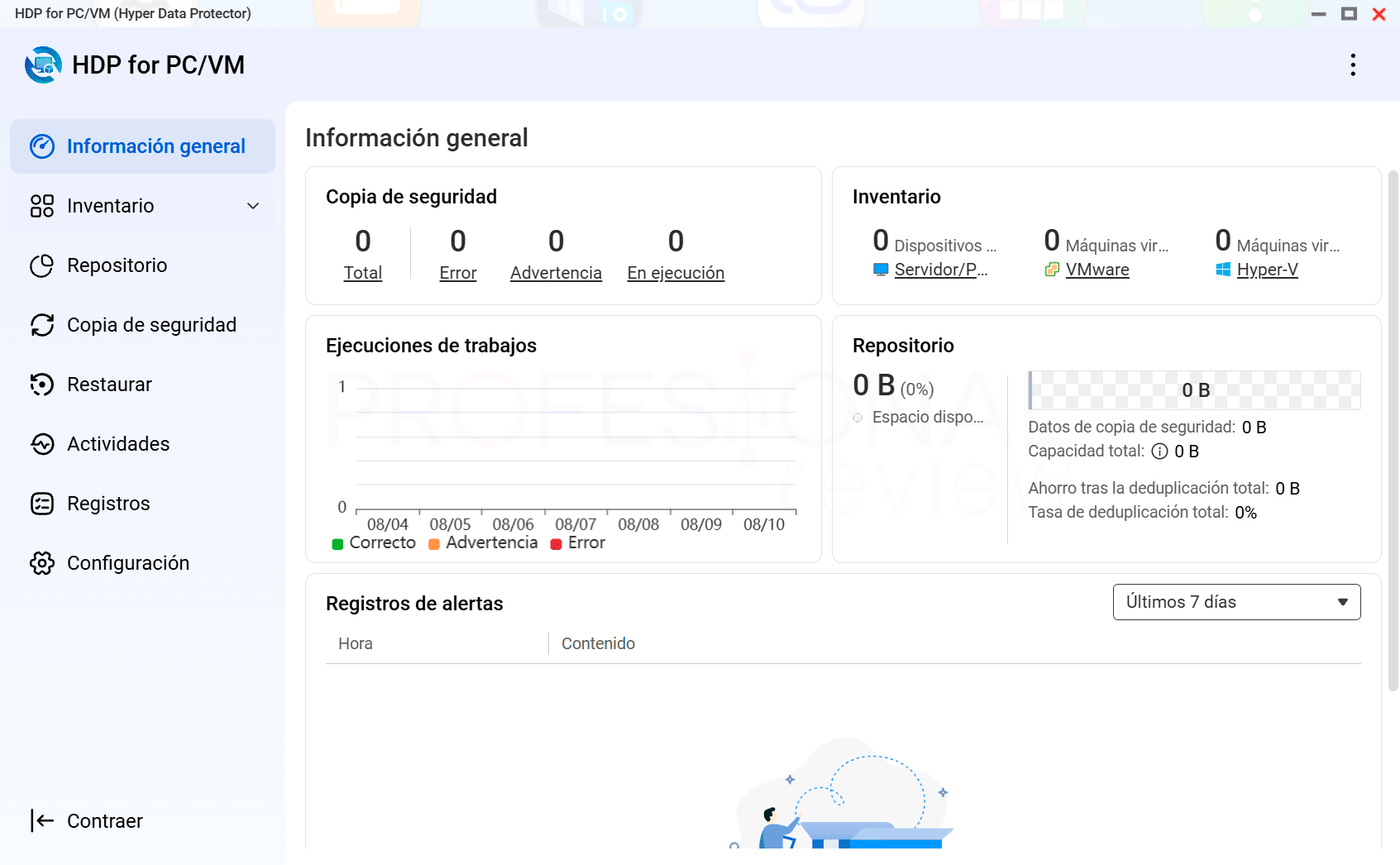
Es el momento de acceder a la tienda de aplicaciones y buscar HDP PC Agent, e instalar la versión HDP for PC. Ya tendríamos lista nuestra aplicación para configurar el backup de nuestro equipo.
Ojo en este apartado porque hay algunos “truquitos” que debemos conocer para asegurarnos la compatibilidad plena de nuestro equipo con la creación de copias de seguridad.
HDP PC Agent inicialmente acepta trabajos de copia de seguridad con equipos físicos y máquinas virtuales que pertenezcan a VMware vShpere (versiones 6.5, 6.7, 7.0, 8.0 y ESXi gratuito) y Microsoft Hyper-V Server (versiones 2016, 2019, 2022 y 2025) o posteriores.
Claramente está orientado a entornos virtualizados de nivel empresarial o equipos físicos, entonces ¿qué pasa si tenemos equipos virtuales creados en otros virtualizadores como VirtualBox? Siendo el típico para uso doméstico.
No hay problema, ya que solamente tenemos que instalar el paquete HDP PC Agent en el sistema operativo y considerarlo como si fuese un equipo físico.
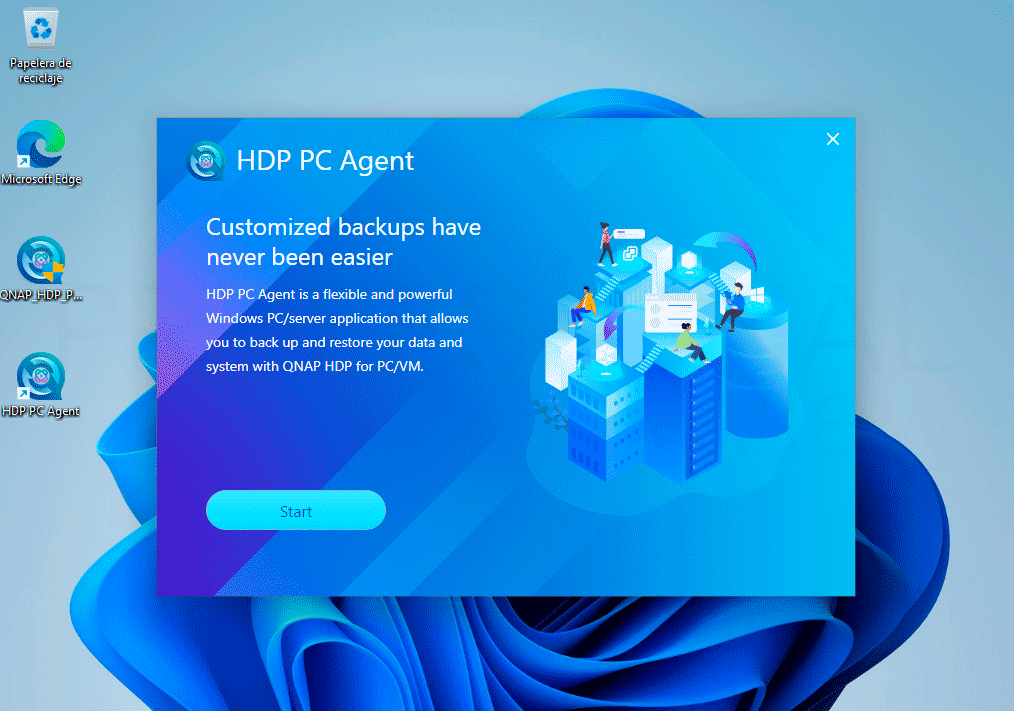
Entonces, dejamos instalado HDP PC Agent en el NAS y nos vamos a nuestro equipo Windows virtual e instalamos el paquete correspondiente en el sistema, que a simple vista es muy similar al agente de HBS 3 para copias de seguridad, de hecho, incluso podríamos utilizar éste.
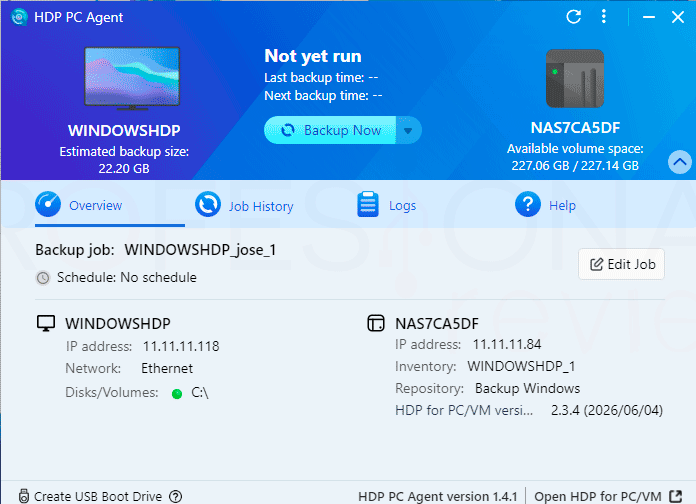
Lo instalamos e inmediatamente nos permite crear un trabajo de backup para el PC en cuestión.
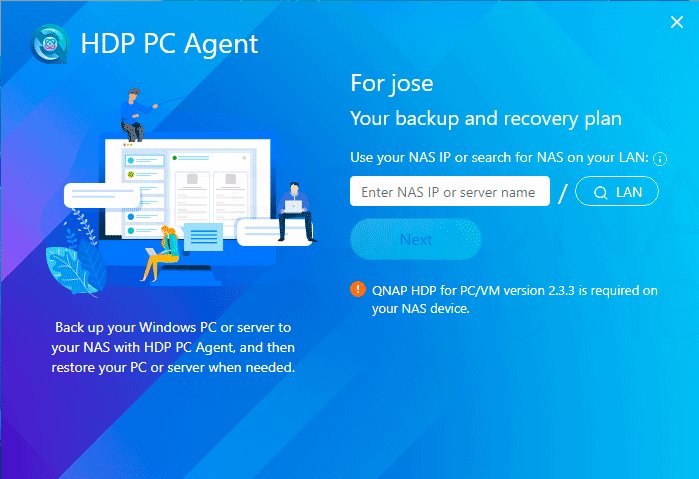
Introducimos la IP del NAS o la buscamos en red, aunque también sirve el nombre de servidor para trabajos remotos, seleccionamos el NAS con ayuda del buscador y escribimos usuario y contraseña de un usuario con permisos de administrador del NAS.
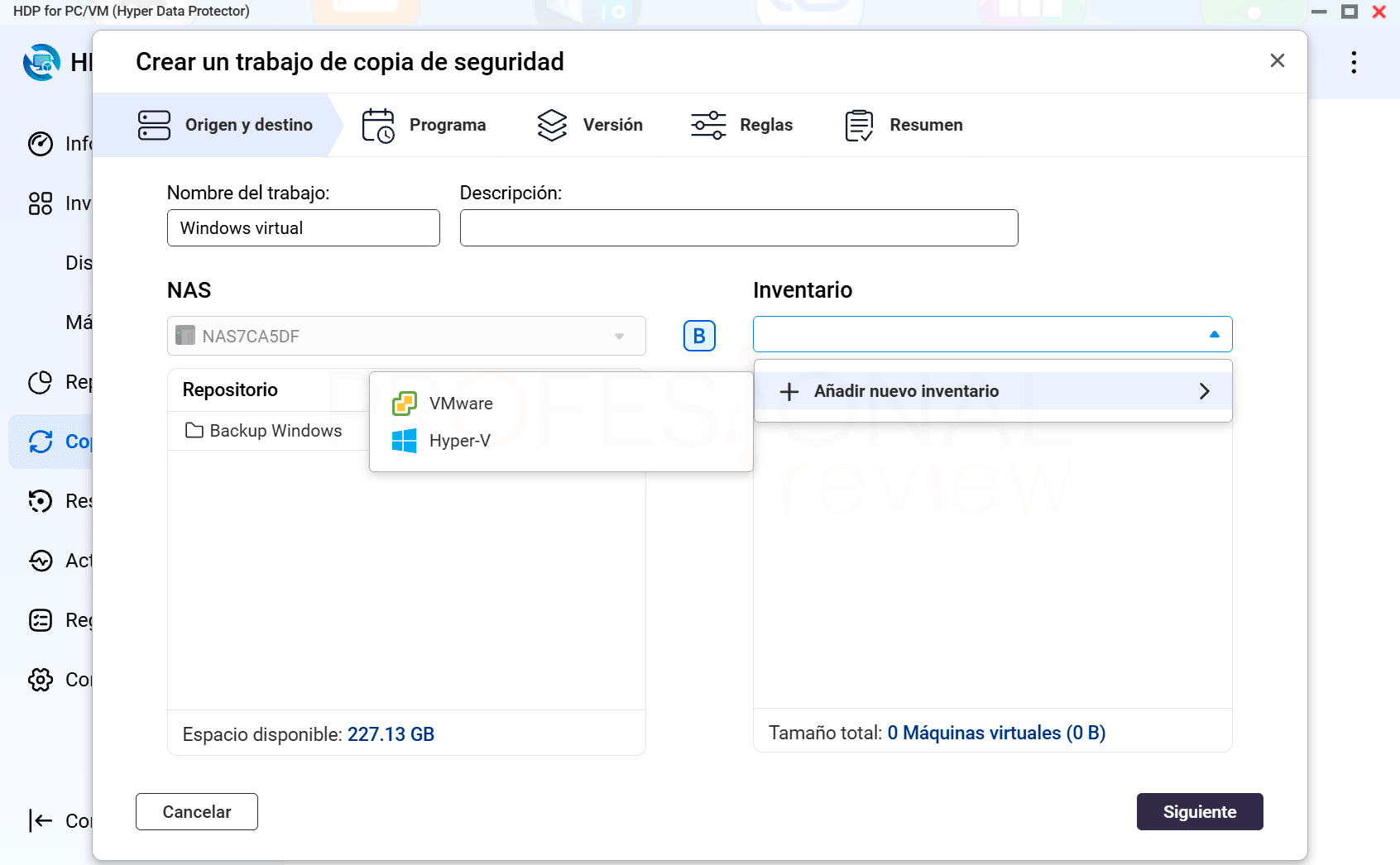
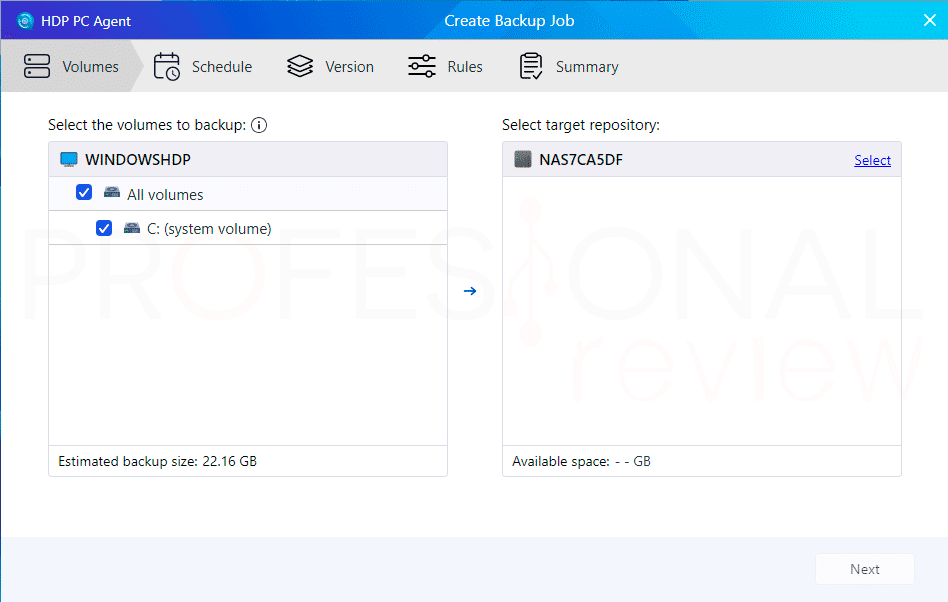
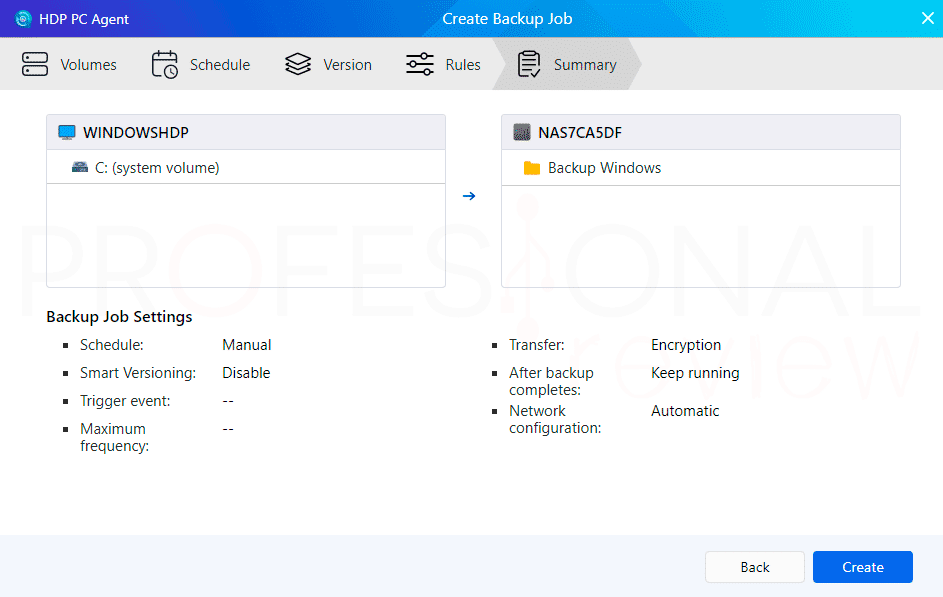
Si todo es correcto, se nos abre un asistente en donde debemos seleccionar el disco duro al que deseamos hacer backup en el lado izquierdo y la carpeta compartida del NAS en donde se almacenarán, elegimos por tanto “backups” que ya la habíamos creado antes.
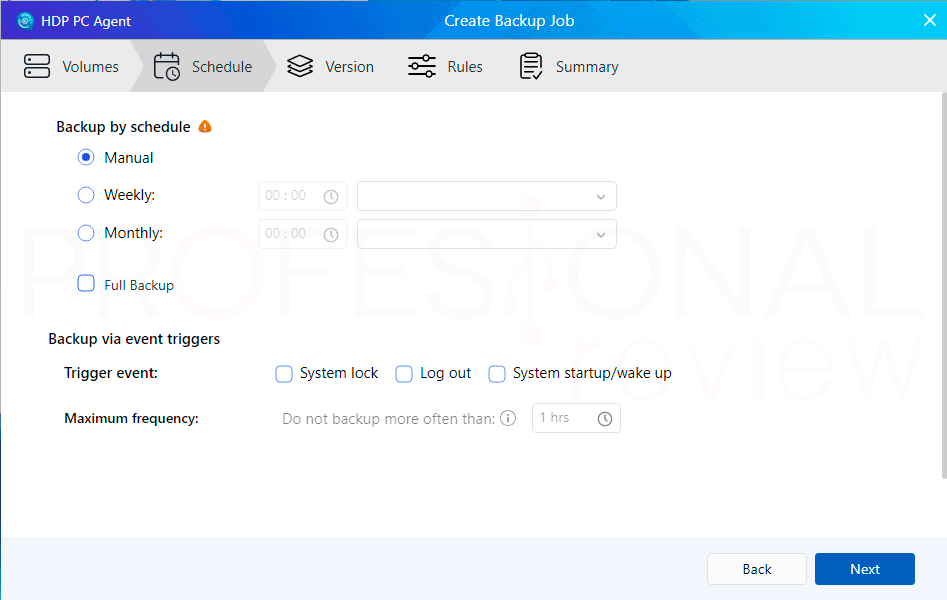
En el siguiente paso configuramos la frecuencia de creación de las copias, si serán automáticas, completas o incrementales y si se activan tras un evento determinado como cunado bloqueamos el sistema, nos salimos de él o cunado arrancamos el sistema, y además asegurarnos que no se hagan hasta pasado cierto tiempo desde la última vez.
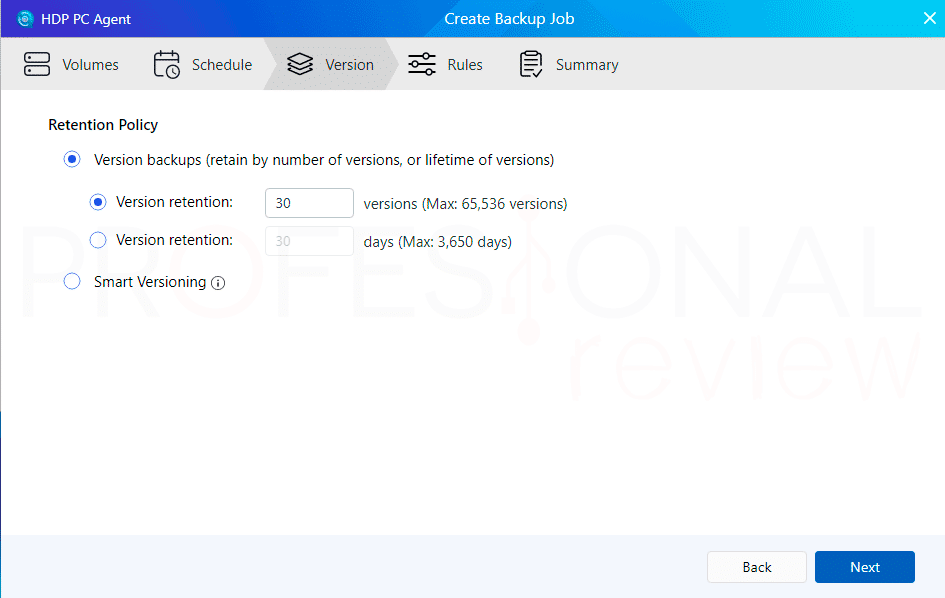
A continuación establecemos la cantidad de versiones de copias incrementales que deseamos tener, con posibilidad de activar el modo inteligente para una gestión automatizada bajo ciertos parámetros.
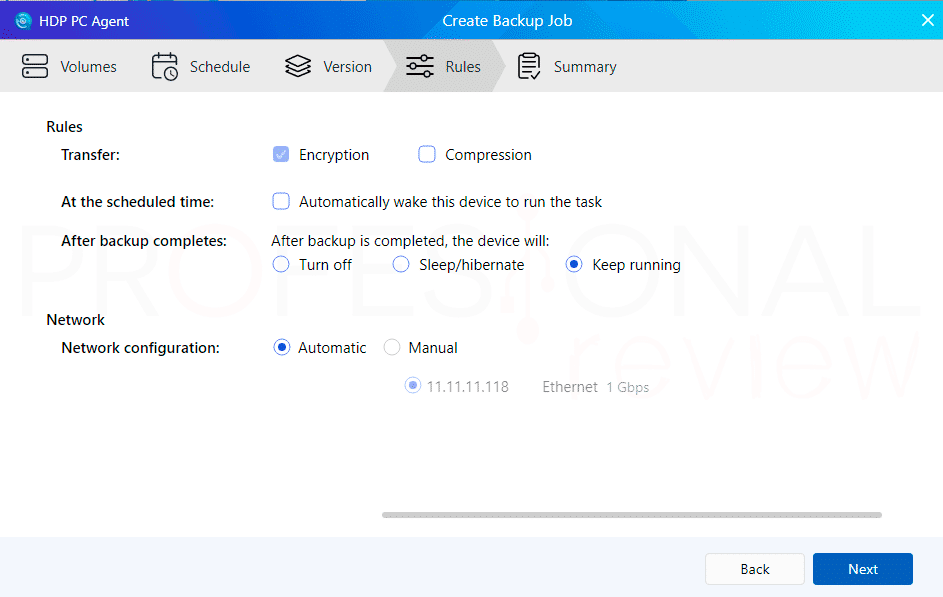
En reglas podemos establecer el modo de transferencia, encriptada y comprimida, siendo ideal para trabajos remotos, siendo posible arrancar el equipo mediante WOL para hacer el trabajo y posteriormente apagarlo, hibernarlo o mantenerlo arrancado, y además configurar la red.
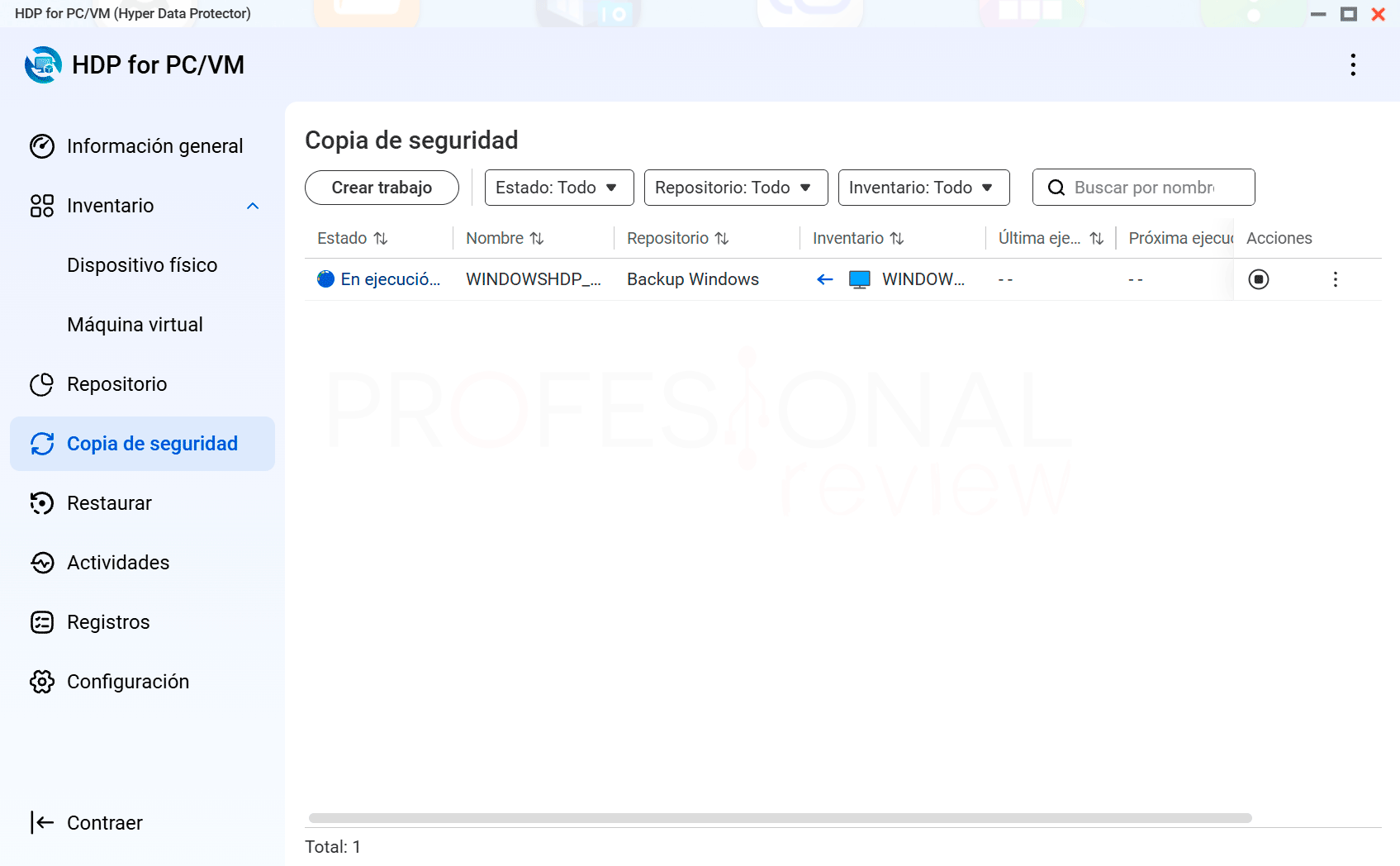
Con esto se completa la creación del trabajo de copia de seguridad, solo queda hacer al menos una para tener Windows respaldado para luego utilizar QNAP HDP Recovery Media Creator.
Una vez creada la copia de seguridad necesitamos crear los medios de recuperación para el sistema que vamos a respaldar, y para ello debemos descargar la aplicación HDP Recovery Media Creator en Windows.
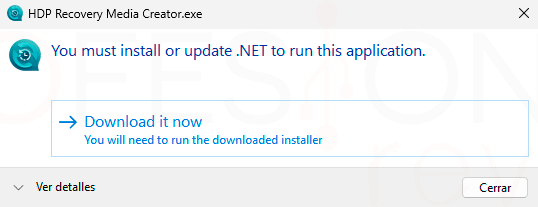
No necesitamos instalar la herramienta, sino que, al igual que ocurre con la nativa de Windows, es un ejecutable. Sí que nos instalar actualizaciones en el paquete .NET con runtime 8.0.29 de Windows, así que procedemos.
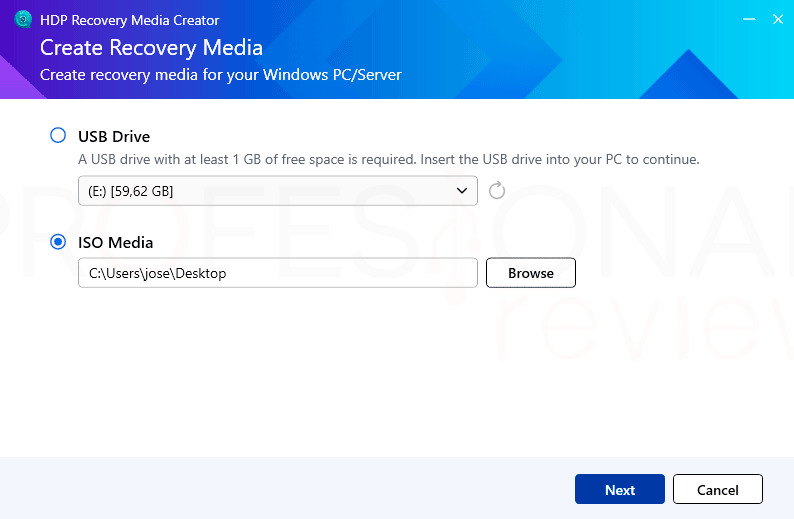
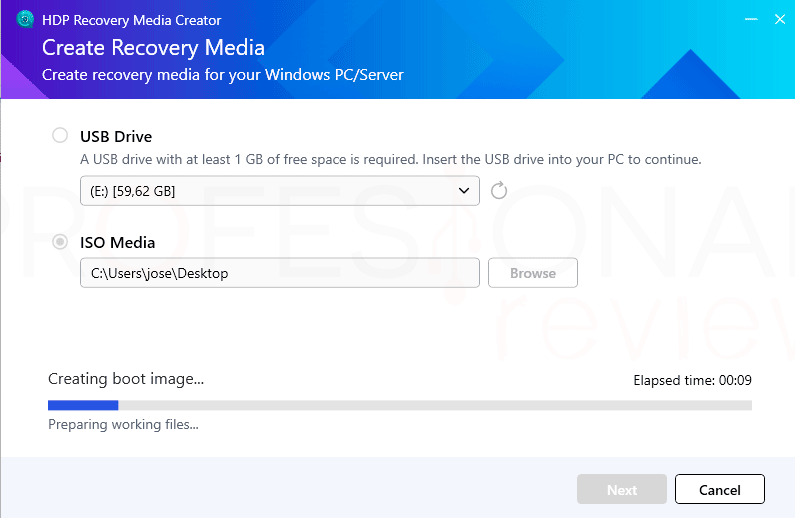
Tras esto, ejecutamos la herramienta y nos da a elegir dos vías de creación:
Elegimos en este caso imagen ISO para utilizarla en la máquina virtual.
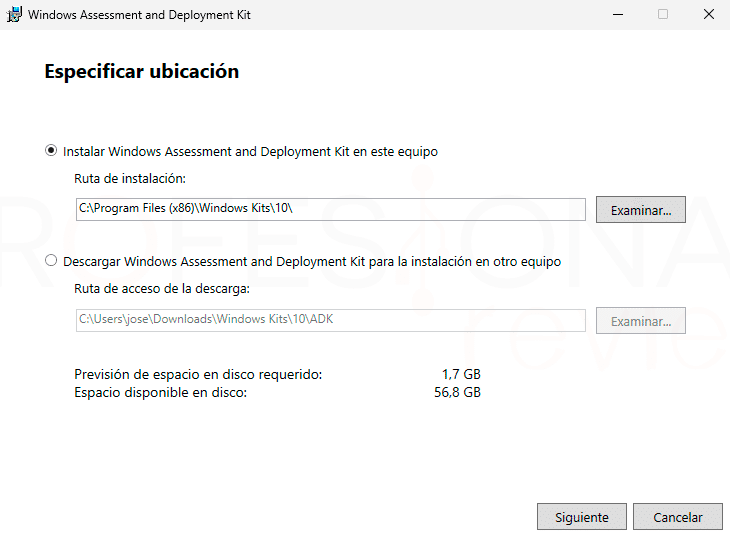
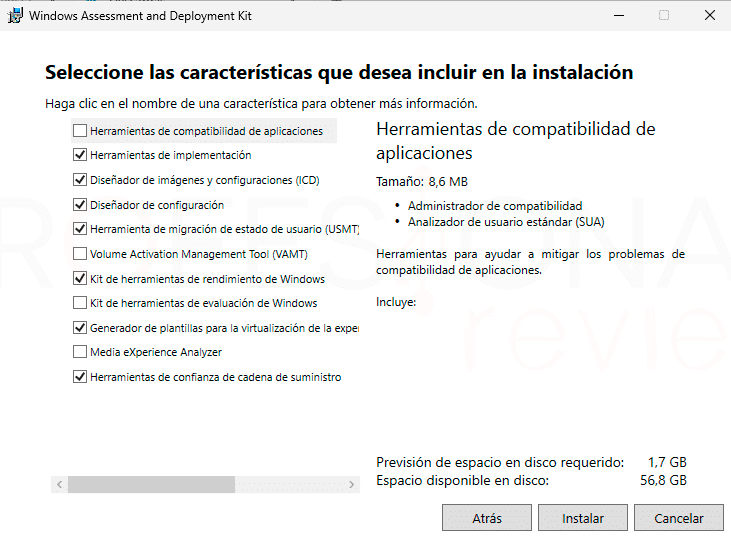
En este instante se nos pide instalar otro paquete llamado Windows Assessment and Deployment Kit y algunos complementos para poder hacer el procedimiento, que se encargará de recopilar todos los elementos necesarios de Windows para crear la imagen ISO.
Ocupará 1,7 + 3,8 GB o más de espacio en el disco duro, según las opciones que elijamos instalar. No es precisamente poco espacio, así que tenedlo en cuenta. Por descontado, el equipo necesita una conexión a Internet o al menos disponer del fichero descargado para instalarlo.
Si lo hacemos en una unidad USB debemos asegurarnos de tener 1 GB de capacidad, el proceso borrará todos los datos que tengamos en ella.
Una vez cumplidos los requisitos, se creará la imagen de recuperación, que pesa unos 850 MB.
La segunda parte del tutorial sería la de recuperar el sistema con la imagen ISO o USB creado por HDP Recovery Media Creator.
La diferencia fundamental entre este medio de recuperación y el nativo de Windows es que nos permite conectarnos a nuestro NAS, coger la copia de seguridad del sistema y volcarla en el equipo, consiguiendo una versión con toda nuestra configuración, programas y datos como antes del fallo.
Si usáramos la de Windows, bien no conseguiríamos arreglar el problema, algo bastante habitual, o tendríamos que instalar Windows de nuevo. Nótese la diferencia.
Es más, no solo nos permite restaurar Windows tal cual lo teníamos, sino que podemos elegir entre una de las copias incrementales que tengamos en el histórico para asegurarnos de tener una versión del sistema estable.
Por ejemplo, antes de haber hecho alguna configuración, instalado algún programa o entrado un virus. Pues cabría la posibilidad de que en la única copia de seguridad ya estuviese comprometido el sistema.
Dicho esto, cargamos la imagen ISO y nos aseguramos de que se inicie antes que el sistema (en VirtualBox pulsamos F2 para entrar en la BIOS virtual).
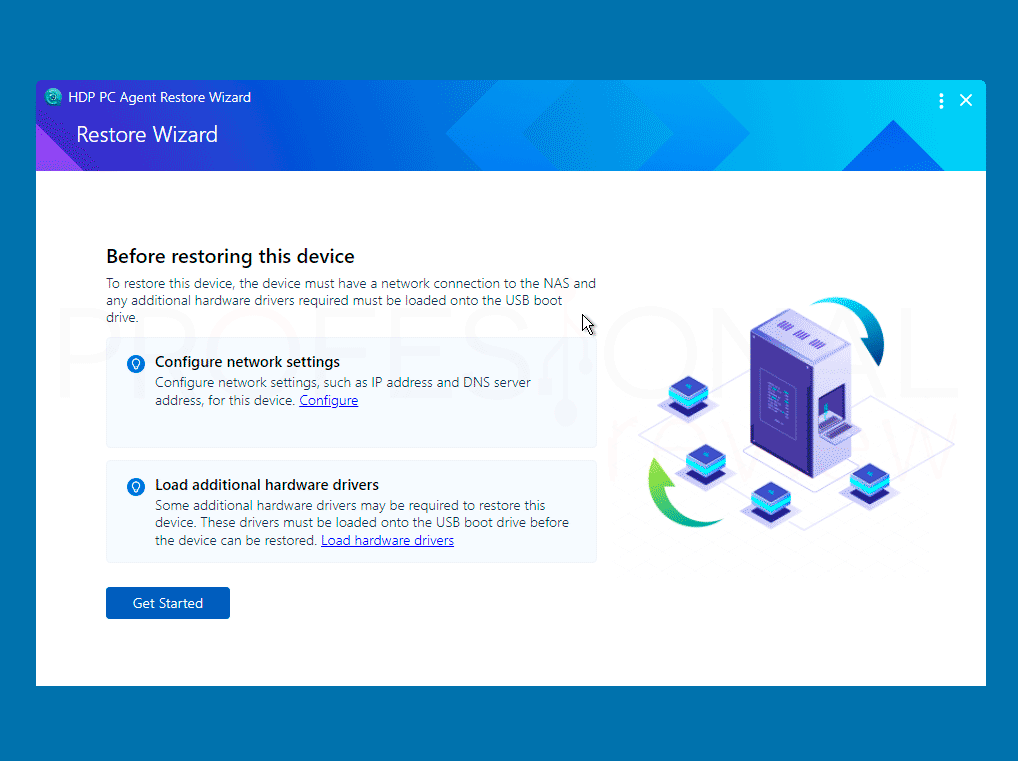
Nos aparece una interfaz bastante distinta a la clásica de Windows con dos opciones iniciales, para configurar la red y cargar drivers adicionales en caso de ser necesario, por ejemplo, para una tarjeta de red de 10 Gbps que no se detecte automáticamente.
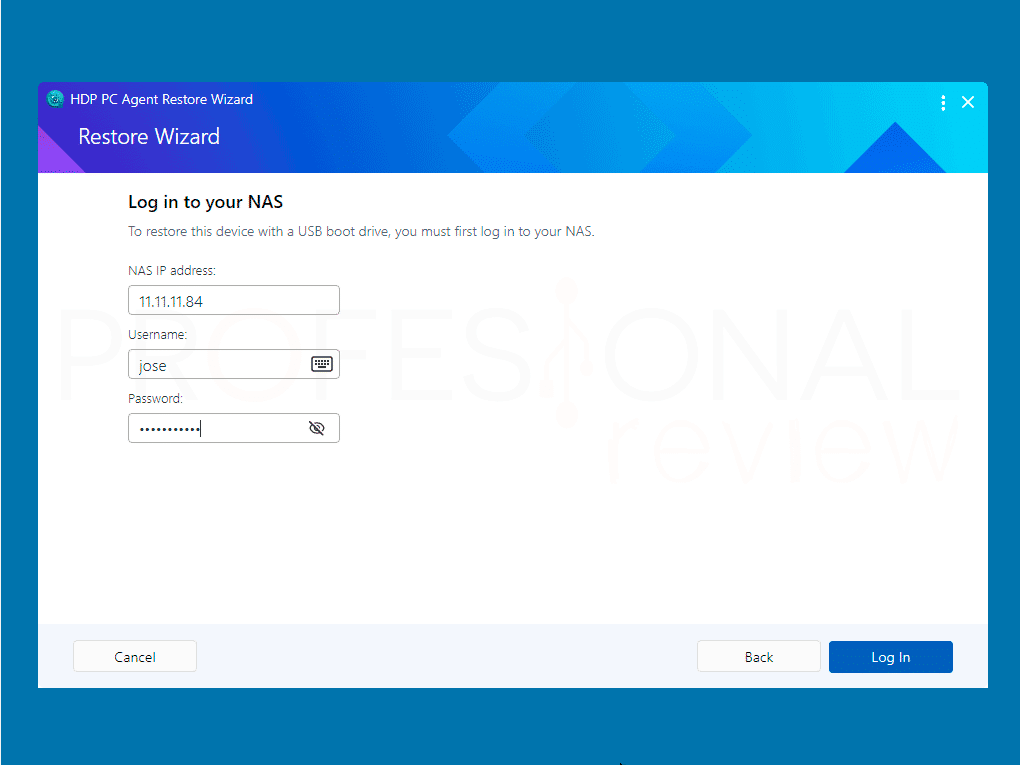
Pulsamos en Get Started para acceder a la pantalla donde configuramos el acceso a nuestro NAS donde está la copia de seguridad.
Si todavía no conocemos la IP de NAS nos ayudamos de QFinder Pro, apareciéndonos un aviso sobre el certificado SSL. Si no lo tenemos, simplemente seguimos hacia adelante.
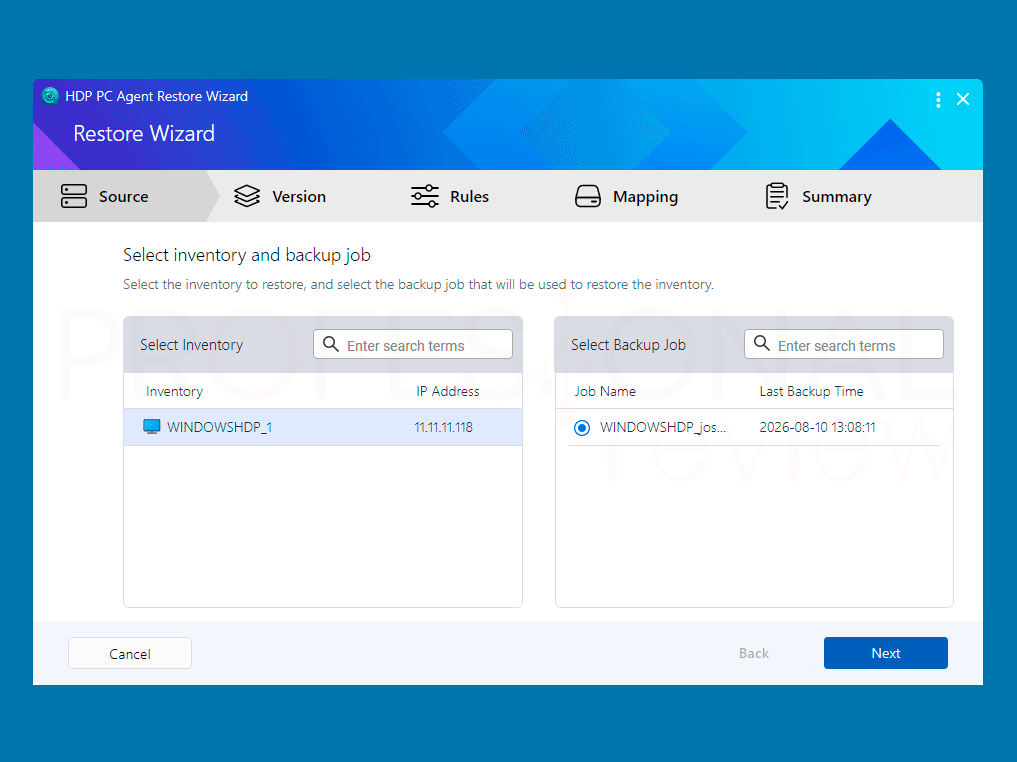
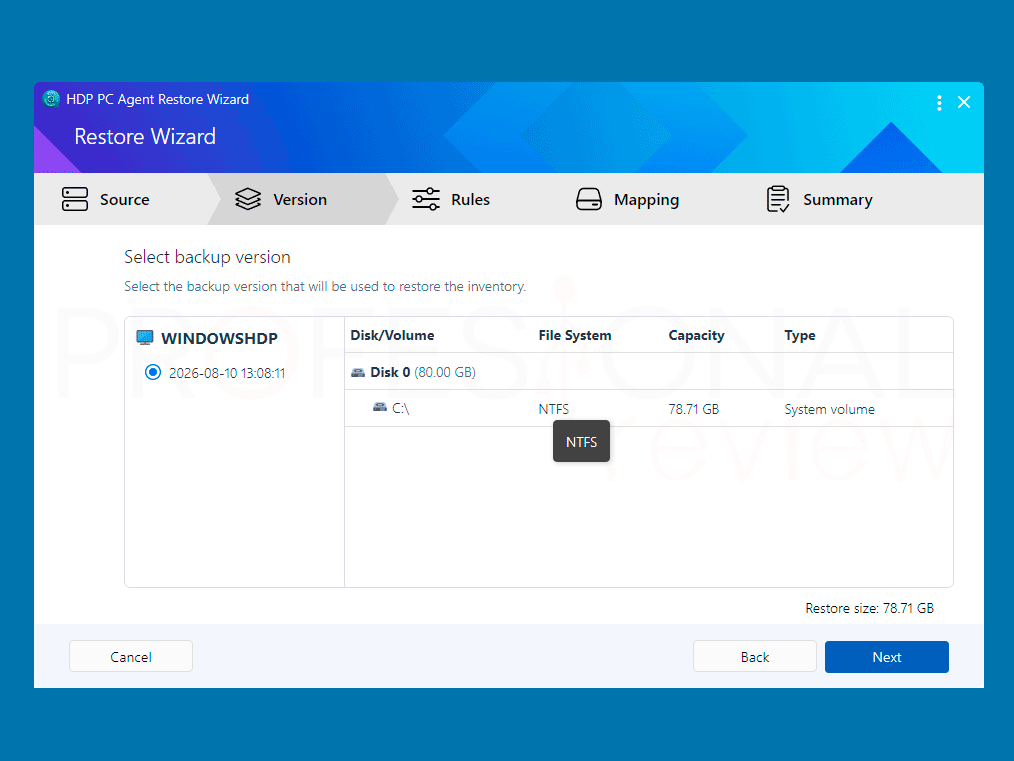
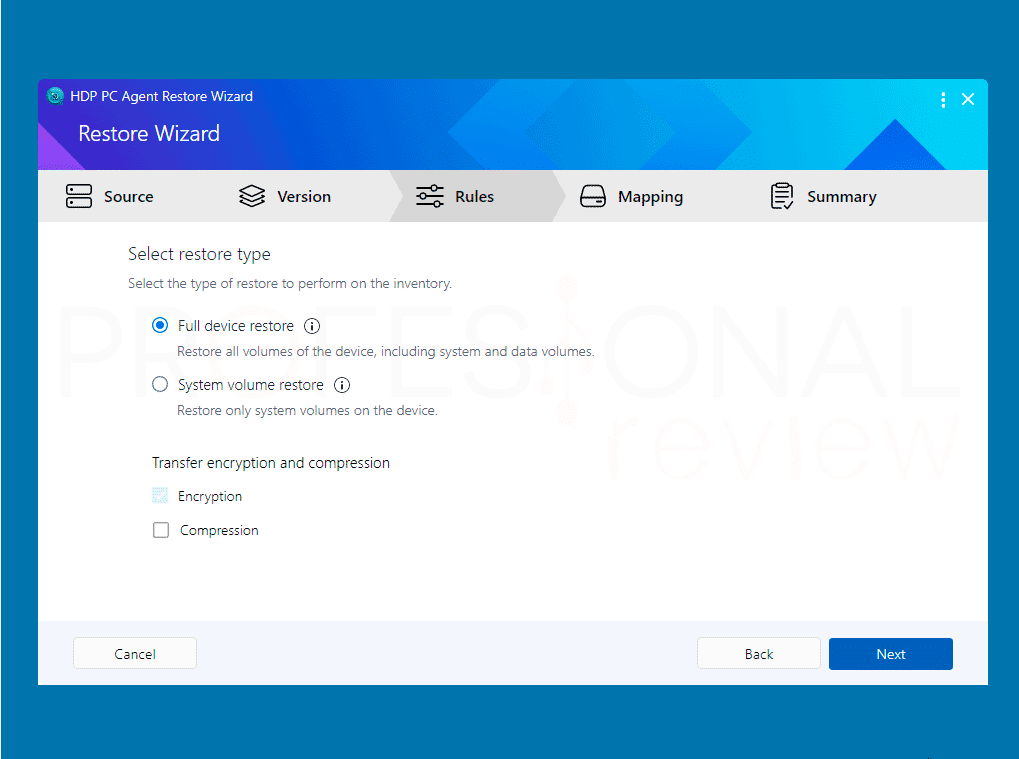
Ahora tenemos una pantalla igual a la que vimos antes durante la creación del trabajo de copia de seguridad. En el lado izquierdo seleccionamos el trabajo de copia, y en la parte derecha la versión que queramos utilizar.
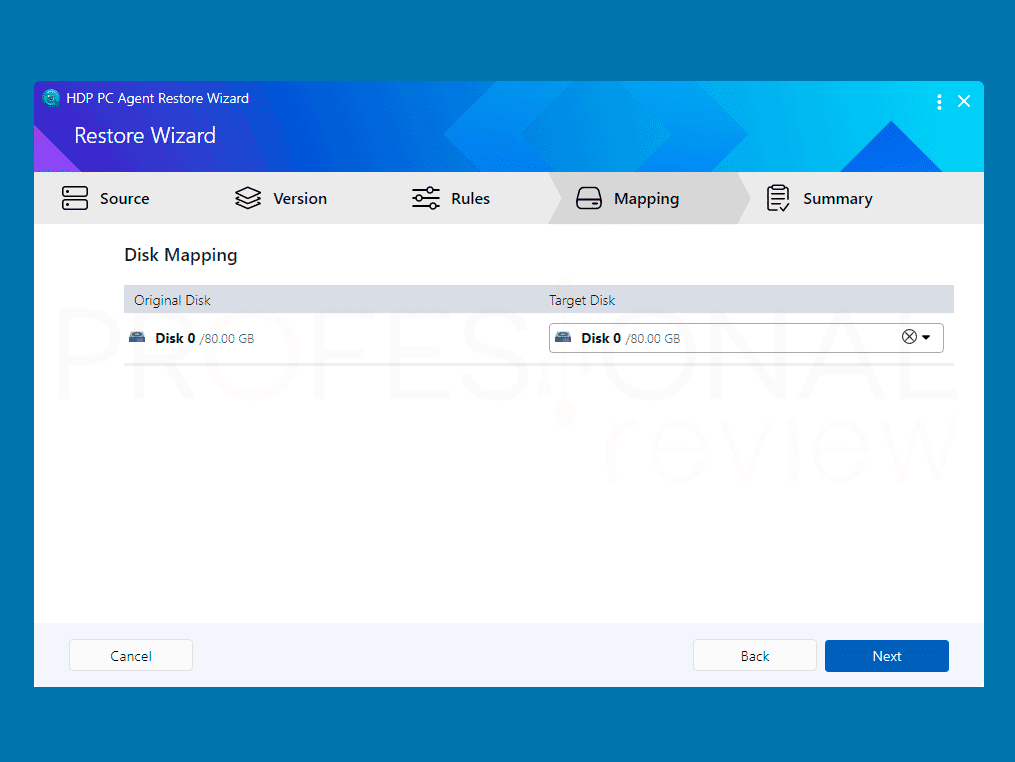
En el siguiente apartado se nos permite seleccionar las unidades implicadas, para finalmente avisarnos de que todos los datos que haya en la unidad/es serán borrados. Finalmente, procedemos.
HDP Recovery Media Creator es la solución que estábamos esperando para poder hacer copias y restaurar versiones de Windows sin apenas esfuerzo, de forma gratuita, utilizando solamente un NAS y un USB.
Sin duda es una herramienta que vamos a utilizar para tener siempre a punto los sistemas operativos que utilizamos para nuestro banco de pruebas, pues gracias a HDP PC Agent tendremos un sistema de copias de seguridad incrementales para elegir justo el punto más estable conocido.
Y si ya tenemos HBR 3 configurado, basta con integrarlo con esta nueva utilidad para ni tan siquiera tener que descargar la nueva aplicación, pero lo bueno de PC Agent es que es compatible de forma nativa con máquinas virtuales de VMware y Hyper-V.
En cuando a la creación de medios de recuperación, nos permite directamente trabajar con copias de seguridad locales o remotas, si bien para crear los medios necesitamos descargar funciones adicionales con un peso de casi 6 GB, es la única pequeña pega que podríamos ponerle.
Nos alegra poder hacer este tipo de tutoriales para conocer más sobre las herramientas que tiene QNAP tanto para público general como administradores, ya que pueden facilitar mucho la vida a los que deseen proteger la integridad de sus datos y equipos.
Os dejamos ahora con más tutoriales interesantes:
Intel sigue puliendo el soporte para sus futuras arquitecturas en Linux, y la última novedad…
El mundillo del hardware no descansa y la comunidad de creadores de mods acaba de…
En esta ocasión os traemos el análisis del SSD KIOXIA EXCERIA G3, una nueva opción…