Pocas cosas frustran tanto como ver el icono de conexión activo mientras las páginas no cargan. Este problema tiene más causas de las que imaginas, desde fallos del router hasta configuraciones ocultas de Windows. Aquí te guiamos paso a paso por las soluciones más efectivas para recuperar tu conexión sin perder la paciencia, mostrándote cuáles son las causas para que no te vuelvan a ocurrir…
Diagnóstico de red a nivel de sistema
Comprobar alcance del fallo. Primero, mira a ver si no se trata de un problema que afecte a tu ISP o router. Si otros dispositivos conectados funcionan bien bajo la misma red, entonces se podrá descargar esto, o si la avería afecta a toda la zona. En caso de que todo esté OK, entonces vamos a realizar algunas pruebas:
- Ejecutar el solucionador de red de Windows 11: Ajustes > Sistema > Solucionar problemas > Otros solucionadores > Ejecutar “Network and Internet” y seguir las acciones sugeridas. Esto automatiza comprobaciones básicas (conexión física, adaptadores, DNS).
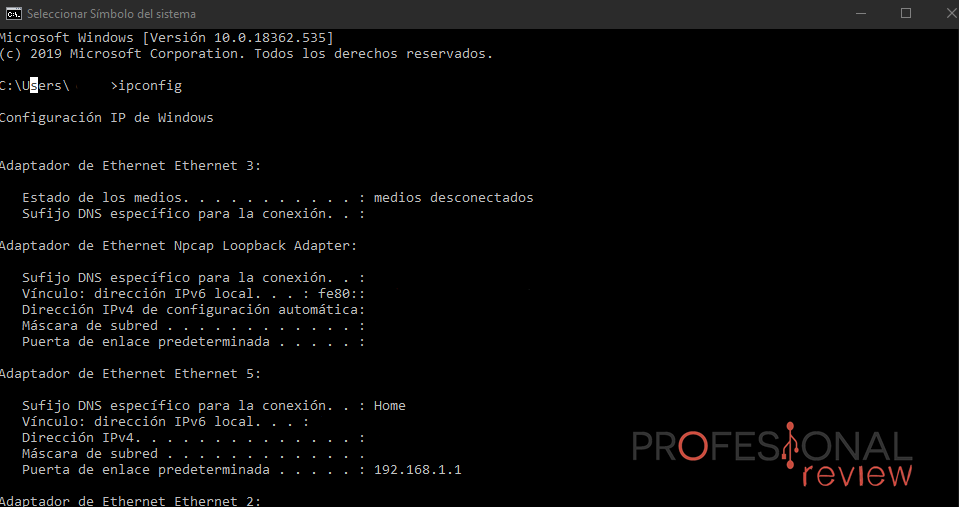
- También puedes hacer comprobaciones rápidas por línea de comandos (ejecutar como administrador CMD) y usa los comandos
ipconfig /all (ver IP, gateway, DNS).

ipconfig /release y ipconfig /renew (forzar nueva concesión DHCP).

ipconfig /flushdns (vaciar caché DNS).
El primer comando muestra la IP, el gateway y DNS, el segundo fuerza una conexión DHCP y el tercero borra la caché DNS. La IP debe estar bajo el rango 169.254.x.x (APIPA), si funciona el DHCP, si no hay ping a 8.8.8.8, el problema es de gateway/ISP, si ping a IP funciona pero no a nombres, es DNS.
Te recomiendo leer los mejores trucos que funcionan para mejorar la conexión a internet de tu ordenador.
Problemas con DHCP, DNS y gateway
Con los datos anteriores, vamos a ir comprobando si se puede solucionar los problemas que afectan al DNS, DHCP y gateway de nuestra red:
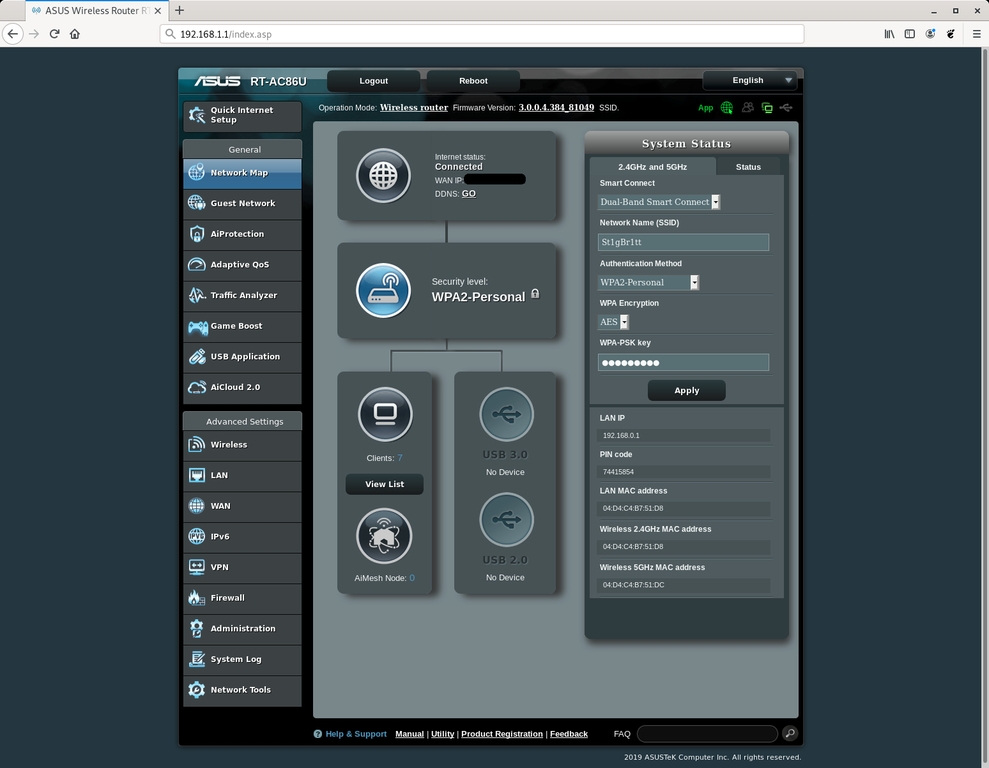
- DHCP: comprueba en el router que el servidor DHCP está activo y que no hay límites de leases, para ello, puedes acceder a la web de configuración de tu router.
- IP automática válida: desde Windows, ve a Configuración > Red e Internet > Ethernet/Wi‑Fi > Propiedades del adaptador). Si DHCP falla, renueva la IP y revisa logs del router.
- DNS: prueba el siguiente comando nslookup google.com para ver qué servidor responde, cambia temporalmente a DNS públicos (1.1.1.1 o 8.8.8.8) en las propiedades del adaptador para descartar fallo del servidor DNS del ISP. Recuerda ejecutar el comando ipconfig /flushdns tras el cambio.
- Gateway: haz ping <IP del gateway>, la que has podido obtener en el apartado anterior. Si falla, el router no está alcanzable desde tu equipo (comprueba cable de red Ethernet, Wi‑Fi o VLAN).
También te puede interesar nuestra explicación técnica sobre el propósito de las redes LAN, MAN y WAN.
Fallos del router y análisis físico
En caso de que pueda ser algún problema específico del router, no a nivel de configuración, sino a nivel físico, entonces debes hacer los siguientes pasos:
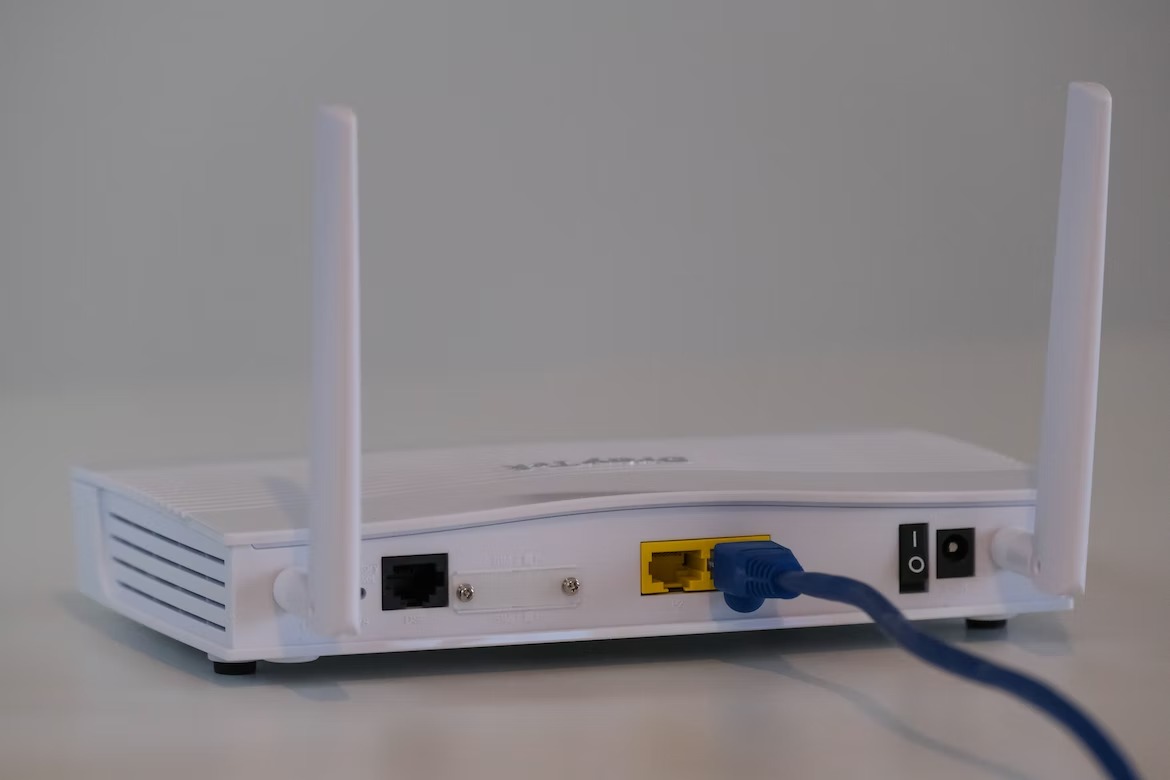
- LEDs del router: mira si existe alguno que un color rojo o parpadeando que no debería estar así. Puedes hacer uso del manual del router o los que muestra el ISP en sus webs para ver si está correcto o no.
- Reinicio: apagar o reinicia el router. En muchos casos, es recomendable apagar y no reiniciar, ya que algunos ISP suelen usar una configuración especial que se borra si se reinicia, no en todos los casos. Por tanto, apaga el router y desconéctalo del enchufe durante al menos 30s, si lo tienes y no está integrado, encender primero el modem/ONT, luego el router. Comprueba LEDs WAN/LAN y prueba conexión por Ethernet directa al router para aislar Wi‑Fi.
- Cables y puertos: mira si los conectores o cables están bien conectados y no presentan daños, o sustituye por otro cable para comprobar si es ese el problema. Observa también que no haya puertos dañados o conectores flojos.
Conflictos de drivers y adaptadores
Si todo lo anterior no surte efecto, lo siguiente es comprobar si existe algún problema con drivers de red:
- Reinstalar/actualizar driver: Administrador de dispositivos > Adaptadores de red > Desinstalar dispositivo y reiniciar para que Windows reinstale, o actualizar desde la web del fabricante si Windows Update no lo ofrece, descargando el driver más actualizado de tu tarjeta de red.
- Reset de pila y adaptadores: ejecutar CMD como administrador e introduce estos comandos:
netsh winsock reset

netsh int ip reset

netsh advfirewall reset
- Reiniciar equipo. Esto repara hooks de VPN/proxy y catálogos Winsock corruptos.
Otras soluciones avanzadas
En caso de que nada de lo anterior surta efecto, entonces existen algunas configuraciones extra que puedes comprobar:
- Comprobar conflictos IP estáticas en otros dispositivos: desactivar VPN/proxy temporalmente y revisar reglas de firewall y software de seguridad que intercepten tráfico. Si es necesario, desactiva éste momentaneamente para ver si se recupera la conexión o no.
- Network reset: ve a Ajustes > Red e Internet > Configuración avanzada > Restablecer red. Solo hazlo como último recurso y, de hacerlo, guarda credenciales Wi‑Fi y configuraciones antes.
Deja tus comentarios o dudas…