¿Has borrado accidentalmente los vídeos más importantes de tu tarjeta SD? Ya sea de tu cámara GoPro, tu drone, tu móvil Android o tu cámara DSLR, recuperar videos borrados de una tarjeta SD es posible en la mayoría de los casos si actúas rápido y con las herramientas adecuadas.
En esta guía definitiva, no solo te explicamos cómo hacerlo, sino que cubrimos todos los escenarios posibles: desde errores humanos hasta tarjetas dañadas, pasando por formateos accidentales y corrupción de archivos. Además, incluimos consejos de expertos que no verás en otros sitios.
Índice de contenidos
Sí, es posible. Cuando eliminas un vídeo de una tarjeta SD, el archivo no desaparece físicamente de inmediato. Lo que ocurre es que el sistema operativo marca ese espacio como «disponible para ser sobrescrito». Mientras no guardes nuevos datos en la tarjeta, el vídeo sigue ahí, intacto, esperando ser rescatado.
Sin embargo, hay factores clave que determinan el éxito:
⏱️ Tiempo desde el borrado: Cuanto antes actúes, mejor.
🚫 Uso posterior de la tarjeta: Si has grabado nuevos vídeos o has formateado, las posibilidades bajan, pero no desaparecen.
🧰 Herramienta utilizada: No todos los programas de recuperación son iguales.
🟢 Regla de oro: En el momento que notes la pérdida, saca la tarjeta SD del dispositivo y no la uses hasta iniciar la recuperación.
| Problema/Situación | Solución recomendada | Dificultad |
| Borraste vídeos por error (sin formatear) | Software de recuperación | Baja |
| Formateaste la tarjeta SD accidentalmente | Software de recuperación con modo «escaneo profundo» | Mediana |
| La tarjeta SD no es reconocida por PC | Reinstalar controladores o probar otro lector de tarjetas | Baja |
| Los vídeos se ven corruptos tras recuperarlos | Usar un reparador de vídeos | Mediana |
| La tarjeta SD está rota físicamente o mojada | Servicio profesional de recuperación (sin datos, sin pago) | Alta |
| Borraste vídeos en un Android sin root | Extraer la microSD y usar software en PC (mejor que apps móviles) | Mediana |
| Los vídeos están ocultos, no eliminados | Usar CMD para recuperar los videos ocultos | Baja |
| Errores en sistema de archivos, aviso de «formatear» | El comando CHKDSK permite reparar errores del sistema de archivos y hacer que los archivos “vuelvan a aparecer”. | Mediana |
| Usuarios que hacen copias de seguridad periódicas | Recuperación a partir de una copia de seguridad (la opción sin software) | Baja |
| Recuperar archivos de vídeo recién eliminados de una tarjeta SD; solo para Mac | Usar la carpeta .Trashes para recuperar archivos ocultos | Mediana |
Este es el método estrella, válido para el 90% de los casos. Funciona con tarjetas SD, microSD, CompactFlash, etc.
MP4, MOV, AVI, MKV, 3GP, M4V, WMV, FLV, SWF, MPG, RM/RMVB, y también RAW de cámaras profesionales.
Para un usuario de tarjeta SD, EaseUS Data Recovery Wizard puede ayudarte de muchas maneras:
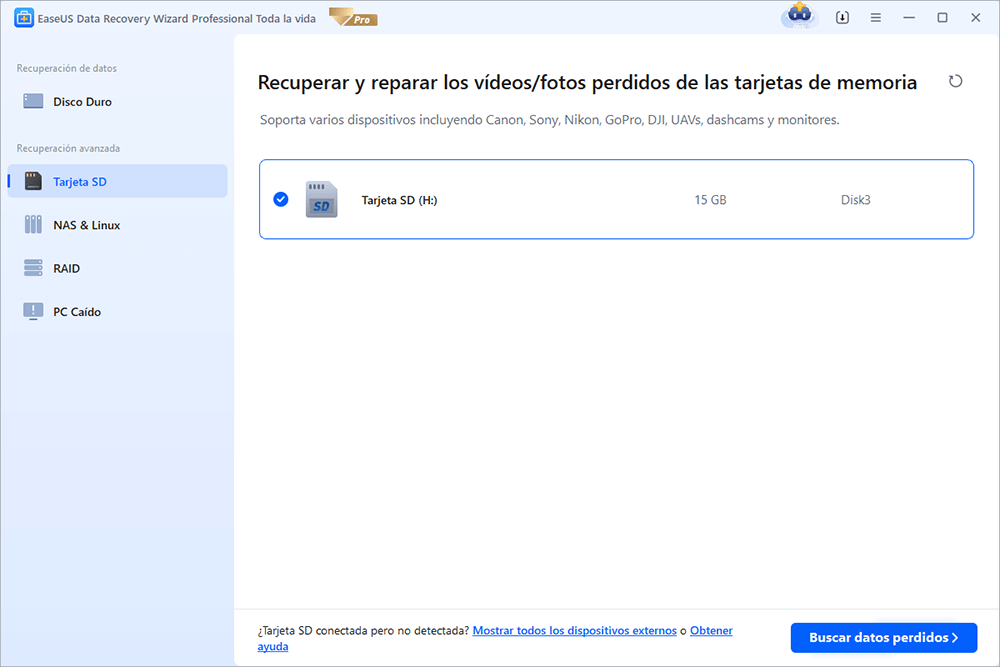
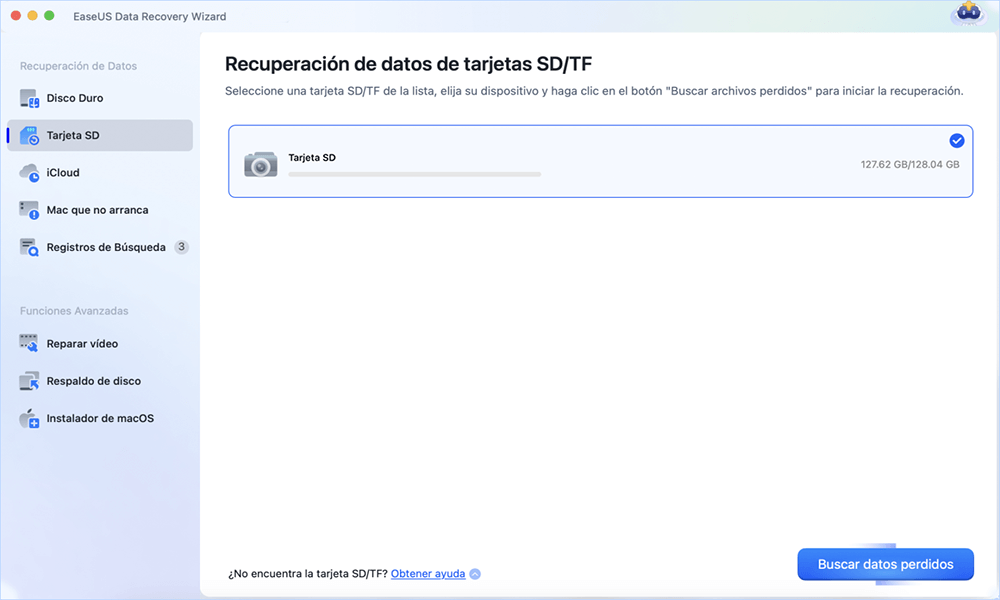
Paso 1. Conecta la tarjeta SD a la computadora que tienes instalado EaseUS Data Recovery Wizard. Selecciona la tarjeta SD que debe reconocerse como una unidad externa en el software, y luego pulsa en «Escanear los datos perdidos«.
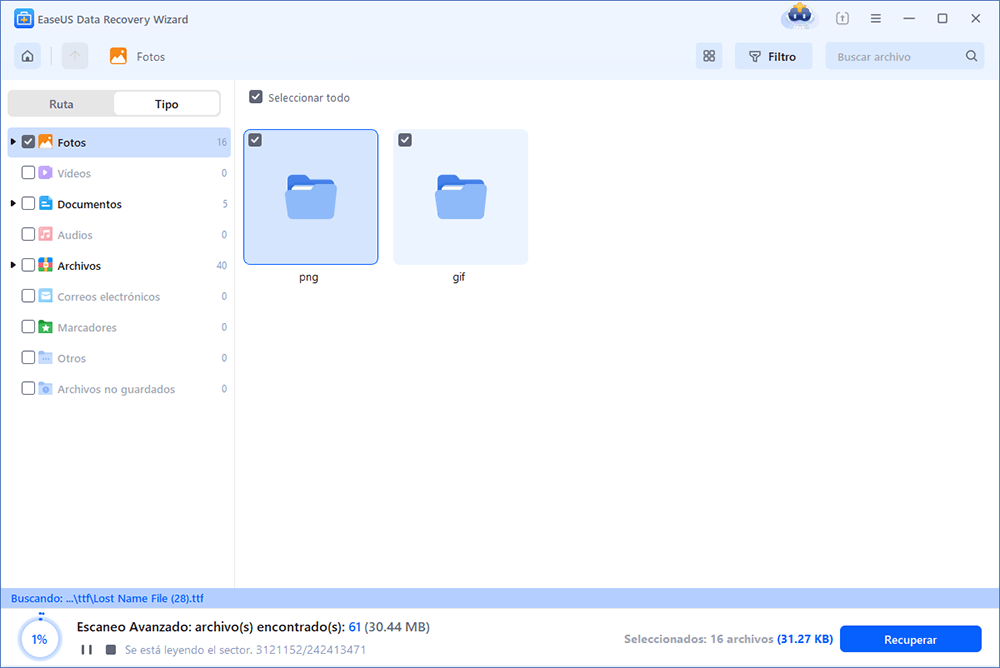
Paso 2. Primero va a hacer un escaneo rápido sobre la tarjeta SD para encontrar los archivos borrados, una vez terminado, se iniciará otro escaneo profundo automáticamente para encontrar más archivos perdidos en ella que pierden su nombre o ruta. El tiempo que se tardará depende de la capacidad de la tarjeta de memoria, espera con paciencia hasta que termine.
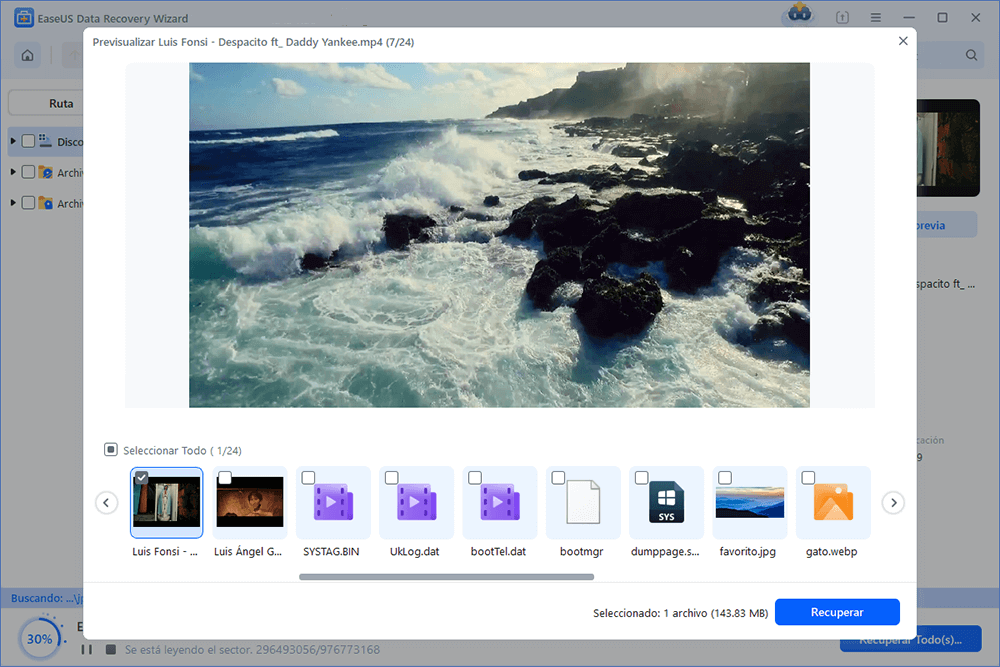
Paso 3. Cuando termina el escaneo profundo, puedes buscar lo que desees por varias maneras que se detallan en la siguiente captura. Marca aquellos archivos que desees recuperar y haga clic en el botón «Recuperar» para recuperarlos de una vez. En el último paso debes elegir una ubicación diferente en lugar de la tarjeta SD original para evitar la sobreescritura de datos.
Trucos que le ayudan a encontrar los archivos deseados fácilmente:
Pasos para Mac (similar pero con particularidades):
En macOS, los archivos borrados de una SD pueden ir a una carpeta oculta .Trashes. Antes de escanear, revisa la Papelera con la tarjeta conectada.
Si no están ahí, sigue el mismo proceso que en Windows con la versión de EaseUS Data Recovery Wizard for Mac.
✅ Ventaja de EaseUS Data Recovery Wizard for Mac: La versión gratuita permite recuperar hasta 2GB MB de datos. Suficiente para varios vídeos pequeños.
El formateo no es una sentencia de muerte. Cuando formateas una tarjeta (rápido o completo), los datos se marcan como eliminados, pero no se borran físicamente hasta ser sobrescritos.
Proceso:
⚠️ Advertencia: Si después de formatear has grabado nuevos vídeos, es posible que parte de los antiguos se hayan sobrescrito. Aun así, intenta el escaneo profundo.
Es frustrante recuperar un vídeo y que no se reproduzca. Esto ocurre si el archivo estaba parcialmente sobrescrito o si la tarjeta SD tiene sectores defectuosos.
Solución: Usar un reparador de vídeos especializado. Recomendamos Herramienta de Reparación de Video en Línea:
Este método respeta la privacidad y funciona desde el móvil también.
Apaga el teléfono, extrae la microSD y conéctala a un PC con lector.
Usa el software de recuperación en el PC como en el Método 1.
¿Por qué en PC y no en el móvil? Las apps de recuperación en Android sin root tienen capacidades muy limitadas (solo encuentran archivos en caché, no los realmente borrados).
La única opción sin root es buscar en Google Fotos, OneDrive o copias de seguridad de la nube.
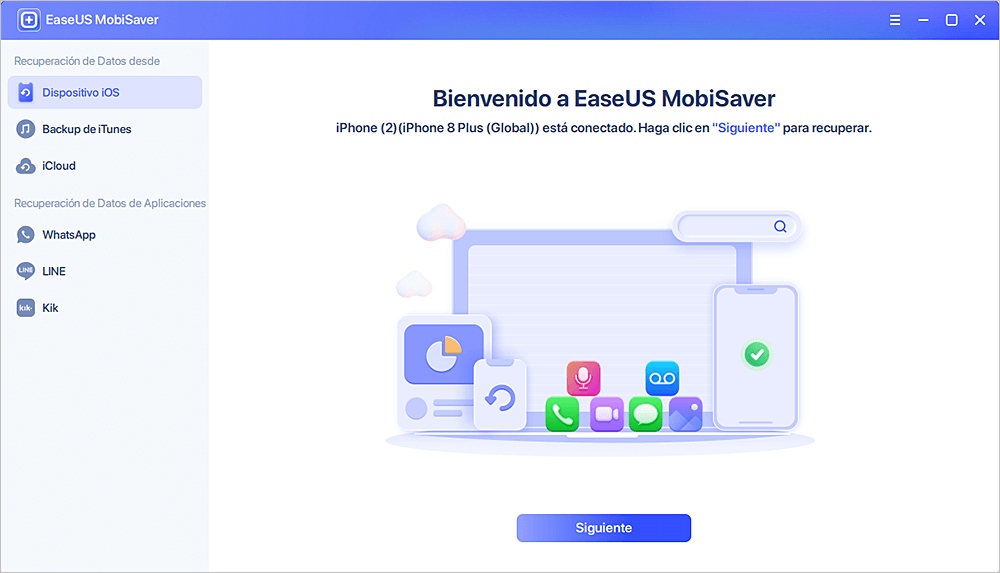
Con root (acceso de superusuario): Puedes usar EaseUS MobiSaver directamente en el móvil.
👉 Caso especial: Si usaste la tarjeta como almacenamiento interno adoptado (Android la formatea y cifra como parte de la memoria), ningún software de PC podrá leerla. Tendrás que recuperar desde copia de seguridad.
A veces, antes de recuperar, hay que hacer que la PC vea la tarjeta. Sigue estos pasos:
Si sigue sin funcionar, prueba con otro lector de tarjetas o en otro PC.
Si tu tarjeta SD se ha roto, ha sido pisada, mojada o no es detectada por ningún ordenador, ha llegado la hora de los profesionales.
¿Cuándo vale la pena?
El vídeo perdido es irremplazable (boda, nacimiento de un hijo, proyecto de trabajo).
El valor sentimental o económico supera los 200-500€ que puede costar el servicio.
Recomendación: Servicios de Recuperaci ofrece un servicio profesional. Consulta con los expertos en recuperación de datos de EaseUS para obtener un servicio de recuperación manual personalizado. Podemos ofrecerte los siguientes servicios tras un diagnóstico GRATUITO:
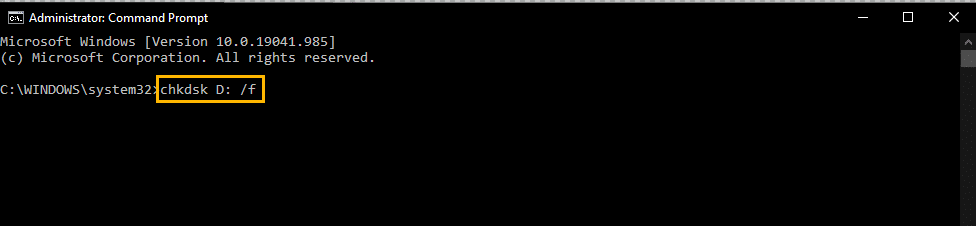
A veces los vídeos desaparecen por errores lógicos en el sistema de archivos, no porque se hayan eliminado. CHKDSK puede reparar estos errores y hacer que los archivos «vuelvan a aparecer».
Cuándo usar este método: La tarjeta SD muestra el mensaje «necesita formateo» (sin haberlo hecho aún), o hay errores de lectura/escritura.
Pasos a seguir:
chkdsk G: /f
Explicación del parámetro: /f repara automáticamente los errores del sistema de archivos. Si CHKDSK tiene éxito, tus archivos podrían reaparecer. En ese caso, copia inmediatamente todos los archivos a tu ordenador.
⚠️ Advertencia: CHKDSK repara la estructura del sistema de archivos, pero no es un software de recuperación. Si los archivos no aparecen después de ejecutarlo, no escribas nuevos datos en la SD y prueba otros métodos.
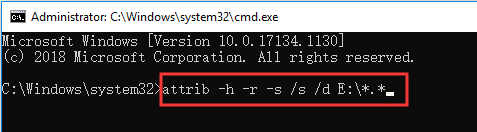
A veces los vídeos no se han eliminado realmente, sino que solo se han ocultado. En este caso, puedes usar un comando nativo de Windows para hacerlos visibles de nuevo.
Cuándo usar este método: Cuando los vídeos desaparecen sin haber sido eliminados activamente.
Pasos a seguir:
attrib -h -r -s /s /d X:\*.*
Explicación: Este comando elimina los atributos de «oculto» (-h), «solo lectura» (-r) y «archivo del sistema» (-s), recorriendo todas las subcarpetas (/s /d), lo que hace que los archivos ocultos vuelvan a aparecer.
Puede parecer obvio, pero muchos usuarios olvidan que tienen activadas las copias de seguridad automáticas. Este método es el más fiable cuando está disponible.
Verifica estos lugares:
Configuración → Actualización y seguridad → Copia de seguridad → «Ir a Copia de seguridad y restauración (Windows 7)»
Haz clic en «Restaurar mis archivos» y sigue las instrucciones
Inicia sesión en OneDrive (web o aplicación)
Comprueba la papelera de reciclaje de OneDrive
Si tu teléfono tiene activada la copia de seguridad automática de Google Photos o iCloud, los vídeos pueden estar ya en la nube.
Inicia sesión en tu cuenta y compruébalo
Discos duros externos, NAS, o cualquier otro almacenamiento que hayas usado para copias de seguridad
⚠️ Diferencia clave entre Windows y macOS:
Los psaso sencillos para restaurar:
Si ya desconectaste la tarjeta, esos vídeos ya no estarán en la papelera y tendrás que usar software de recuperación.
Más vale prevenir que curar. Aplica estas buenas prácticas:
☁️ Copia de seguridad automática en la nube: GoPro Quik, Google Fotos, iCloud o Amazon Photos. Configúralas para que suban los vídeos automáticamente al conectarte a WiFi.
📀 Doble tarjeta SD: Si tu cámara tiene doble ranura, configúrala en modo «copia de seguridad» (grabación simultánea en ambas tarjetas).
💻 Descarga inmediata: Al terminar una sesión de grabación, pasa todos los vídeos a un disco duro externo o a tu PC. No los acumules en la SD.
🔒 Bloqueo físico: En las tarjetas SD de tamaño estándar, activa la pestaña de bloqueo (Lock) antes de conectarlas a ordenadores desconocidos.
🛑 No extraigas la tarjeta mientras graba o transfiere archivos. Eso es causa común de corrupción.
Software casero: Desde 0€ (versiones gratis con límites) hasta 50-70 € (licencias completas de por vida).
Servicio profesional: Entre 150€ y 500€ según la gravedad del daño.
Sí, siempre que ese espacio no haya sido sobrescrito. He visto casos de recuperación exitosa tras un año, pero no es lo común. Si has usado la tarjeta con normalidad, probablemente los datos nuevos hayan ocupado el lugar de los antiguos.
Disminuyen las probabilidades, pero no las eliminan por completo. El software de escaneo profundo puede encontrar fragmentos de vídeos antiguos que aún no han sido sobrescritos del todo.
No, el software solo lee la tarjeta, no escribe nada en ella (a menos que guardes los archivos recuperados en la misma SD, cosa que no debes hacer). Es completamente seguro.
No directamente. La GoPro no tiene funciones de «deshacer borrado». Debes extraer la microSD y usar un ordenador o, alternativamente, un adaptador USB-C a microSD con un smartphone Android que tenga soporte para lectura de unidades externas (Android 6+).
No formatees aún. Si la tarjeta dice «necesita formateo», es probable que el sistema de archivos esté dañado. Usa software de recuperación directamente (EaseUS Data Recovery Wizard) para leer los datos «en bruto» sin necesidad de formatear.
Los vídeos son archivos mucho más grandes y suelen estar fragmentados en la tarjeta. Por eso, un buen software de recuperación de vídeos debe ser capaz de reconstruir fragmentos contiguos y no contiguos. No todos los programas lo hacen bien. Los recomendados en esta guía sí.
No, no podrás con software estándar. El cifrado es de extremo a extremo. Si no hiciste una copia de seguridad antes, los datos son irrecuperables.
Más vale prevenir que curar. Aplica estas buenas prácticas:
☁️ Copia de seguridad automática en la nube: GoPro Quik, Google Fotos, iCloud o Amazon Photos. Configúralas para que suban los vídeos automáticamente al conectarte a WiFi.
📀 Doble tarjeta SD: Si tu cámara tiene doble ranura, configúrala en modo «copia de seguridad» (grabación simultánea en ambas tarjetas).
💻 Descarga inmediata: Al terminar una sesión de grabación, pasa todos los vídeos a un disco duro externo o a tu PC. No los acumules en la SD.
🔒 Bloqueo físico: En las tarjetas SD de tamaño estándar, activa la pestaña de bloqueo (Lock) antes de conectarlas a ordenadores desconocidos.
🛑 No extraigas la tarjeta mientras graba o transfiere archivos. Eso es causa común de corrupción.
Si te ha servido esta guía, compártela con alguien que pueda necesitarla. Y recuerda: actuar rápido es el 80% del éxito.
¿Tienes alguna situación específica que no hemos cubierto? Déjala en los comentarios y te ayudaremos a recuperar esos vídeos tan valiosos.
Si tienes una ROG XBOX Ally X o una X20, hay una novedad que vale…
Hasta hace poco YMTC era asociado casi en exclusiva con los chips de memoria NAND…
Gigabyte acaba de poner sobre la mesa una auténtica bestia para creadores y entusiastas del…