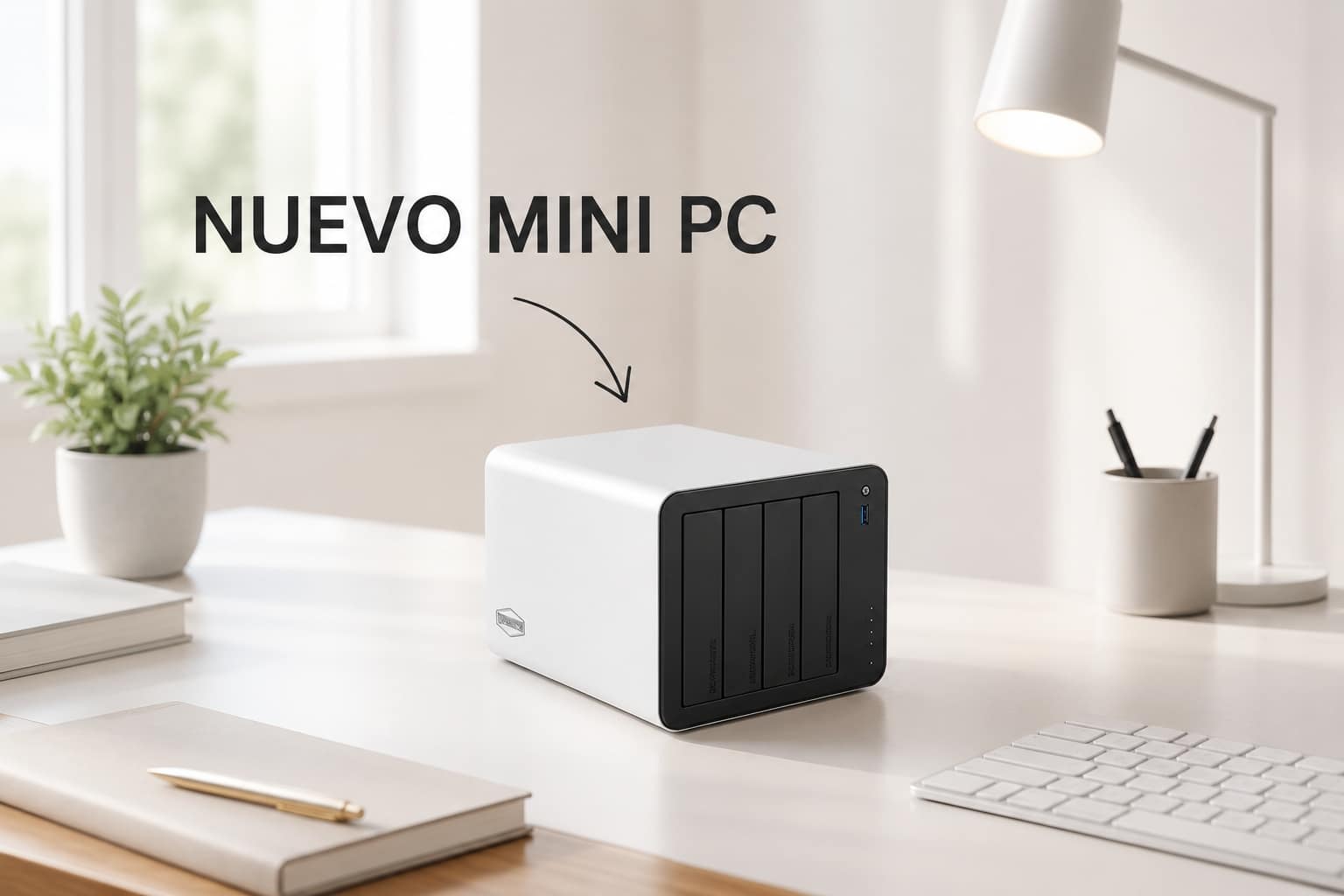
Cuando empecé a probar el TerraMaster F4-425 Plus, mi idea era analizarlo como NAS. Sobre el papel tiene una base muy interesante, con 4 bahías, procesador Intel N150 de 4 núcleos, 16 GB de RAM DDR5, doble puerto 5GbE, 3 ranuras M.2 SSD y una capacidad máxima bastante seria.
El problema es que en casa ya uso un Synology como servidor principal. Mantener dos NAS haciendo lo mismo no tenía demasiado sentido más allá de la prueba. Entonces me fijé en un detalle clave. Este TerraMaster tiene salida HDMI. Y claro, es un NAS con CPU Intel, RAM suficiente, ranuras SSD y salida de vídeo. ¿Y si lo convierto en un mini PC?, me pregunté.
El resultado me ha sorprendido más de lo esperado. Ya te avanzo que, si te decides a hacer lo mismo, no vas a conseguir un ordenador potente para cargas pesadas, pero sí un equipo muy válido para ofimática, navegación, multimedia, descargas, pruebas con Linux o incluso como PC fijo conectado a una pantalla. Te cuento el procedimiento que seguí.
Índice de contenidos
No todos los NAS sirven igual para esto. Al final, un NAS es básicamente un ordenador con un formato pensado para montar varios discos duros, pero hay modelos muy limitados, con CPUs antiguas, poca RAM o sin salida de vídeo. En esos casos, la experiencia puede ser bastante mala.
Para mí, estos son los requisitos más importantes.
¿Y si mi NAS no tiene HDMI?
En este caso, quizá sea mejor mantenerlo como NAS y ejecutar máquinas virtuales instaladas en un SSD.
El proceso es más simple de lo que parece. Como el NAS tiene hardware muy parecido al de un mini PC, basta con crear un USB de arranque con Windows o Linux, conectarlo a uno de sus puertos USB y arrancar desde ahí.
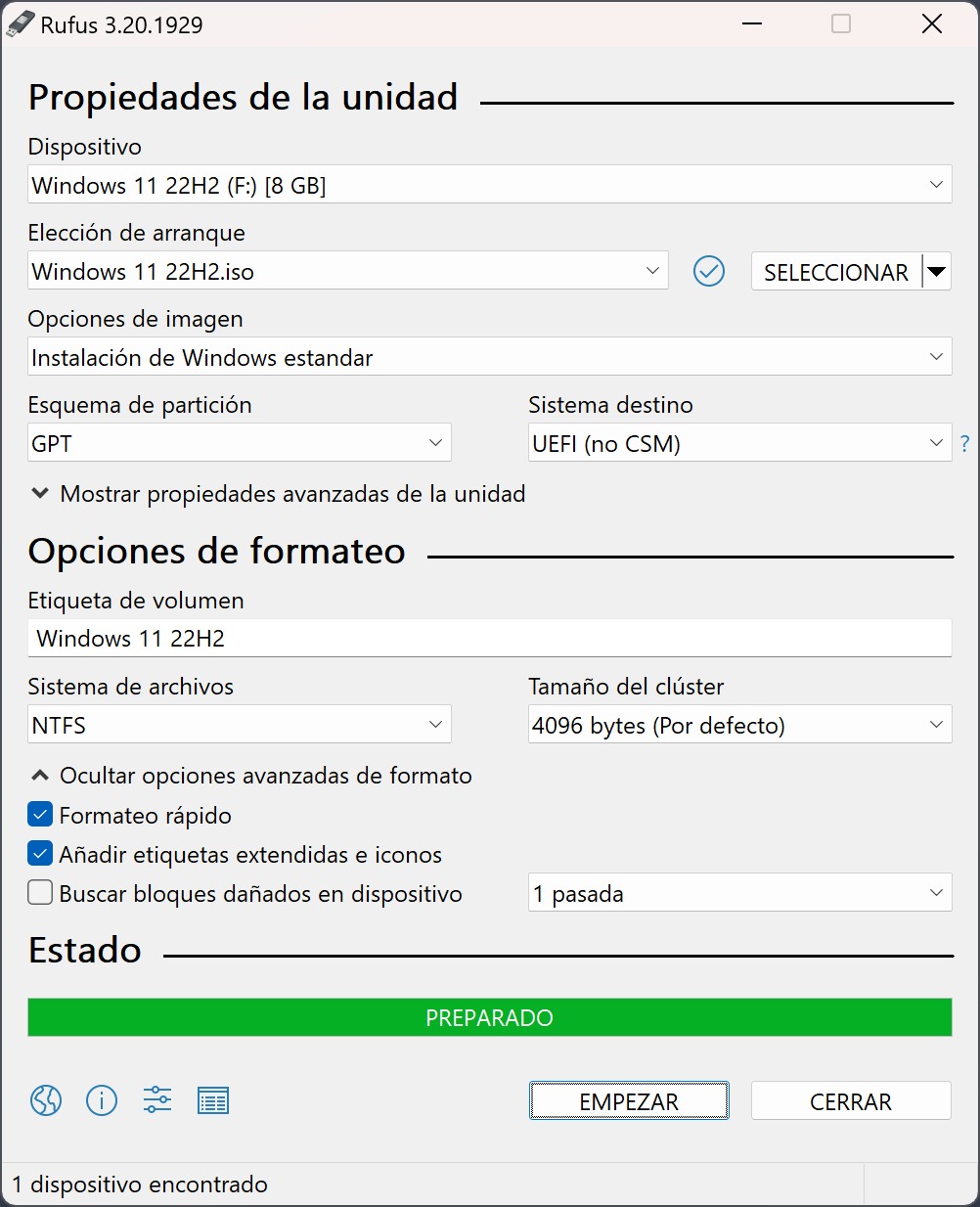
Para crear el USB puedes usar Rufus, Ventoy o la herramienta oficial de Microsoft si vas a instalar Windows 11. En mi caso, probé tanto Windows como Linux y terminé montando dual boot. Así puedo elegir el sistema al arrancar con GRUB.
Después conecté el pendrive al NAS, enchufé monitor por HDMI, ratón y teclado y accedí al menú de arranque. En este TerraMaster, el comportamiento es el de un PC normal. Puedes entrar en la BIOS o elegir la unidad de inicio durante el encendido con la tecla F12, la típica de todos los ordenadores.
Durante la instalación, el sistema detecta las unidades disponibles. Aquí conviene prestar atención. Aunque puedes instalar el sistema en cualquier disco, lo lógico es elegir un SSD M.2. Los discos duros mecánicos tienen sentido para datos, copias de seguridad, vídeos o archivos pesados, pero no para ejecutar el sistema operativo si quieres una experiencia fluida.
Una vez instalado el sistema, el NAS arranca con normalidad. Lo enciendes, usas el monitor, el ratón y el teclado, y ya tienes algo muy parecido a un mini PC. Pero en mi caso aparecieron dos problemas importantes.
El primero fue la conectividad. Este TerraMaster, como la mayoría de los NAS, no tiene WiFi ni Bluetooth. Donde tengo el Synology no me importa porque uso Ethernet, pero en mi zona de trabajo me resulta mucho más cómodo tirar de WiFi. Además, quería Bluetooth para periféricos. Lo resolví con un adaptador compacto, el TP-Link Archer T2UB Nano AC600, que añade ambas conexiones.
Última actualización el 2026-06-09
El segundo problema fue el rendimiento. El Intel N150 no es una maravilla, pero se usa mucho en mini PC económicos para ofimática y suele funcionar bien. Entonces, ¿por qué iba tan lento al principio? Básicamente, porque venía muy capado por el fabricante.
Esto tiene lógica en un NAS. Para ejecutar su sistema original no hace falta exprimir la CPU. Importa más el silencio, el consumo bajo y la estabilidad. Pero si lo usas como mini PC, esa configuración limita demasiado.
La solución fue entrar en la BIOS pulsando F12 y revisar los ajustes de energía y CPU. Cada modelo puede cambiar, así que no recomiendo tocar opciones a ciegas. Más bien, deberías investigar lo más conveniente en función del chip que tenga tu NAS. Si tienes este mismo TerraMaster o la CPU que incluye en tu NAS, te dejo el vídeo que me ayudó a configurarlo.
Después de ajustar la BIOS, el equipo pasó de estar limitado a unos 1,30 GHz a superar los 3 GHz cuando hacía falta. La diferencia fue enorme. Una vez instalados todos los drivers, Windows y Linux empezaron a moverse mucho mejor, siempre teniendo claro que mi objetivo era tener un equipo fijo para ofimática y tareas básicas.
Depende mucho de tu caso. En el mío, sí. No obtienes el PC más potente del mundo, pero sí un equipo válido para escribir, navegar, gestionar archivos, ver contenido, hacer descargas y usar aplicaciones ligeras. Justo el tipo de tareas que hago durante buena parte del día.
Además, a mí me compensa porque ya tengo un NAS Synology en casa. No necesito otro servidor haciendo lo mismo. También venía usando portátiles conectados a una pantalla que casi siempre estaban enchufados, así que cambiar a un equipo fijo, silencioso, con mucho almacenamiento y ampliable con el tiempo me parece un paso adelante.
Hay otro punto importante. Y es que el sistema de TerraMaster no me convence. Me parece una de las partes más flojas de la marca. Antes que mantenerlo con un sistema que no quiero usar, prefiero instalar Fedora o Windows 11 y aprovechar el hardware de otra manera.
También puede ser interesante si quieres un PC conectado a la tele. Con Windows o Linux te olvidas de muchas limitaciones de los sistemas NAS. Puedes instalar navegadores, reproductores, servicios de streaming, emuladores ligeros o herramientas de descarga.
Te interesa 👉 Los mejores NAS del mercado
Mi conclusión es que el TerraMaster F4-425 Plus no me encaja como sustituto de mi Synology, pero como mini PC me ha sorprendido para bien. Y eso, sinceramente, no me lo esperaba.
Y tú, ¿qué opinas? ¿Usarías un NAS como mini PC? Déjame tu opinión más abajo. ¡Nos leemos!
El constante dilema con los conectores de alimentación en la gama alta de tarjetas gráficas…
Intel ha revelado de forma oficial la ventana de lanzamiento de su próxima generación de…
Ya salió el último avance antes del lanzamiento oficial de GTA 6 y la verdad…