Hacer un examen completo con Windows Defender es una de las formas más sencillas de comprobar si tu PC tiene virus, malware u otras amenazas escondidas. Aunque la protección de Microsoft funciona en segundo plano todo el tiempo, hay momentos en los que merece la pena lanzar un análisis manual para quedarse más tranquilo.
En esta guía te explico cómo activar el examen completo de Windows Defender, qué diferencias hay entre los distintos tipos de análisis, cómo lanzarlo también desde PowerShell y qué otras funciones de seguridad incluye Windows 11. Además, hablaremos de si hoy en día sigue teniendo sentido instalar un antivirus adicional. Vamos al lío.
Índice de contenidos
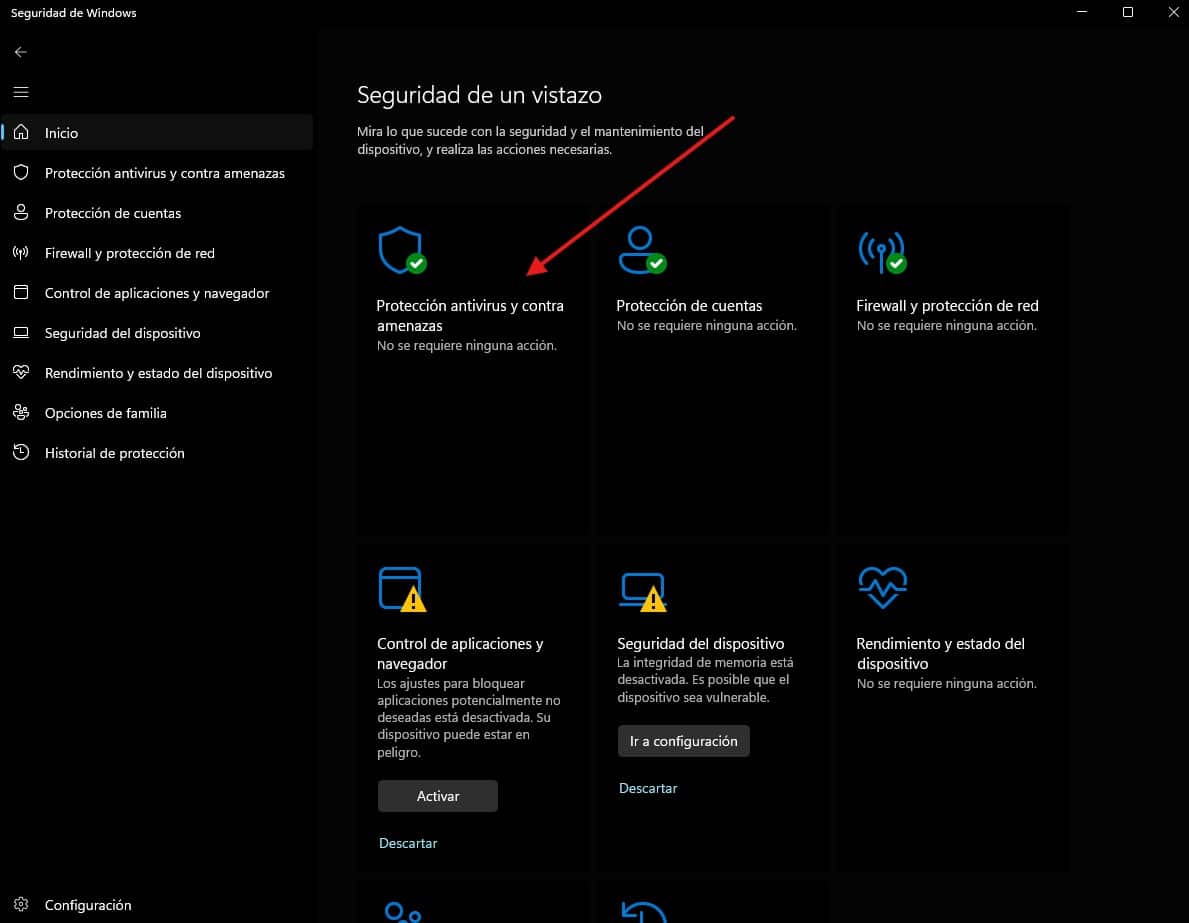
Para iniciar un examen completo en Windows 11, lo primero que debes hacer es abrir la aplicación de Seguridad de Windows. La forma más rápida es entrar en el menú Inicio y escribir Seguridad de Windows. Cuando aparezca el resultado, ábrelo.
Una vez dentro, verás la pantalla principal con varias tarjetas. La que nos interesa es Protección antivirus y contra amenazas. Pulsa sobre ella para acceder al apartado donde Windows Defender muestra el estado actual del equipo, el último análisis realizado y las opciones disponibles.
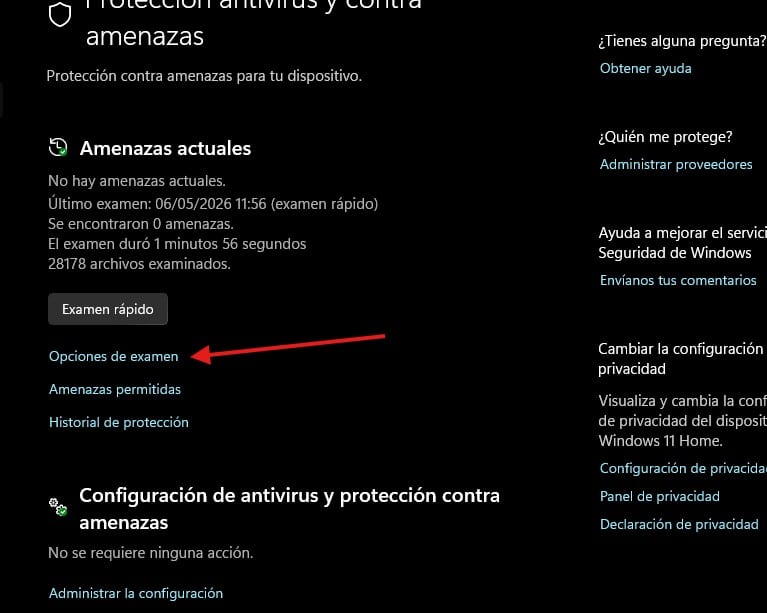
Dentro de esta sección, fíjate en el bloque de Amenazas actuales. Si todo está bien, Windows indicará que no hay amenazas activas y mostrará cuándo se hizo el último examen. Debajo del botón de Examen rápido verás un enlace llamado Opciones de examen. Haz clic ahí.
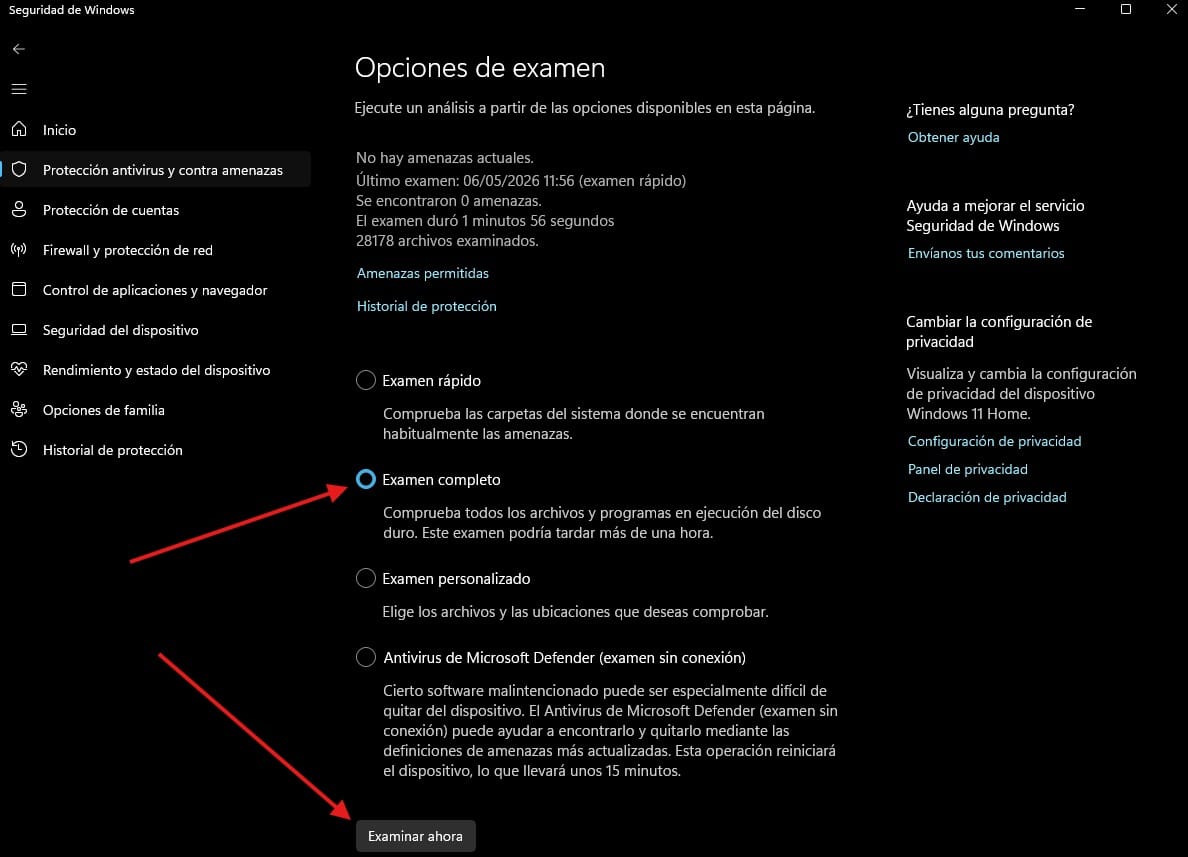
En esta pantalla aparecen los distintos análisis que puedes ejecutar con Microsoft Defender. Para que no tengas dudas, aquí va una explicación rápida de cada uno:
Para hacer un análisis profundo, selecciona Examen completo y pulsa en Examinar ahora. A partir de ese momento, Windows Defender empezará a revisar el equipo. Puedes seguir usando el PC, aunque es normal que notes algo menos de rendimiento mientras el análisis está en marcha.
Si Defender encuentra alguna amenaza, lo habitual es que intente ponerla en cuarentena o eliminarla automáticamente. Después, puedes revisar lo ocurrido desde el Historial de protección, donde aparecen las detecciones recientes y las acciones aplicadas.
Otra forma de lanzar un examen completo de Microsoft Defender es usar PowerShell. No es necesario para la mayoría de usuarios, pero viene bien si prefieres ejecutar comandos o si estás administrando un equipo de forma más directa.
Para hacerlo, abre el menú Inicio, busca PowerShell, haz clic derecho sobre el resultado y selecciona Ejecutar como administrador. Después, introduce este comando:
Cuando lo ejecutes, Microsoft Defender iniciará un análisis completo del sistema. No verás una interfaz tan visual como en Seguridad de Windows, pero el proceso se lanzará igualmente en segundo plano. Si quieres algo sencillo y más fácil de seguir, la app de Seguridad de Windows sigue siendo la opción más cómoda.
Windows Defender no solo sirve para pasar análisis manuales. En realidad, forma parte de Seguridad de Windows, un centro desde el que puedes controlar varias capas de protección del equipo.
Estas son algunas de las funciones más importantes que conviene tener localizadas:
A día de hoy, para un usuario normal, cada vez es más difícil justificar la instalación de un antivirus tradicional si ya usa Windows Defender. La solución de Microsoft viene integrada en Windows 11, se actualiza constantemente y cumple de sobra como protección principal frente a virus, spyware, ransomware y otras amenazas comunes.
Eso no significa que todos los antivirus de terceros sean inútiles. Muchos han cambiado su enfoque y ahora se venden más como paquetes de seguridad completos, con VPN, gestores de contraseñas, protección frente a webs maliciosas, alertas de filtraciones o herramientas de privacidad. Es decir, el valor añadido ya no siempre está en el motor antivirus, sino en todo lo que viene alrededor.
De hecho, ya te hemos hablado en Profesional Review sobre si merece la pena instalar un antivirus en Windows, y la conclusión va bastante en esta línea. Para muchos usuarios, Defender es suficiente si se combina con sentido común, actualizaciones al día y cuidado con lo que se descarga.
Te interesa 👉 Mejores portátiles del mercado con Windows 11
También merece la pena revisar comparativas más concretas, como el análisis sobre si de verdad necesitas McAfee teniendo Windows Defender o la comparativa entre Windows Defender y Norton. Son buenos ejemplos de cómo la decisión ya no depende solo de detectar virus, sino también del rendimiento, las funciones extra y el precio.
Y tú, ¿usas solo Windows Defender o sigues confiando en otro antivirus? Déjame tu opinión más abajo. ¡Nos leemos!
La industria se prepara para una cita clave en San Francisco. Microsoft y Nvidia han…
El mercado de las consolas portátiles no para de moverse, y todo apunta a que…
Durante los últimos días he tenido la oportunidad de probar el nuevo Samsung Galaxy Z…