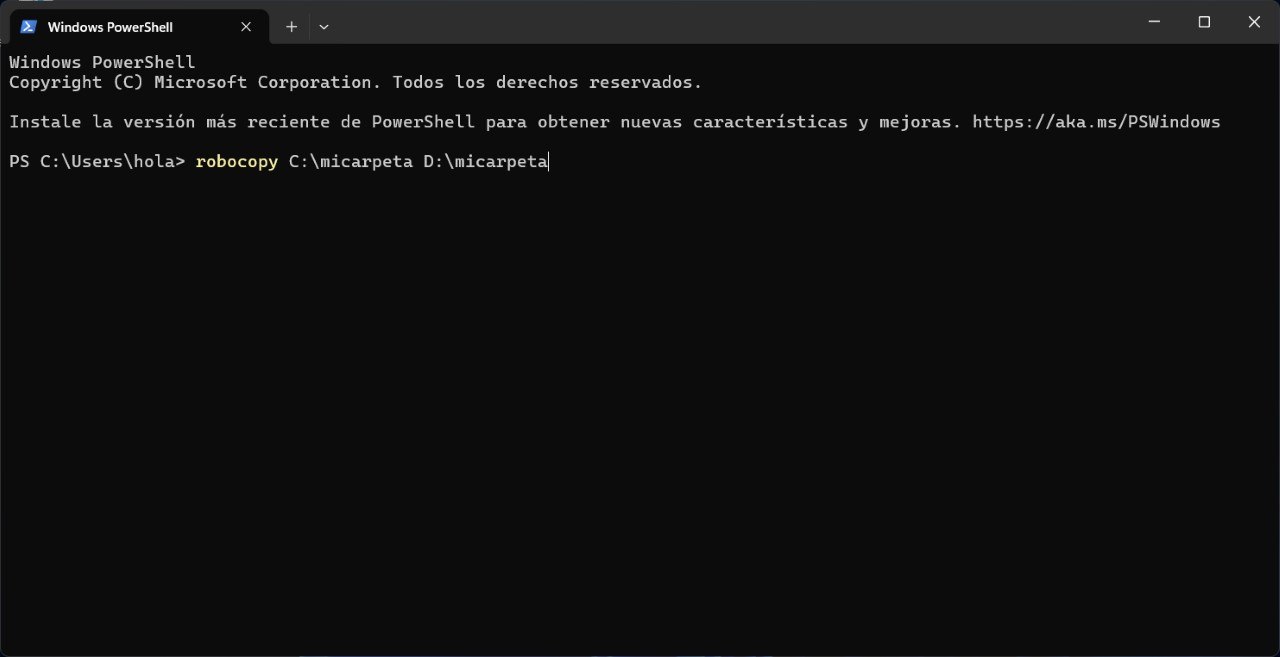
En esta guía te explico qué es Robocopy y cómo puedes usarlo en Windows 11 para copiar archivos de una carpeta a otra de una forma más rápida, flexible y fiable que con el explorador de archivos. Aunque a simple vista parezca una herramienta demasiado técnica, lo cierto es que con unos pocos comandos puedes hacer copias masivas, mover datos, sincronizar carpetas o incluso reanudar transferencias si algo falla.
Lo interesante de Robocopy es que viene incluido en Windows, no hace falta instalar nada y ofrece muchas más opciones que la copia tradicional del sistema. Si alguna vez has necesitado pasar miles de archivos entre discos, hacer una copia de seguridad de una carpeta importante o clonar su contenido en otra ubicación, aquí tienes una herramienta muy potente. ¡No te lo pierdas!
Índice de contenidos
Robocopy es un comando avanzado de Windows pensado para copiar datos de una ubicación a otra. Su nombre viene de Robust File Copy, y eso ya da una pista bastante clara de su enfoque: hacer copias de archivos y carpetas de forma robusta, con más control sobre los errores, los reintentos, los directorios vacíos, los permisos y el comportamiento general de la transferencia.
A diferencia de la copia normal del explorador, Robocopy se ejecuta desde la línea de comandos. Puedes usarlo en Símbolo del sistema, en Terminal o incluso en PowerShell. La sintaxis básica es muy simple: primero se indica la carpeta de origen, después la carpeta de destino y, por último, se añaden opciones si quieres personalizar el proceso.
robocopy origen destino
Por ejemplo, si quisieras copiar todo lo que hay en una carpeta llamada Fotos a otra llamada Backup, bastaría con ejecutar el comando correspondiente con ambas rutas. A partir de ahí, puedes ir añadiendo parámetros para decirle a Robocopy si debe incluir subcarpetas, si tiene que omitir archivos antiguos, si quieres mover en vez de copiar o si debe usar varios hilos para acelerar la transferencia.
Algo que debes saber es que no estamos ante una función nueva. En realidad, Robocopy lleva años en Windows. Eso sí, sigue siendo una de las herramientas más útiles para mover grandes cantidades de archivos, especialmente cuando el explorador se queda corto o cuando necesitas repetir siempre la misma tarea con precisión.
Empezar con Robocopy es más fácil de lo que parece. Lo primero que debes hacer es abrir Terminal, Símbolo del sistema o PowerShell. Lo más cómodo en Windows 11 suele ser hacer clic derecho en el botón Inicio y entrar en Terminal. Después, solo tienes que escribir el comando con la ruta de origen y la de destino.
La estructura básica es esta:
robocopy "C:\Origen" "D:\Destino"
Si ejecutas algo así, Robocopy intentará copiar el contenido de la carpeta de origen a la de destino usando su comportamiento por defecto. Aun así, lo normal es añadir alguna opción para controlar mejor el proceso. Por ejemplo, si quieres copiar también las subcarpetas vacías, usarías /E. Si prefieres copiar solo subcarpetas que tengan archivos dentro, la opción sería /S.
robocopy "C:\Origen" "D:\Destino" /E
Uno de los parámetros más útiles es /MT, que activa la copia multiproceso. Esto puede acelerar bastante las transferencias, sobre todo cuando manejas muchos archivos pequeños. También es muy interesante /Z, que permite reanudar la copia si se interrumpe, y /J, recomendable para archivos grandes porque usa E/S sin búfer.
robocopy "C:\Videos" "E:\Copia" /E /MT:16 /Z /J
Otro punto importante son los reintentos. Robocopy, por defecto, puede insistir muchísimo cuando encuentra errores, así que conviene ajustar este comportamiento para no desesperarte. Con /R defines cuántas veces reintenta una copia fallida y con /W cuánto espera entre intentos.
robocopy "C:\Trabajo" "D:\Respaldo" /E /R:2 /W:5
Mi consejo aquí es claro: empieza siempre con comandos sencillos y luego añade opciones poco a poco. Robocopy es muy potente, pero precisamente por eso conviene tener claro qué hace cada parámetro antes de usar funciones más agresivas, como las que eliminan archivos del destino o mueven datos borrándolos del origen.
Una de las mejores formas de entender Robocopy es verlo en situaciones reales. Estos ejemplos cubren algunos de los casos más habituales y te servirán para empezar a trabajar con el comando sin complicarte demasiado.
Este es el uso más típico. Sirve para copiar una carpeta con todo su contenido, incluidos los directorios vacíos.
robocopy "C:\Usuarios\Edgar\Documentos" "D:\Backup\Documentos" /E
Si vas a mover muchos archivos, activar varios hilos puede mejorar bastante el rendimiento.
robocopy "C:\Fotos" "E:\Fotos" /E /MT:16
Muy útil cuando copias archivos pesados a otra unidad o a una carpeta de red y no quieres empezar desde cero si algo falla.
robocopy "C:\Videos" "\\NAS\Videos" /E /Z
Con este comando haces que el destino refleje el contenido del origen. Ojo, porque también puede eliminar archivos del destino que ya no existan en la carpeta original.
robocopy "C:\Proyectos" "D:\Espejo" /MIR /R:2 /W:5
Si quieres trasladar los archivos y borrarlos del origen después de copiarlos, usa /MOV. Si además quieres mover también carpetas, entonces la opción adecuada es /MOVE.
robocopy "C:\Descargas" "D:\Archivo" /S /MOV
Este caso viene muy bien para mover únicamente archivos modificados en los últimos días.
robocopy "C:\Trabajo" "D:\CopiaTrabajo" /S /MAXAGE:7
Si quieres evitar que Robocopy copie ciertas rutas, puedes excluir directorios o archivos específicos.
robocopy "C:\Origen" "D:\Destino" /E /XD "C:\Origen\Temp" "C:\Origen\Cache" /XF *.tmp *.bak
Esta opción es muy recomendable cuando no tienes claro el resultado. Con /L, Robocopy solo lista lo que haría, pero no toca nada.
robocopy "C:\Origen" "D:\Destino" /E /L
Si quieres revisar luego todo el proceso, puedes crear un archivo de log.
robocopy "C:\Origen" "D:\Destino" /E /LOG:"C:\Logs\copia.txt"
Conocer Robocopy merece mucho la pena porque es una herramienta ideal para copiar grandes volúmenes de datos, hacer copias de seguridad, replicar carpetas o mover archivos entre discos sin depender del explorador de Windows. Además, ofrece un control enorme sobre el proceso: puedes decidir qué copiar, qué excluir, cómo tratar errores y qué hacer cuando el destino ya tiene archivos previos.
También es importante porque, una vez entiendes su lógica, puedes automatizar tareas que haces una y otra vez. Por ejemplo, tener un comando preparado para sincronizar una carpeta de trabajo, copiar tus fotos a otra unidad o mover ciertos archivos cada pocos días. Incluso es posible meter ese comando en un BAT que se ejecute cada vez que se inicia el PC.
Te interesa 👉 Los mejores SSD externos del mercado para ampliar tu PC
Y tú, ¿ya habías usado Robocopy en Windows 11 o sigues copiando archivos con el explorador de toda la vida? Déjame tu comentario más abajo y cuéntame qué comando te ha resultado más útil. Así también ayudarás al resto de lectores que quieren aprovechar mejor esta herramienta oculta del sistema.
El fabricante de componentes Goodram ha anunciado el lanzamiento de su nueva línea de unidades…
Razer ha presentado de manera oficial los Kraken V4 X Sensa HD Haptics Edition, unos…
AMD ya prepara su respuesta al avance de Nvidia en el renderizado por inteligencia artificial.…