Google lleva meses integrando la inteligencia artificial en todos los rincones posibles de su ecosistema. Lo hace con una estrategia ya conocida: primero aparece de forma discreta, casi sin que te des cuenta. Antes de que puedas parpadear, ya está en tu barra de direcciones, encima de tus resultados de búsqueda y en la página de nueva pestaña. No todo el mundo lo quiere. Si prefieres una experiencia más limpia y clásica, hoy te explico cómo eliminar el modo IA de Google, tanto en el navegador Chrome como en las búsquedas, paso a paso y sin complicaciones.
Antes de empezar, un apunte importante: parte de los pasos que verás a continuación implican tocar las flags experimentales de Chrome. Estas opciones las gestiona Google de forma interna y pueden desaparecer, cambiar de nombre o dejar de funcionar con cualquier actualización del navegador. Mientras estén disponibles, funcionan perfectamente, pero conviene tenerlo en cuenta por si en el futuro alguna ruta ya no existe.
Un día, simplemente, empezaste a ver un botón nuevo en la barra de direcciones, una cajita en la página de nueva pestaña y sugerencias que antes no estaban ahí. Google lo metió ahí casi a traición. Pero, por ahora, puedes decidir si lo quieres o no.
De hecho, entiendo perfectamente que a muchos les resulte molesto tener botones extra ocupando espacio o que directamente prefieran que la IA no intervenga en su flujo de trabajo. La buena noticia es que se puede desactivar todo de forma bastante sencilla, aunque requiere dar varios pasos dentro de esa misma barra de direcciones.
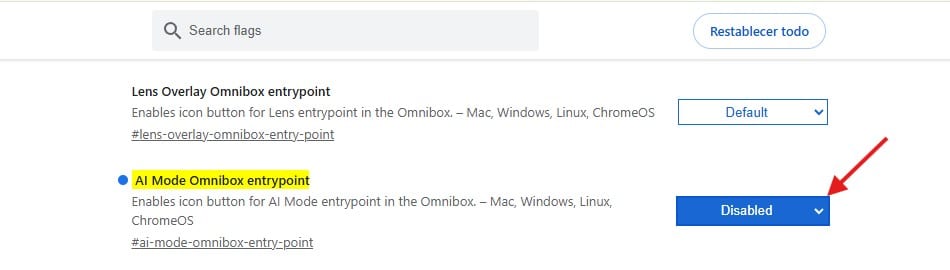
Lo primero que tienes que hacer es abrir Chrome y escribir directamente en la barra de direcciones la ruta chrome://flags/#ai-mode-omnibox-entry-point y pulsar Intro. Verás que se abre una página con fondo oscuro y una opción resaltada en amarillo llamada AI Mode Omnibox entrypoint. Despliega el menú que hay a su derecha y selecciona Disabled.
Sin cerrar esa pantalla, sube de nuevo a la barra de direcciones y escribe chrome://flags/#hide-aim-omnibox-entrypoint-on-user-input. Repite la operación: busca la opción AI Entrypoint Disabled on User Input y ponla también en Disabled.
El tercer paso te pide que vayas a chrome://flags/#omnibox-allow-ai-mode-matches. Aquí encontrarás la opción Omnibox Allow AI Mode Matches, que deberás deshabilitar de la misma manera.
Ahora toca ocuparse de la página de nueva pestaña. Dependiendo de la versión de Chrome que tengas instalada, te puede aparecer una opción u otra, así que te doy las dos. Si tu Chrome es algo más antiguo, ve a chrome://flags/#ntp-compose-entrypoint y deshabilita NTP Compose Entrypoint. Si en cambio no ves esa opción o directamente tienes una versión más reciente del navegador, la ruta que debes visitar es chrome://flags/#ntp-composebox, donde deshabilitarás la opción NTP Composebox.
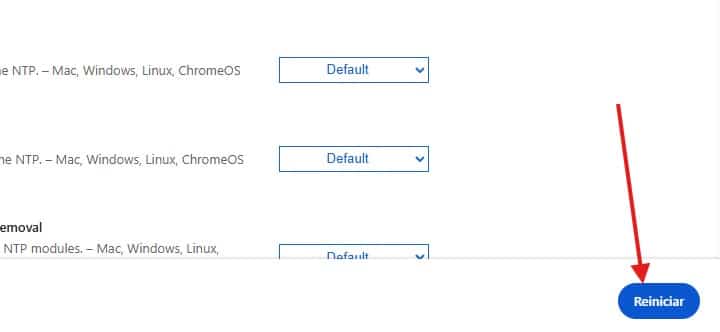
Por último, escribe en la barra chrome://flags/#aim-entry-point-direct-navigation y deshabilita la opción AI Mode Omnibox Entrypoint always navigates. Una vez hayas completado todos estos pasos, verás debajo del todo un botón azul que pone Reiniciar. Haz clic en él para que Chrome se reinicie y aplique todos los cambios.
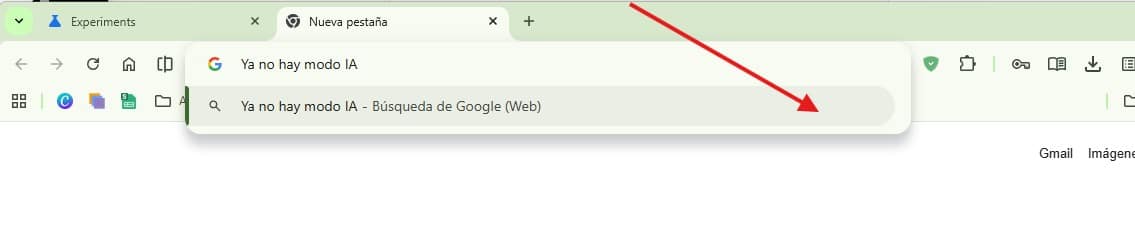
Cuando el navegador vuelva a abrirse, los botones y accesos directos a la IA habrán desaparecido de la interfaz.
Ya tienes Chrome limpio como una patena.
El problema con la barra de Chrome es una cosa, pero hay otro frente que a mucha gente le resulta aún más irritante: las AI Overviews, esas respuestas generadas automáticamente por inteligencia artificial que aparecen justo encima de los resultados tradicionales cuando haces una búsqueda en Google. La idea detrás de ellas es ahorrarte tiempo resumiendo la información, pero en la práctica muchos usuarios las perciben como un obstáculo entre ellos y los resultados reales.
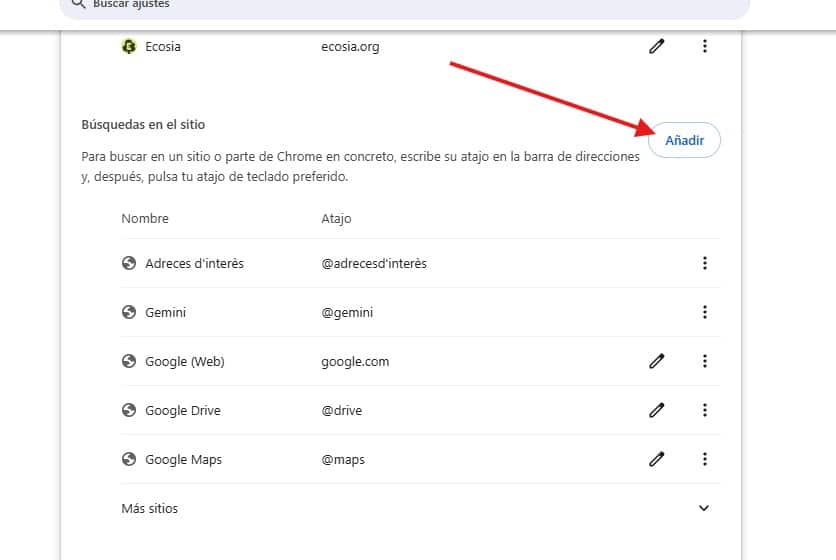
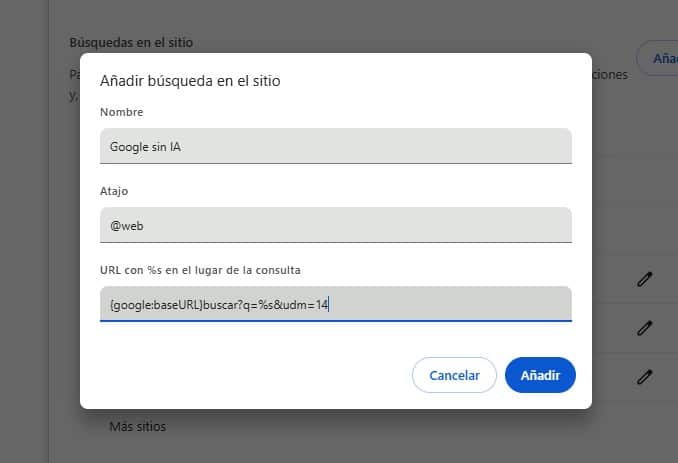
La solución más elegante para deshacerte de ellas de forma permanente en el ordenador pasa por añadir un buscador personalizado en la configuración de Chrome que fuerce siempre el filtro web de Google, el cual omite por completo las respuestas de IA. Para empezar, abre Chrome y escribe en la barra de direcciones chrome://settings/searchEngines y pulsa Intro.
Se abrirá la pantalla de configuración de motores de búsqueda. Baja hasta encontrar el apartado Búsquedas en el sitio y haz clic en el botón Añadir que aparece debajo de la lista.
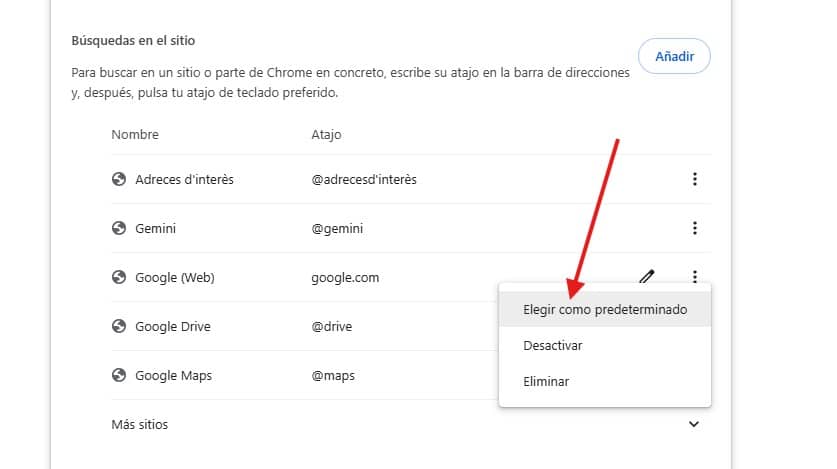
Verás que el nuevo buscador aparece en la lista. Haz clic en los tres puntos que hay a su derecha y selecciona Establecer como predeterminado.
A partir de ahora, todas tus búsquedas en Google irán directamente al filtro de resultados web, sin pasar por las AI Overviews. Es como si le dijeras a Google que solo te muestre los links de toda la vida, sin intermediarios artificiales.
En cuanto al móvil, la historia es algo diferente. Chrome en Android e iOS no permite personalizar los motores de búsqueda con esta libertad, así que la solución pasa por cambiar de navegador. Firefox, por ejemplo, sí te permite configurar un buscador personalizado con la misma URL que hemos usado arriba, lo que te dará el mismo resultado en el bolsillo que en el escritorio.
Y tú, ¿usas las funciones de IA de Google o prefieres la experiencia clásica? ¿Crees que Google debería hacer estas opciones más accesibles sin tener que andar tocando flags experimentales? Cuéntanoslo en los comentarios. ¡Nos leemos!
GeForce RTX 3090 Ti y RTX 4090 experimentan un salto brutal en rendimiento de inteligencia…
Imagina por un momento que la comunidad de entusiastas del modding vuelve a hacer de…
Filtraciones recientes de Geekbench 7 nos dejan ver las primeras pinceladas de lo que la…