La detección de una impresora puede fallar por conflictos de drivers, errores en la cola de impresión, problemas de red o configuraciones incorrectas del propio dispositivo. Entender cómo se comunican el sistema operativo y la impresora permite aislar el origen del fallo y aplicar soluciones precisas sin necesidad de reinstalar todo el entorno de impresión. Así que, vamos allá…
Si tu impresora es el problema, te recomiendo leer nuestra guía con las mejores impresoras
Pasos para solucionar problemas de conexión de la impresora
Para ir paso a paso, vamos a empezar por las soluciones que afectan a la parte del software y finalizar por las del hardware:
El servicio de impresión de Windows está detenido
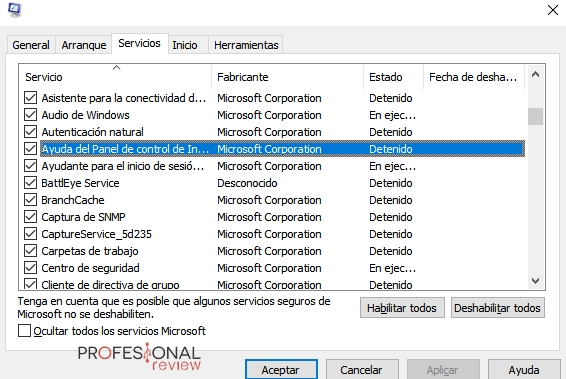
Windows 11 depende de varios servicios para detectar e instalar impresoras. Si alguno está detenido, la impresora simplemente no aparece. Tienes que seguir estos pasos:
- Pulsa Win + R > escribe services.msc.
- Busca Cola de impresión o Print Spooler.
- Asegúrate de que está en:
- Estado: En ejecución
- Tipo de inicio: Automático
- Si no lo está:
- Clic derecho > Iniciar
- Clic derecho > Propiedades > Tipo de inicio: Automático
El driver de la impresora tiene algún problema
Tal vez el problema esté en el driver o controlador de la impresora, especialmente si no se trata del driver oficial de tu impresora y se ha instalado el genérico. En este caso:
- Abre Administrador de dispositivos (Win + X).
- Expande:
- Colas de impresión
- Impresoras
- Dispositivos de imagen
- Si ves tu impresora:
- Haz clic derecho > Desinstalar dispositivo
- Reinicia para que Windows reinstale un driver limpio. O, mejor aún, mira la marca y modelo de tu impresora y descarga el driver oficial de la web del fabricante.
Por políticas o permisos
En equipos empresariales o con configuraciones migradas, Windows puede impedir la instalación automática de los controladores correspondientes. En este caso, debes seguir estos pasos para comprobarlo:
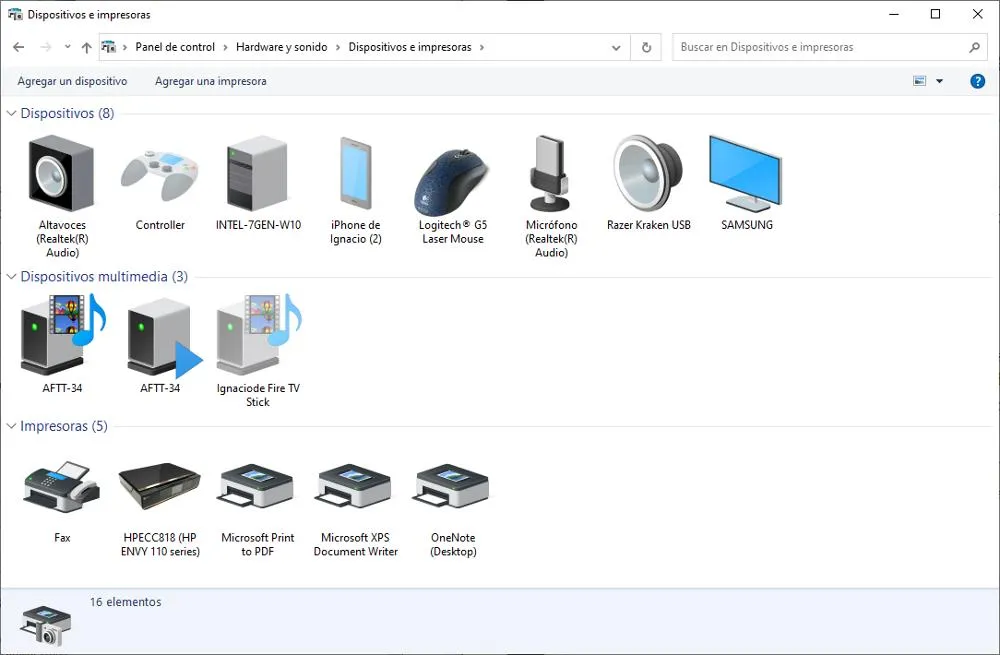
- Configuración > Bluetooth y dispositivos > Impresoras y escáneres.
- Si aparece un mensaje tipo: “Algunas configuraciones están administradas por tu organización” entonces una política está bloqueando la detección.
- En este caso, revisa las políticas o trata de instalar un driver oficial firmado.
Si se trata de una impresora en red, el problema de bloqueo podría estar en el firewall:
- Configuración > Privacidad y seguridad > Firewall y protección de red.
- En Permitir una aplicación a través del firewall, activa funciones como Spooler de impresión, Descubrimiento de redes, Compartir archivos e impresoras, etc.
La detección automática de impresoras está deshabilitada
Por otro lado, Windows 11 puede tener desactivada la búsqueda automática de impresoras. Descarta que sea esto:
- Configuración > Bluetooth y dispositivos > Impresoras y escáneres.
- Activa:
- Permitir que Windows administre mi impresora predeterminada
- Agregar automáticamente impresoras compartidas (si usas red)
También te puede interesar leer cómo puedes arreglar el puerto USB
Verifica la conexión física básica
Si todo lo anterior está correcto y no es nada de eso, lo siguiente que te aconsejo comprobar es:
- ¿La impresora tiene alimentación y está encendida? Parece estúpido, pero ni te imaginas la cantidad de veces que nos preocupamos por que algo no funciona y es simplemente que hemos olvidado conectar el dispositivo…
- Apaga la impresora y desenchufa el cable de alimentación por 30-60 segundos (resetea internamente algunos componentes).
- Desconecta el cable USB de ambos extremos (impresora y PC).
- Vuelve a conectar, limpiando el puerto y el conector en caso de tener suciedad.
- Si sigue sin detectarse, comprueba que no sea problema del cable, intenta conectarlo con un nuevo cable USB. También puedes probar otra impresora o dispositivo compatible con el cable USB para ver si conecta correctamente, descartando que sea el cable.
- En caso de ser conexión por red o inalámbrica, comprueba también que la red está bien configurada, y que la distancia es la correcta para que le llegue la señal. En ocasiones, si has cambiado la contraseña WiFi o el router, la red cambia de nombre y se desconecta. Por lo que si ha estado funcionando y ya no lo hace, podría ser por esto. Conecta a la nueva red e introduce la contraseña nueva y listo.
- Intenta probar la impresora desde otro dispositivo, para descartar que sea problema de la propia impresora. Por ejemplo, conecta a otro PC o portátil que tengas a mano, o imprime una prueba desde tu dispositivo móvil.
Para finalizar, evita usar hubs o extensores de mala calidad, ya que podrían estar generando problemas. Conecta siempre directamente al adaptador de red o al puerto USB.
Deja tus comentarios sobre el tema…