Cuando un PC deja de detectar redes Wi‑Fi, el origen del problema puede encontrarse en múltiples capas: controladores, hardware, configuración del adaptador, interferencias o incluso restricciones del router. Identificar el punto exacto de fallo requiere un enfoque sistemático que combine diagnóstico de software, revisión de parámetros inalámbricos y comprobaciones físicas para descartar averías o incompatibilidades. Aquí te mostramos cómo…
Índice de contenidos
Te recomiendo leer sobre cómo acceder a la configuración del router
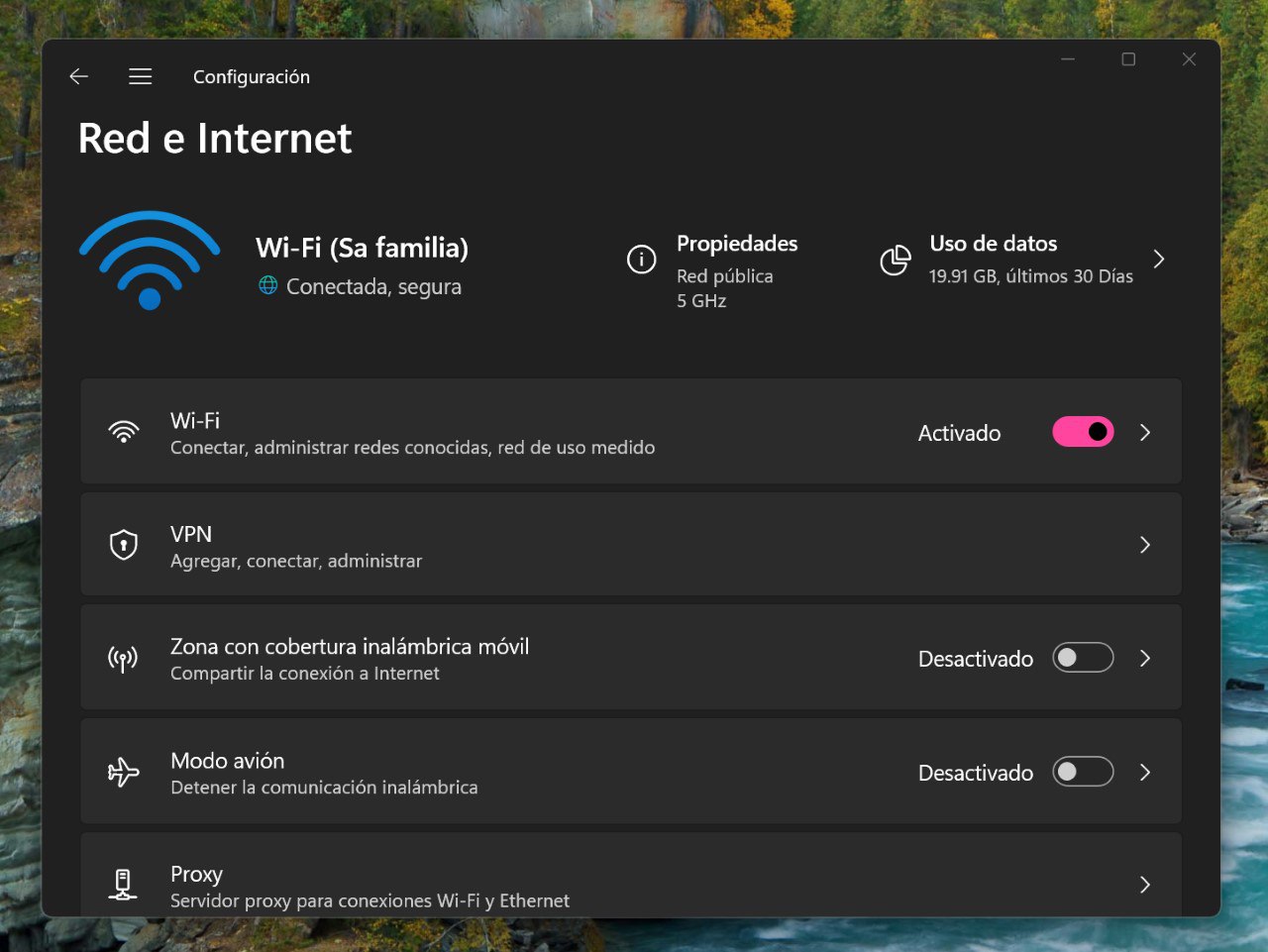
Aunque el hardware esté bien, Windows puede tener el adaptador desactivado lógicamente. Si quieres descartar que sea esto, haz lo siguiente:
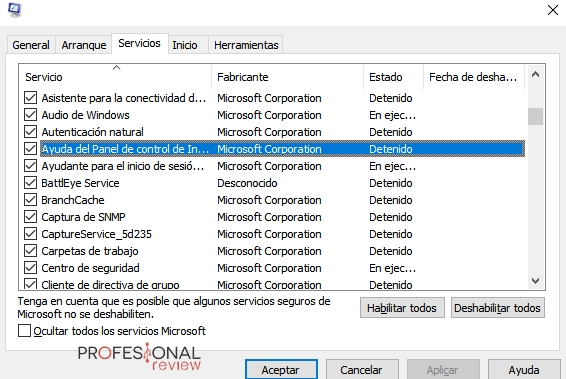
Windows 11 depende del servicio WLAN AutoConfig para detectar redes inalámbricas.
Si está detenido, el Wi‑Fi simplemente no aparece. Esto no es frecuente, pero en ocasiones si has aligerado Windows para mejorar el rendimiento y has seguido algún tutorial para desactivar servicios no imprescindibles, puede que el problema sea este:
Te aconsejo mirar también la configuración del Firewall de Windows, y mirar si en la lista de bloqueos está WLAN AUtoConfig, en tal caso, el Firewall estará bloqueando el acceso a la red WiFi y tendrás que eliminar esta regla…
Un driver inexistente o que esté corrupto o desactualizado puede hacer que Windows no detecte redes, incluso si el adaptador aparece. Los pasos que debes seguir son:
Windows usa una región para determinar qué canales Wi‑Fi están permitidos. Si la región es incorrecta, no detectará redes que usen canales no permitidos. En este caso, lo que tienes que hacer es:
Windows 11, especialmente en portátiles, puede apagar el adaptador Wi‑Fi para ahorrar energía, impidiendo que detecte redes. Para evitar esta regla de ahorro de energía, los pasos son:
En caso de ser un adaptador de red USB, entonces mira también la configuración de energía del USB, que no esté bloqueando esto, como aparece en la imagen superior.
Windows guarda perfiles de redes Wi‑Fi. Si uno está corrupto, puede impedir que se detecten redes nuevas. Solución:
Como sabes, los routers actuales suelen ser WiFi 5, WiFi 6, etc. Estos protocolos de red inalámbrica que usan frecuencias o bandas como las de 2.4Ghz y 5Ghz, también son retrocompatibles, por lo que si tu tarjeta de red es de una versión anterior, no habría problemas. Sin embargo, podría haber conflictos en algunos casos, especialmente si se fuerza a usar un tipo de cifrado (WPA3,…) que tu tarjeta no soporte. En tal caso, solo te queda actualizar tu tarjeta de red inalámbrica.
Te puede interesar conocer más sobre el mejor hardware de red
Otra cosa que deberías hacer es comprobar si el hardware WiFi está funcionando bien, tanto en el lado de la tarjeta de red del equipo como en el lado del router. Si otros dispositivos sí que están conectados sin probblema al router, no será éste el foco del fallo. En este caso, céntrate en tu adaptador de red, que podría no funcionar.
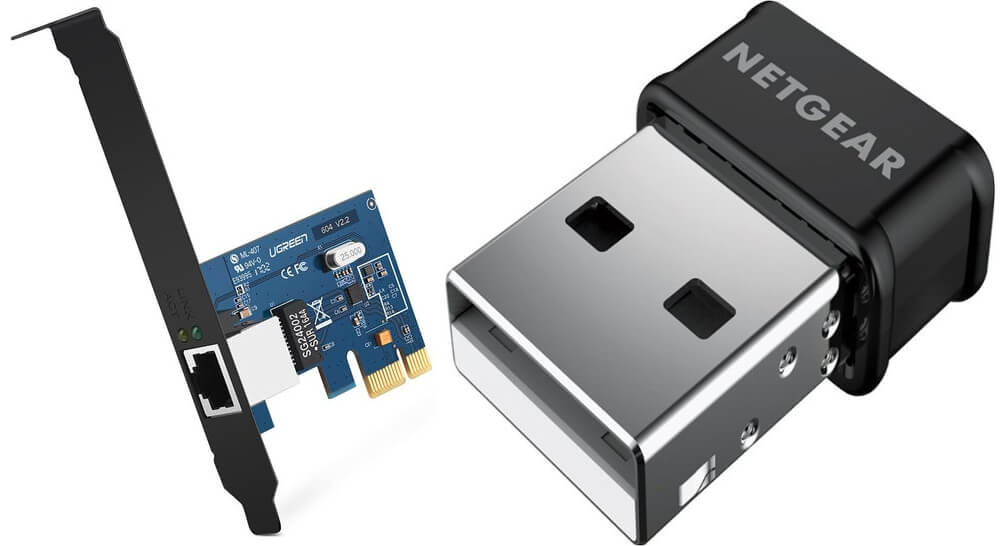
Trata de desconectar y conectar de forma correcta el adaptador de red de tu equipo. De este modo, descartarás problemas de conexión de este componente de hardware. Como sabes, los adaptadores pueden ser tanto externos USB, como internos PCIe, así como módulos M.2 en los portátiles y MiniPCs. En cualquier caso, si existe otra ranura o puerto adicional, trata de probar en la otra, para descartar también problemas de esta interfaz.
Recuerda que otra forma de comprobar que tu router funciona es conectar mediante cable RJ-45. Si tienes conexión cableada, no debería pasar nada con el router.
Ojo, si funciona con cable y no funciona de forma inalámbrica, te aconsejo acceder a la configuración de tu router y ver que la red WiFi no está desactivada, o que no está desactivada desde un botón del propio router (algunos incluyen botones para apagar el WiFi cuando no se usa). Mira el manual de tu router para ver si es el caso…
Recuerda que al ser una red inalámbrica, es importante que el adaptador de red que debe captar la señal del router, tiene que estar suficientemente cerca como para estar dentro de la cobertura. En caso de no estarlo, será como si no tuvieses red. Por tanto, trata de:
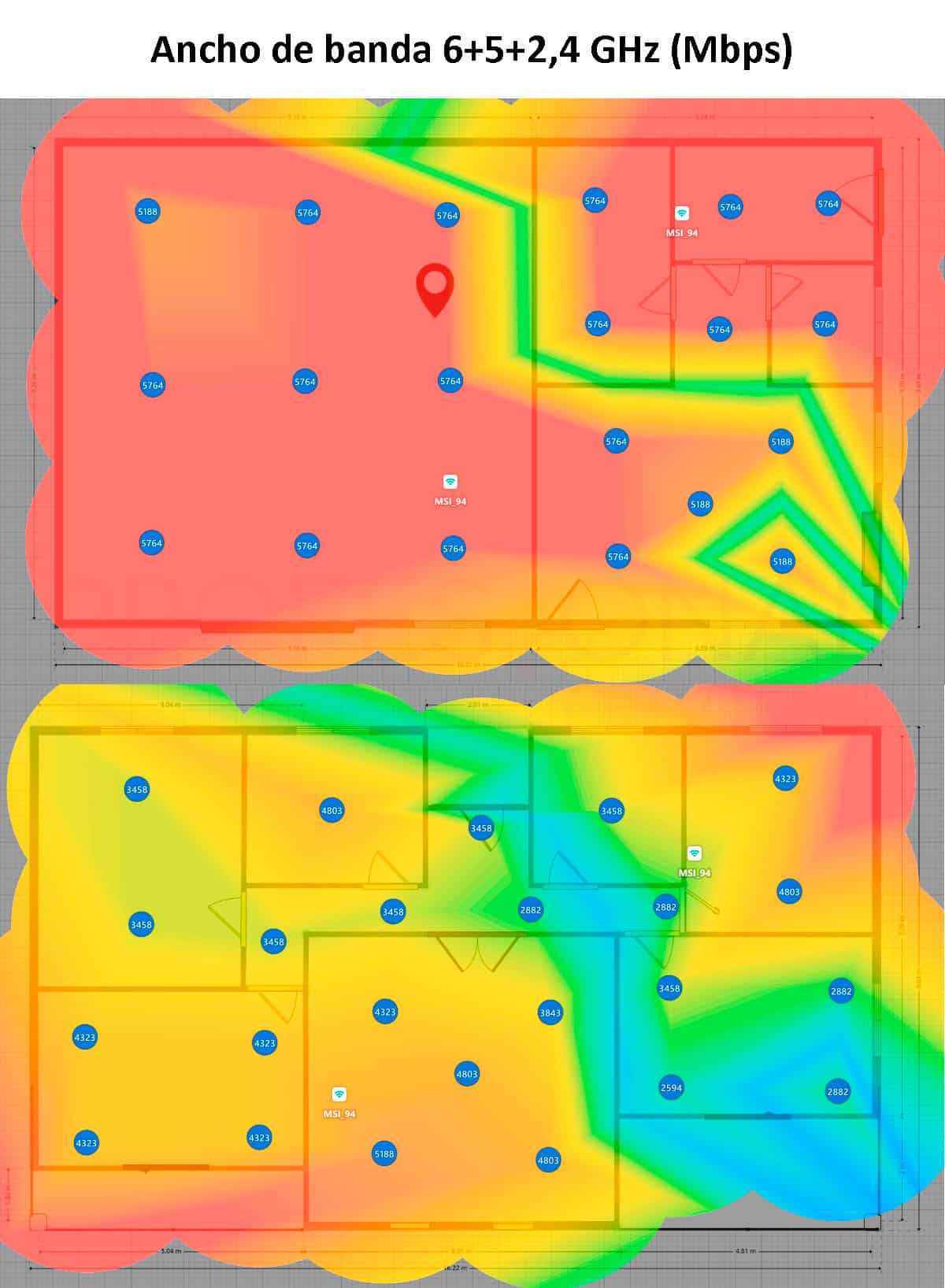
También te recomendaría usar algún dispositivo para generar mapas de calor para ver la cobertura en toda tu zona, y que te asegures de mantener tus dispositivos de red wireless lejos de aparatos o focos de radiación electromagnética elevada, ya que pueden alterar estas señales e interferir.
Para finalizar, puede deberse también a otros problemas, aunque no son tan frecuentes como los anteriores. Por ejemplo, puede que sea por:
Si nada funciona, deberías ponerte en contacto con los técnicos de tu ISP.
Si tienes alguna duda o problema adicional, deja tus comentarios…
Si tienes una ROG XBOX Ally X o una X20, hay una novedad que vale…
Hasta hace poco YMTC era asociado casi en exclusiva con los chips de memoria NAND…
Gigabyte acaba de poner sobre la mesa una auténtica bestia para creadores y entusiastas del…