Las unidades SSD han demostrado ser incluso más fiables que los HDD, pese a las serias dudas que existía en un inicio cuando aparecieron las memorias de estado sólido. Ahora que ya casi todos usan SSDs, toca velar por tus datos y prevenir posibles problemas y pérdida de datos, ya que pese a su fiabilidad, eso no los hace inmunes a problemas.
Índice de contenidos
Antes de entrar en los métodos de diagnóstico, es importante reconocer los signos de advertencia de que un SSD puede estar a punto de decir basta:
Recuerda que en estos casos, para evitar males mayores, siempre convendría hacer copias de seguridad de tus datos importantes, o subir éstos a la nube para evitar que se sigan perdiendo. Además, te recomiendo no llegar a llenar el SSD a su máxima capacidad, ya que al estar al 100% puede acelerar el desgaste.
Te recomiendo leer sobre los mejores SSD del mercado
Windows ofrece herramientas integradas para verificar la salud del disco SSD, si éste soporta la tecnología S.M.A.R.T. (Self-Monitoring, Analysis and Reporting Technology), como es el caso de la mayoría de unidades conocidas:
Para ver si el disco duro se encuentra en buen estado desde PowerShell, sin necesidad de instalar nada, puedes simplemente abrir PS como administrador y escribir el siguiente comando:
Get-PhysicalDisk | Select-Object MediaType, Size, SerialNumber, HealthStatus
Una vez ejecutado, mira la columna llamada HealthStatus. Si ves que aparece Healthy, el SSD está en buen estado. Pero si aparecen palabras como Warning o Unhealthy, entonces tiene un serio problema…
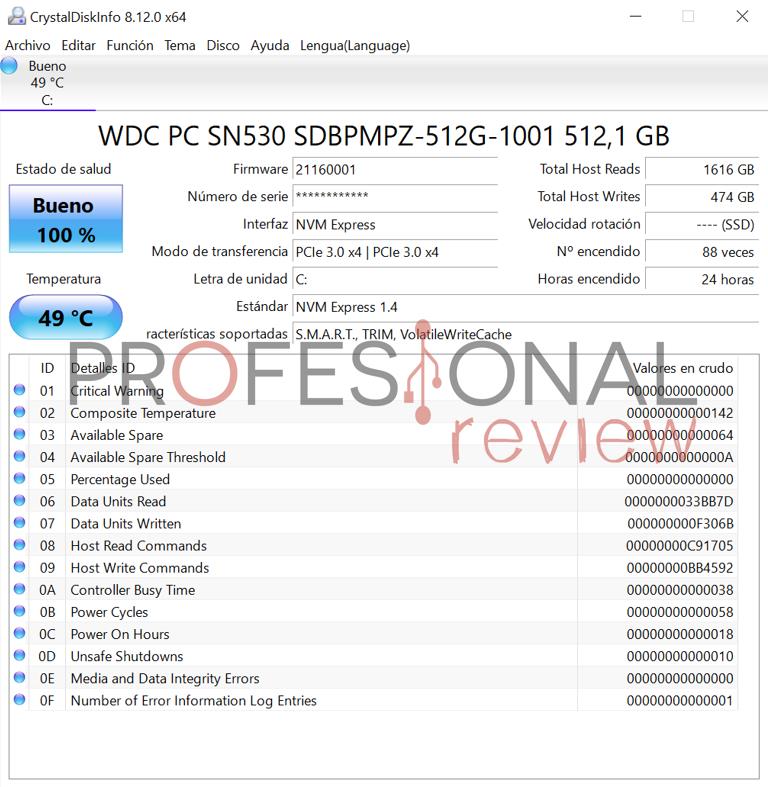
También tienes a tu disposición la famosa aplicación CrystalDiskInfo, que también hace uso de SMART para decirte si el SSD está bien o no. Además, también muestra información sobre la temperatura, etc.
Otra alternativa que puedes ejecutar tanto desde CMD como desde PS en Windows es usar el comando CHKDSK para comprobar posibles errores en tu SSD. Cuando hay muchos de éstos, suele indicar que la unidad tiene problemas. Si no te llevas muy bien con la consola de comandos, también puedes seguir estos otros pasos:
Te puede interesar saber más sobre la batalla entre SSD vs HDD
macOS también incluye herramientas útiles sin necesidad de instalar nada:
Para acceder a ésta app del sistema de Apple, tan solo sigue estos pasos:
El sistema escaneará el disco en busca de errores de sistema de archivos y te indicará si hay problemas.
Aunque macOS no muestra SMART directamente, puedes usar el comando diskutil para obtener información básica:
diskutil info /Volumes/TuNombreDeDisco
Busca líneas como SMART Status. Si dice Verified, el disco está en buen estado. En otro caso, la unidad podría estar en las últimas…
Linux ofrece varias formas de verificar el estado del SSD desde la terminal. Incluso puedes instalar apps similares a CrystalDiskInfo para Windows, como GSmartControl o similares, que son sencillas y ofrecen la información en modo gráfico. Pero si no quieres instalar nada, también puedes hacer lo siguiente:
Aunque requiere el paquete smartmontools instalado, algunos sistemas ya lo incluyen. Para hacer uso de él, ejecuta el siguiente comando, reemplazando /dev/sdX por el nombre de la unidad SSD:
sudo smartctl -a /dev/sdX
Busca líneas como Reallocated Sector Count o Wear Leveling Count, o usa una pipe con grep para filtrar…
Otra opción es mostrar el registro de errores del sistema (logs) para ver si existen algunos problemas que puedan indicar que el SSD está muriendo:
dmesg | grep -i error
Mira la salida de este comando y a ver si existen fallos de lectura/escritura del SSD.
Otra alternativa es usar el concatenador para comprobar el estado de salud del dispositivo. Por ejemplo:
cat /sys/block/sdX/device/model cat /sys/block/sdX/stat
Esto te da información básica sobre el modelo y actividad del disco.
¡Deja tus comentarios, dudas, opiniones, etc.!
TP-Link Tapo C645D KIT es uno de los nuevos y más completos kits de vigilancia…
Cómo desYa está disponible la versión de AMD Software: Adrenalin Edition que habilita FSR Upscaling…
Estamos acostumbrados a ver a Lenovo en mercados como el de portátiles o portátiles gaming.…