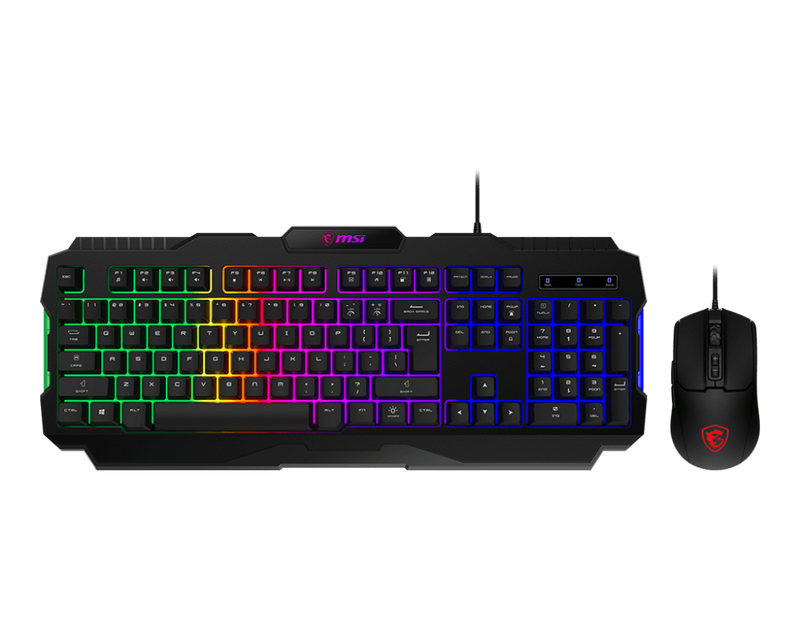
El input lag es el enemigo de todo gamer competitivo, más aún para profesionales de los eSports. Aunque a menudo se asocia con el hardware, el sistema operativo Windows puede ser una fuente significativa de este problema si no está correctamente optimizado. Aquí te explicamos una serie de ajustes y configuraciones avanzadas en Windows, como la desactivación de ciertos servicios y la optimización de la gestión de energía, que pueden reducir el input lag y darte una ventaja crucial.
Índice de contenidos
Una de las técnicas más efectivas para mejorar la respuesta del sistema es modificar el valor Win32PrioritySeparation en el registro de Windows. Para ello, los pasos son los siguientes:
Esto mejora la prioridad de procesos relacionados con entrada (ratón, teclado) sin afectar el rendimiento general.
Windows 11 puede suspender puertos USB para ahorrar energía, lo que introduce latencia en periféricos. Para evitar eso y mejorar la respuesta, vamos a desactivar la suspensión selectiva de USB:
También debes evitar que Windows apague los puertos USB:
Si usas una GPU NVIDIA, puedes reducir el input lag desde su panel de control:
Estas opciones reducen el tiempo entre la entrada del periférico y la respuesta visual.
Sea cual sea la GPU que estés usando, te recomiendo también actualizar los drivers a la última versión, ya que esto también puede mejorar el input lag en gaming al incluir algunos parches para problemas que puedan influir en ese sentido…
Otra configuración que puede ayudar también a reducir el input lag es desactivar algunas funciones innecesarias que no necesitas para el gaming. Desactiva las llamadas “Teclas de filtro”:
También debes desactivar el “Inicio rápido”:
Estas funciones pueden interferir con la respuesta de entrada, especialmente en sesiones prolongadas.
Yo creo que no hay que decir que elegir siempre periféricos con tiempos de respuesta rápidos es imprescindible, la configuración anterior solo mejora lo que ya tienes, pero si tu hardware está limitando la velocidad, poco podrás hacer. Para ello, compra siempre ratones y teclados gaming con tasas de sondeo altas, evita hubs USB que agreguen latencia entre el dispositivo USB y el puerto, así como usar mejor cables frente a tecnologías inalámbricas. También ten en cuenta que la tasa de refresco del monitor debe ser alta para conseguir que se actualice el movimiento de forma más rápida.
Si los problemas persisten, deberías pensar en comprar mejores periféricos para gaming
Si quieres, también puedes experimentar con herramientas de terceros, como:
No obstante, estas herramientas son bastante avanzadas, y en caso de no saber lo que estás haciendo, mejor no lo hagas.
No olvides dejar dudas y comentarios…
El precio de los SSD se ha disparado a niveles que nunca habíamos llegado a…
Hasta ahora, conectar un mando de Nintendo Switch 2 a un PC con Linux tenía…
Elon Musk se había marcado un objetivo para 2027: convertirse en el comprador más importante…