En esta guía te explico cuáles son los pasos que debes seguir para usar ChatGPT como asistente predeterminado en Android. Además, te explico cuál ha sido mi experiencia después de integrar el chatbot de OpenAI en mi dispositivo. Un pequeño avance: creo que es mejor quedarse con Gemini. De todos modos, en función del uso que le vayas a dar, quizá te interese apostar por ChatGPT por delante de la IA de Google.
Como siempre, te invito a pasarte por la zona de comentarios. Explícame qué te ha parecido este contenido, señala cualquier error que hayas visto y proporciona información adicional. ¡Te espero!
Índice de contenidos
La posibilidad de usar ChatGPT como asistente de voz principal en Android no es realmente nueva. Desde hace algún tiempo, desarrolladores independientes habían creado soluciones y aplicaciones de terceros que permitían, con mayor o menor éxito, invocar al chatbot de OpenAI usando los gestos en pantalla típicos de Google Assistant. Estas alternativas no estaban del todo mal, aunque requerían cierta configuración adicional por parte del usuario.
La novedad es que OpenAI ha decidido dar un paso adelante y ofrecer esta funcionalidad de manera oficial. Ahora, la propia aplicación de ChatGPT para Android incluye la opción de ser seleccionada como la aplicación de asistente digital predeterminada. ¿Qué implica esto?
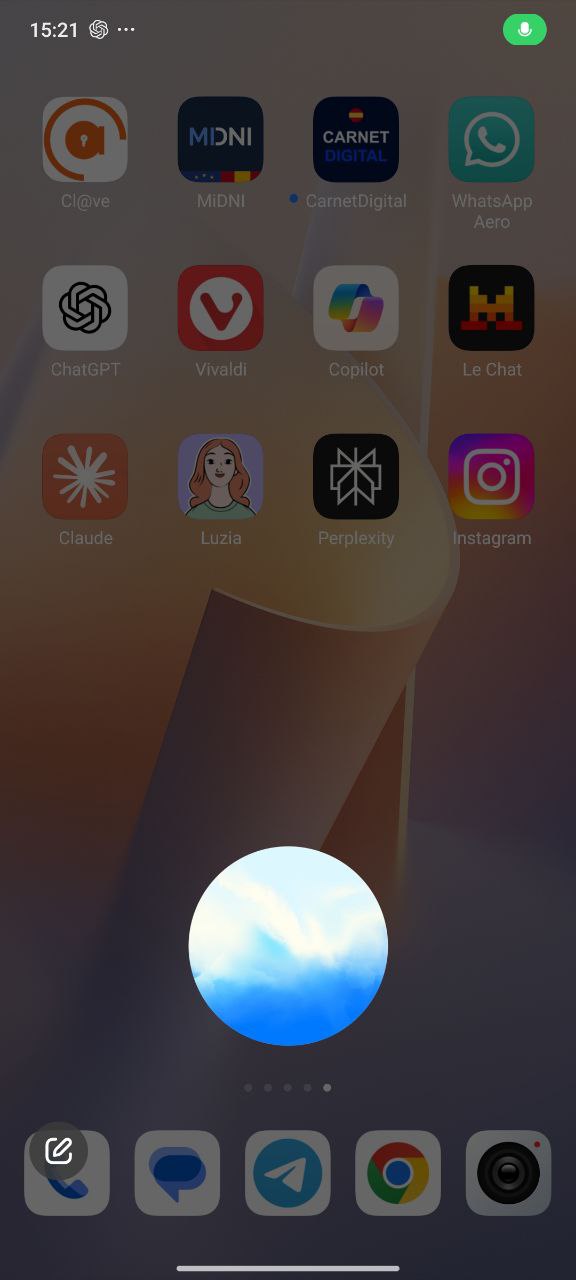
Primero, que ya no vas a depender de herramientas externas y no oficiales. Ahora, la integración se realiza directamente desde los ajustes del sistema operativo, de forma sencilla y estandarizada. Segundo, este cambio facilita enormemente el acceso a las capacidades de ChatGPT, con una invocación rápida, por ejemplo, manteniendo presionado el botón de encendido, tal y como harías con el Asistente de Google o Bixby en dispositivos Samsung.
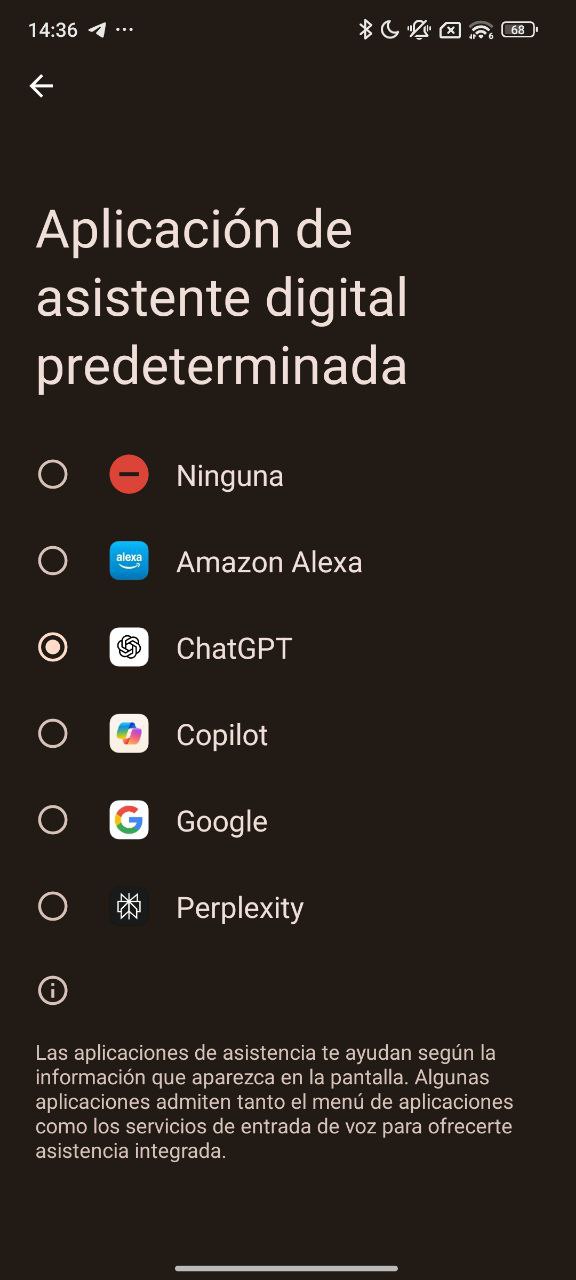
Si después de lo que te he comentado has decidido que quieres probar ChatGPT como tu asistente principal en el día a día, el proceso para configurarlo es bastante simple. Desde la llegada de los asistentes de voz a Android, Google permite cambiar la aplicación predeterminada desde los ajustes del sistema. Entre todas las que aparecen, siempre y cuando tengas la última versión, vas a ver ChatGPT.
Aquí tienes los pasos detallados para realizar el cambio:
Ahora ya lo tienes todo a punto. A partir de ahora, ChatGPT será tu asistente por defecto. Una vez que has terminado con la configuración, hay algunos detalles sobre su funcionamiento que conviene conocer:
Tener ChatGPT como asistente predeterminado en Android solo merece la pena en un caso concreto: cuando quieres mantener conversaciones en segundo plano con la IA. Si eso es lo que buscas, sin duda esta integración es genial, pues funciona como un acceso directo al modo avanzado de voz de ChatGPT.
Ahora bien, con Gemini vas a disponer de un montón de funcionalidades que con ChatGPT no tienes. Por ejemplo, con el asistente basado en IA de Google puedes controlar tus dispositivos de Google Home, cambiar ajustes en el dispositivo y pedir un resumen de cualquier vídeo de YouTube. También se conecta con otras apps de Google, como Gmail, para proporcionarte información personal. Por si fuera poco, en cuanto Gemini no es capaz de hacer algo, llama al asistente de Google clásico para que ejecute la tarea. Es algo que hace, por ejemplo, para apagar y encender el WiFi del móvil.
Por último, recuerda que con Gemini también dispone de un modo de voz que sirve para conversar con la IA de forma natural, como si fuera una llamada de teléfono. Y, como te podrás imaginar, desde Gemini también es posible buscar cosas en Internet y resolver dudas.
Como ves, yo me quedo con Gemini. Y tú, ¿qué experiencia has tenido al utilizar ChatGPT como asistente predeterminado en Android? Déjame tu opinión más abajo. ¡Nos leemos!
Hasta hace poco YMTC era asociado casi en exclusiva con los chips de memoria NAND…
Gigabyte acaba de poner sobre la mesa una auténtica bestia para creadores y entusiastas del…
¿Te has fijado en lo rápido que cargan los videos hoy en día comparado con…