En esta guía te voy a explicar tres formas de renombrar varios archivos a la vez en Windows 11. Una de ellas ni siquiera requiere que instales una aplicación, sino que es más bien un truco del explorador de archivos que no todo el mundo conoce. Por su parte, los otros dos métodos sí que exigen la instalación de alguna herramienta. No obstante, si buscas un renombrado avanzado de archivos, es posible que tengas que terminar bajando e instalando alguna que otra aplicación. En cualquier caso, te lo cuento todo a continuación.
Índice de contenidos
El explorador de archivos de Windows te permite renombrar varios archivos a la vez. Aunque se trata de una funcionalidad bastante básica, la verdad es que funciona realmente bien. Y lo mejor es que ya viene integrada en el sistema, tal y como sucede con la apertura de archivos RAR. ¿Cómo funciona?
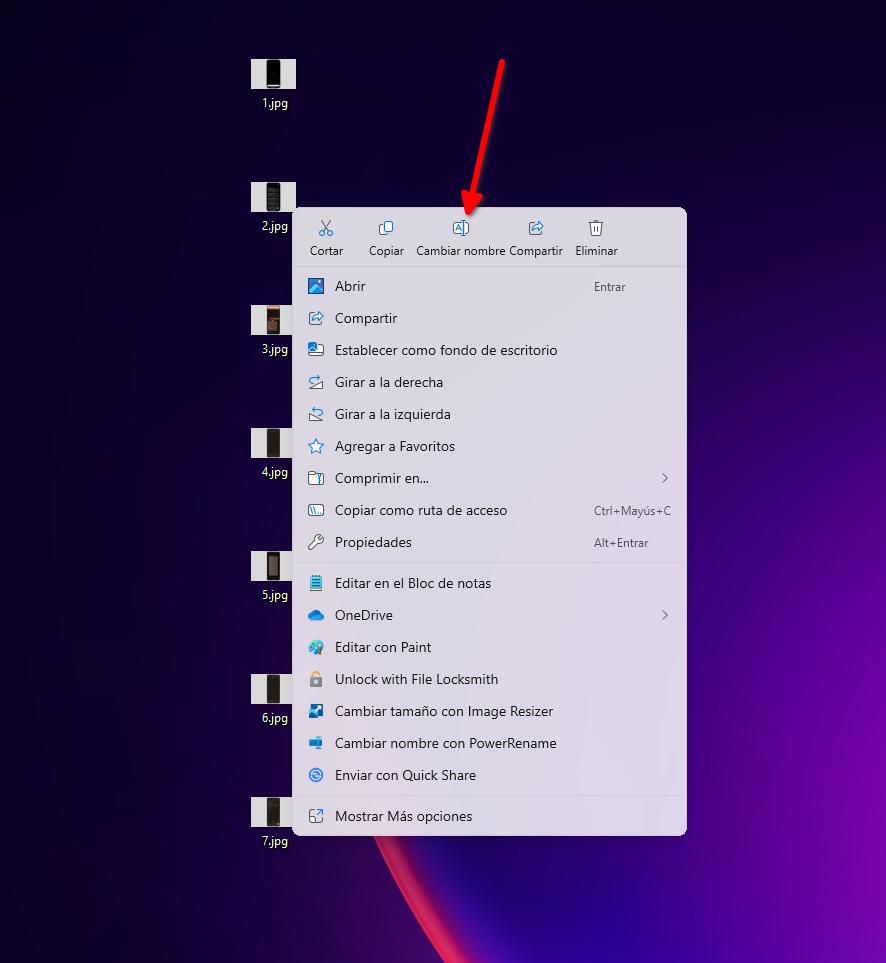
Lo único que debes hacer es seleccionar todos los archivos a los que deseas cambiar el nombre. Entonces, haz clic derecho sobre ellos y selecciona la opción Cambiar nombre.
Luego, escribe el nombre que deseas asignar a los archivos. Obviamente, será el mismo para todos, aunque el explorador agregará un número entre paréntesis para diferenciarlos.
El resultado es el siguiente:
De esta forma tan simple, vas a poder renombrar archivos en Windows 11 sin tener que instalar ninguna herramienta de terceros. Con respecto a este truco del explorador de archivos, ten en cuenta estos detalles:
Otra opción para renombrar varios archivos a la vez es hacerlo con PowerRename. Se trata de una herramienta integrada en el paquete de PowerToys. Una vez lo tengas instalado en tu equipo, simplemente activa el complemento PowerRename desde el panel de configuración.
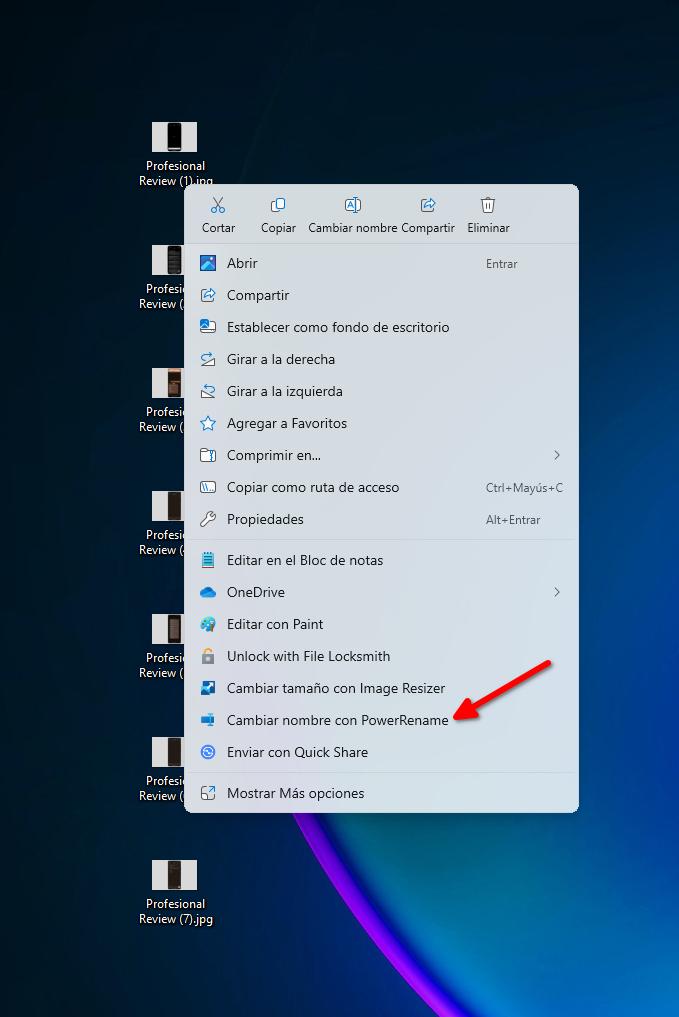
De este modo, se habilita la opción en el menú contextual de Windows 11, tal y como puedes ver en esta imagen:
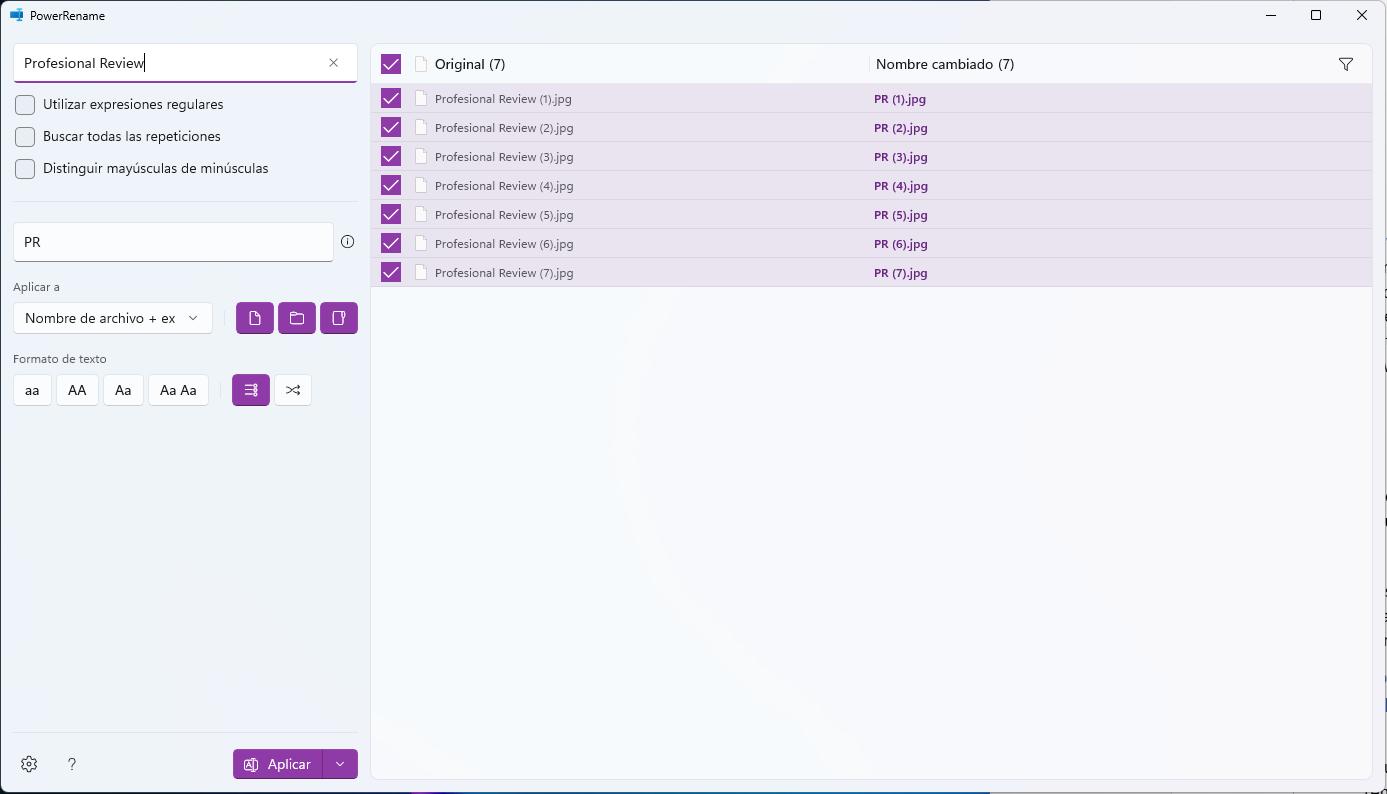
La opción Cambiar nombre con PowerRename te llevará a la siguiente ventana:
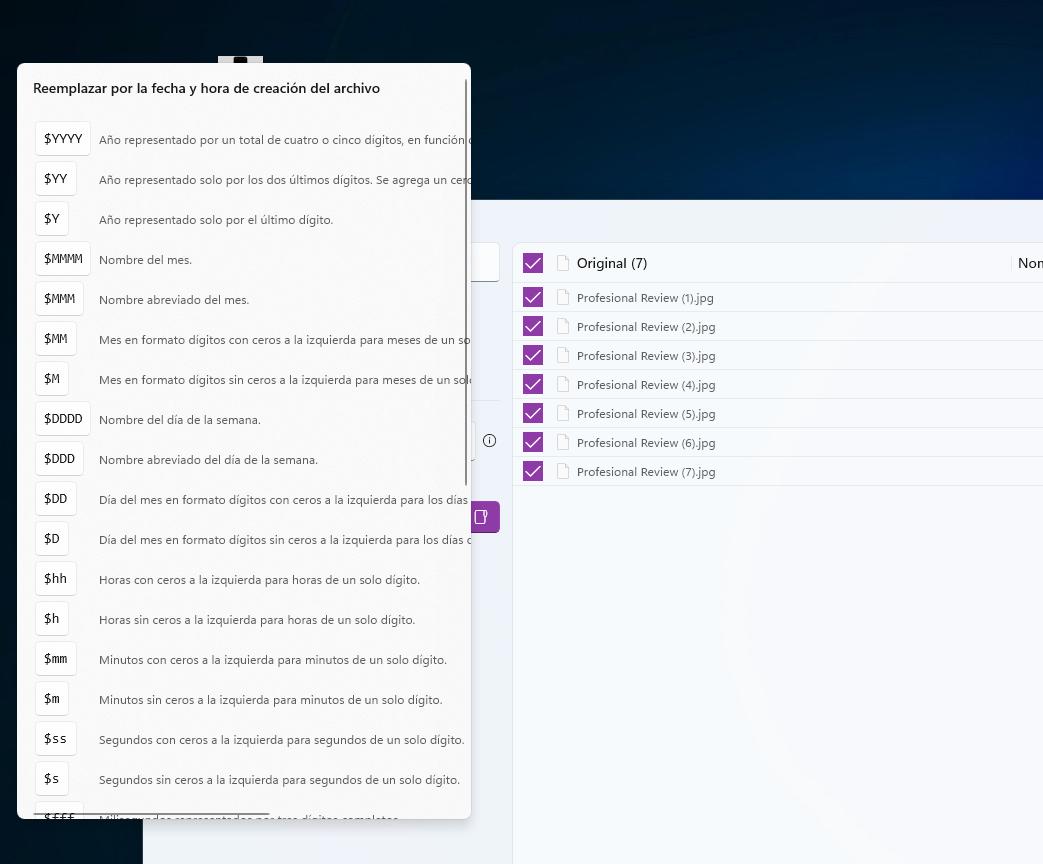
Desde ella vas a poder aplicar todo tipo de criterios avanzados para renombrar varios archivos al mismo tiempo. Por ejemplo, te permite reemplazar el texto o agregar distintos formatos. También cuenta con un selector de variables muy completo para agregar la información que consideres oportuna al nombre de los archivos.
PowerRename es una herramienta totalmente gratuita. Además, como viene integrada en PowerToys, obtienes muchas otras utilidades para hacer que tu PC sea más eficiente y productivo. No dudes en probarlas.
Finalmente, la última opción que pongo sobre la mesa es que descargues una aplicación de terceros para cambiar el nombre de muchos ficheros al mismo tiempo. Es cierto que con las opciones que incluye Microsoft en el explorador de archivos o en el paquete PowerToys, la mayoría de los usuarios van a tener más que suficiente. Ahora bien, eso no quiere decir que no debas considerar el uso de alguna herramienta no oficial.
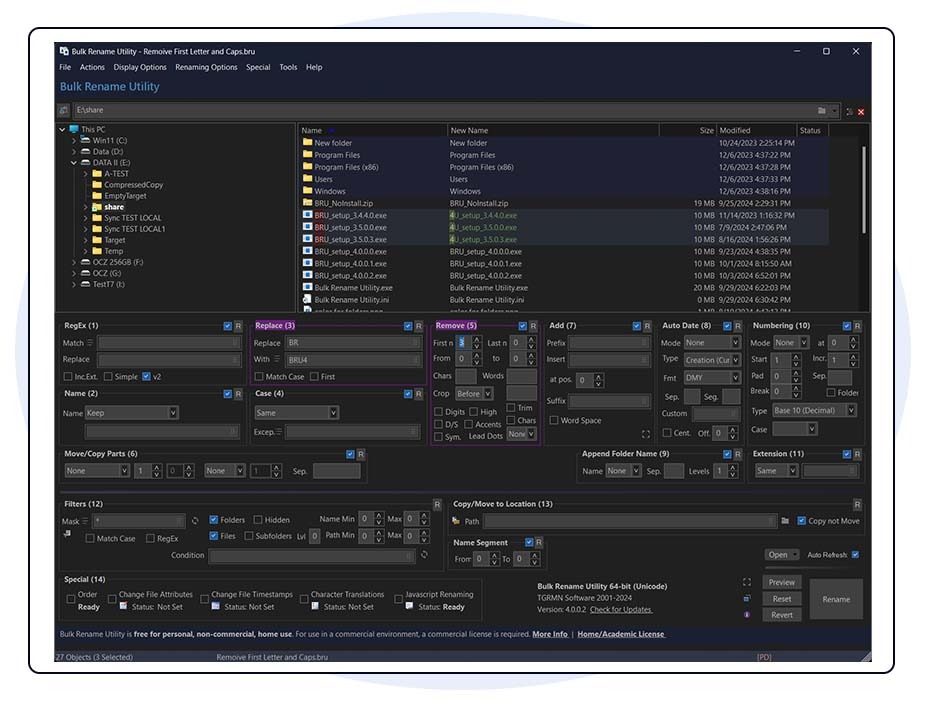
Un ejemplo es Bulk Rename Utility, una aplicación gratuita para uso personal. Cuenta con un montón de opciones, así que es ideal para aquellos que necesitan renombrar archivos todo el tiempo con criterios avanzados. Sin ir más lejos, permite agregar texto, reemplazarlo, convertir los nombres a mayúsculas, agregar una numeración e incluso modificar las extensiones.
A esto hay que sumar que este software incluye una vista previa de los cambios. Es algo que tiene PowerRename, pero que el explorador de archivos de Windows no hace. Finalmente, incluye una función para renombrar archivos JPG según los metadatos EXIF y archivos MP3 según las etiquetas ID3.
Y tú, ¿cuál consideras que es la mejor opción para renombrar varios archivos a la vez en Windows 11? Déjame tu opinión más abajo.
System76 ha ampliado su catálogo de ordenadores con el lanzamiento de la estación de trabajo…
Prometer un aumento de rendimiento de hasta el 60% en juegos siempre genera cierto escepticismo…
La tecnología VRR (tasa de refresco variable) estaba presente en el modo portátil de Nintendo…