En esta guía te voy a explicar cómo dar tus primeros pasos con Copilot. Te muestro algunos trucos para aprovechar al máximo esta IA en Windows, incluso si no tienes un equipo de la gama Copilot+ PC, como el Asus Vivobook S 15 que ya analizamos. Te muestro los pasos que debes seguir para instalar la webapp de Copilot y algunos consejos para que le saques más partido a esta herramienta. ¡No te lo pierdas!
Para empezar, hablamos sobre cómo puedes usar Copilot como IA en Windows. En este sentido, tengo buenas y malas noticias. Empiezo por las malas.
Cuando se anunció Copilot para Windows, Microsoft habló sobre un montón de funciones interesantes. Por ejemplo, era posible pedirle al chatbot que activara el modo oscuro o que organizara de forma automática las ventanas. Este Copilot demostraba que la integración de la IA en Windows era muy profunda e iba más allá de la mera generación de respuestas. Por un momento, parecía que Microsoft había logrado lanzar un verdadero asistente que, además de modificar los ajustes del equipo, iba a ser capaz de entendernos al usar un lenguaje natural.
La mala noticia es que esa integración hace tiempo que dejó de existir. Microsoft quería que su nuevo Copilot integrado en Windows estuviera disponible en los nuevos Copilot+ PC, una gama de equipos con unas especificaciones técnicas concretas. Sin embargo, en algún momento, Copilot pasó de ser una aplicación integrada en el sistema a convertirse en una aplicación web ejecutada a través de Microsoft Edge.
Hay que recordar que Microsoft ha agregado una nueva tecla, la tecla Copilot. Los fabricantes han empezado a adoptarla, pero ahora solo carga la web de copilot.microsoft.com. Eso sí, lo hace en una ventana independiente. Y esto me lleva a la buena noticia: Copilot se puede usar en cualquier PC. Eso es posible, básicamente, porque no es más que un servicio en la nube que no mantiene ninguna conexión real con el sistema operativo.
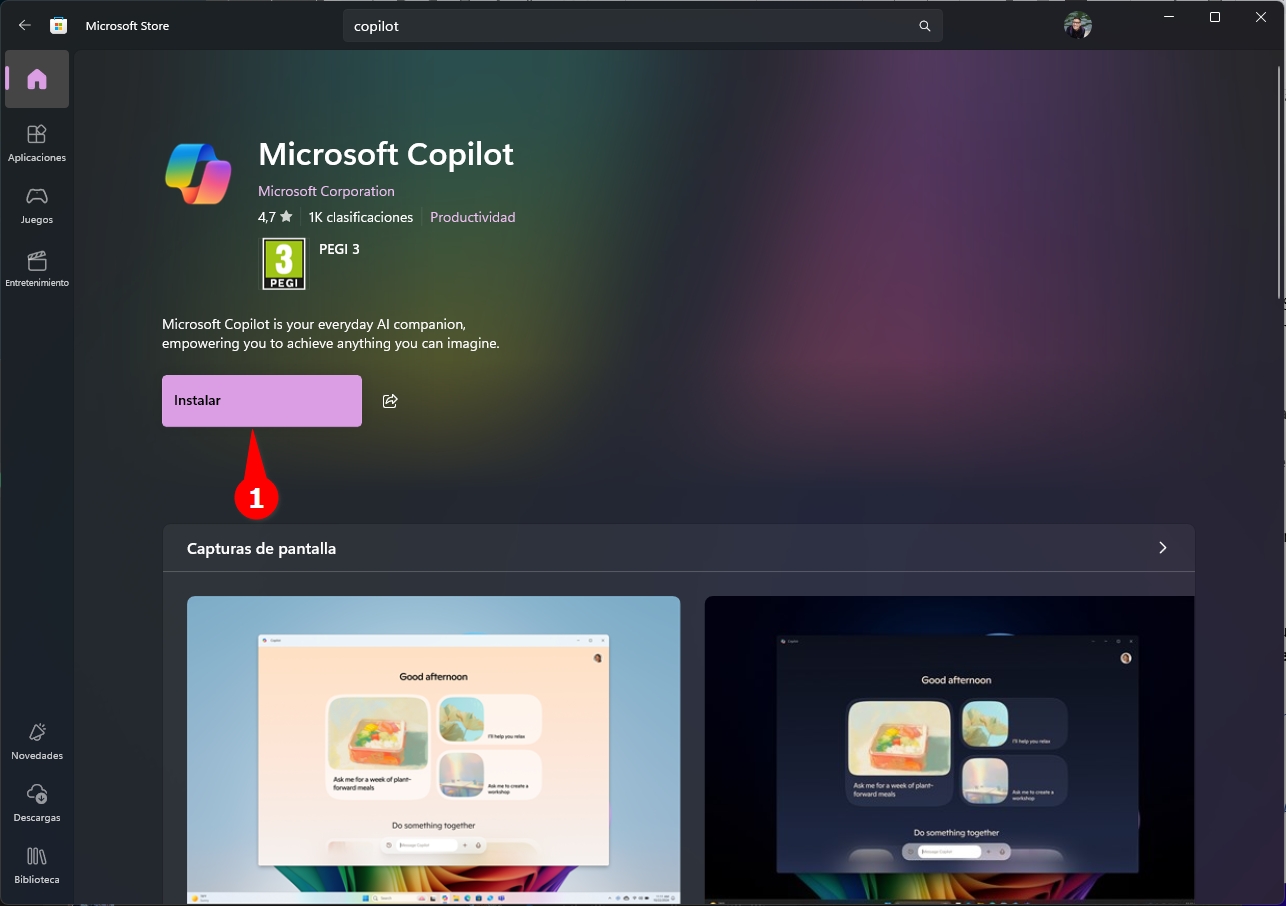
Después de esta aclaración, para poner en práctica los trucos que te muestro más adelante, solo tienes que ir a la Microsoft Store, buscar Copilot e instalar la aplicación. Ahora que la tienes en tu equipo, te cuento cómo sacarle más partido.
Copilot es la manera de usar la IA en Windows que propone Microsoft. Pero, como ya te dije, este es un servicio en la nube. Eso ha permitido a la compañía integrarlo en un montón de sitios, como el navegador Microsoft Edge. Aquí también hay algunos trucos relacionados con este navegador.
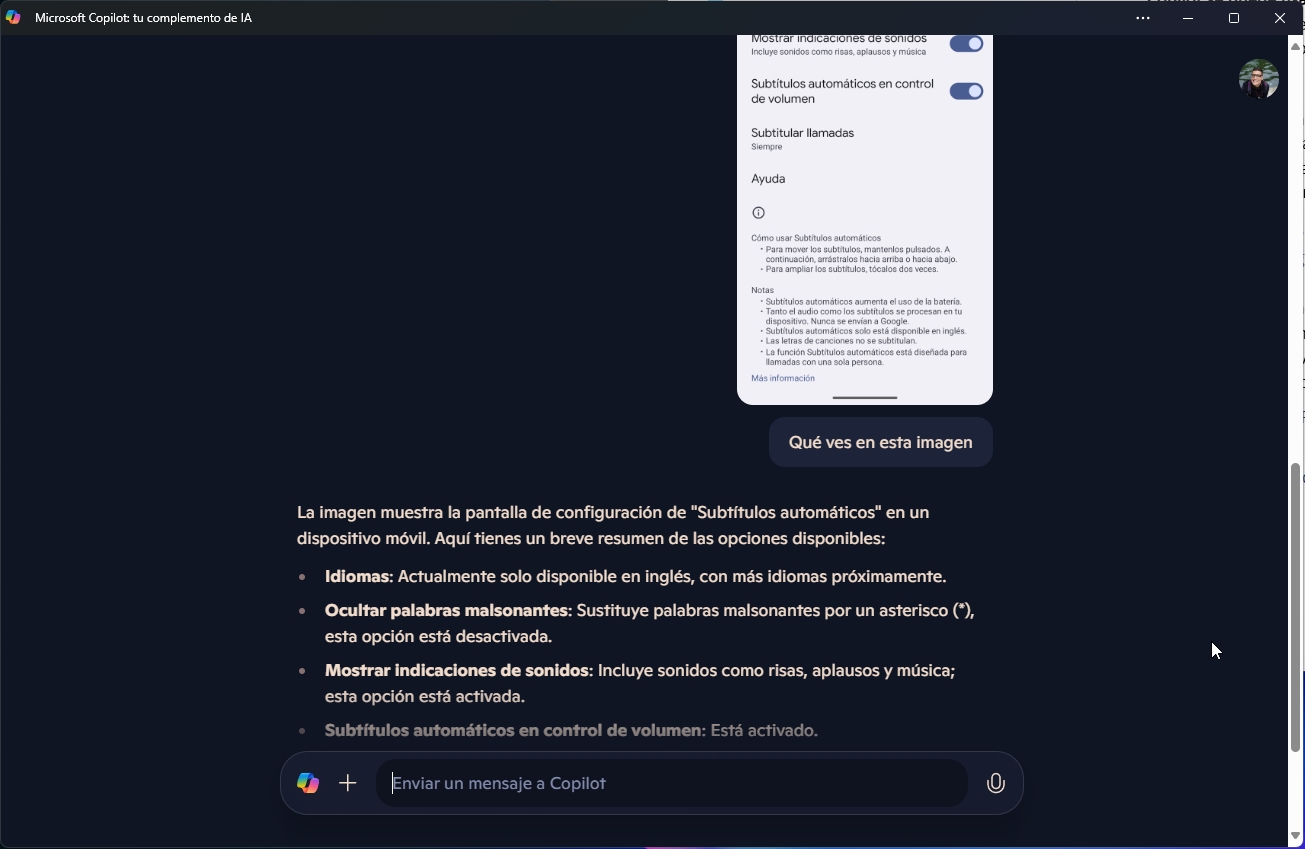
Si haces clic en el botón Más (+), verás que aparece la opción de Cargar imagen. Al hacer clic, se abrirá la ventana del explorador de archivos y podrás seleccionar una foto desde tu PC.
Entonces, puedes añadir cualquier petición relacionada. Aquí tienes algunos ejemplos:
Esta opción también es bastante útil para identificar alguna especie de planta o de animal.
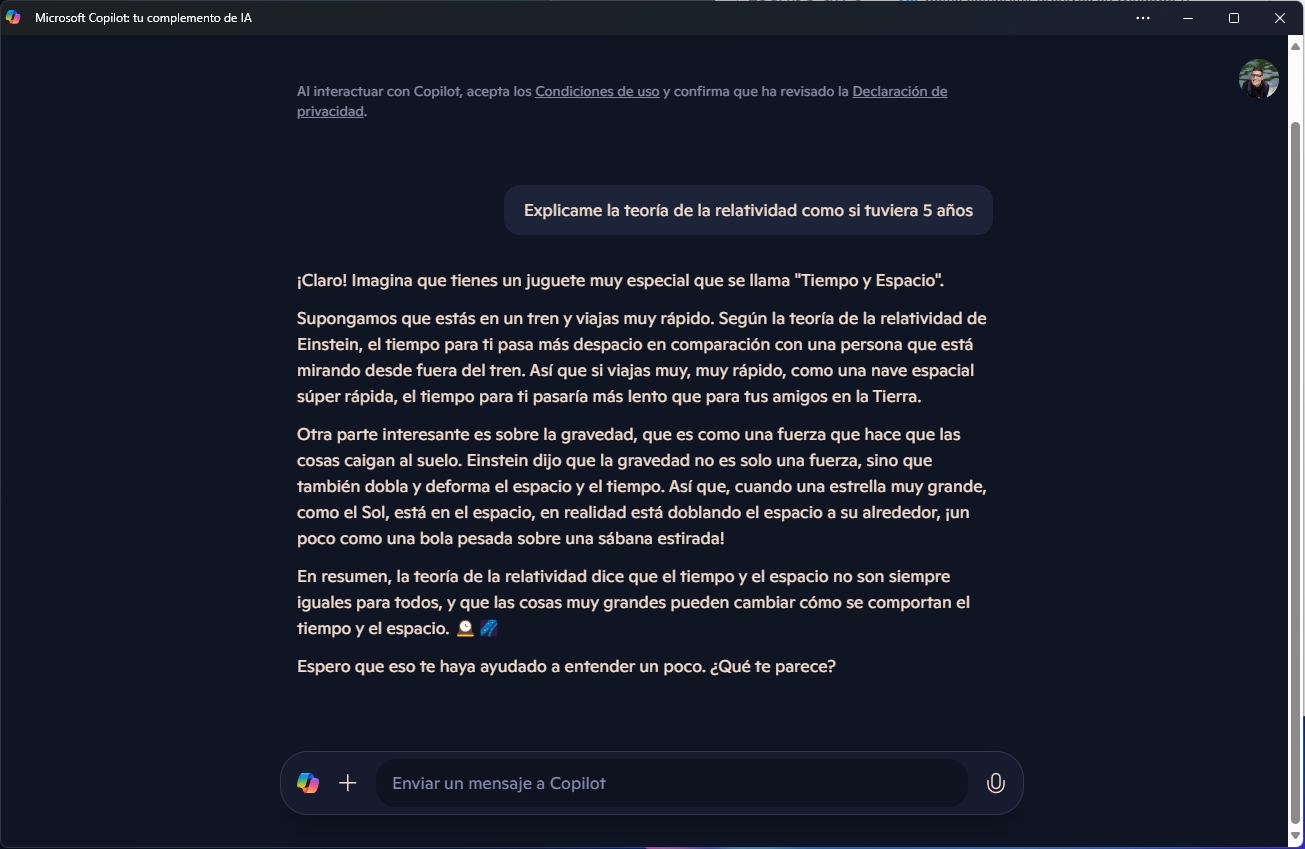
La IA en Windows de Copilot también es muy buena a la hora de explicar de forma sencilla algunos conceptos complicados. Puedes copiar y pegar un texto que no entiendas muy bien o, simplemente, pedirle que te hable sobre cierto tema que se te escapa.
Por ejemplo, puedes aprovechar las capacidades de Copilot para que te explique la teoría de la relatividad como si tuvieras 5 años. Agregar esta última petición obliga al modelo de lenguaje a emplear términos muy sencillos, así como ejemplos que simplifican las explicaciones.
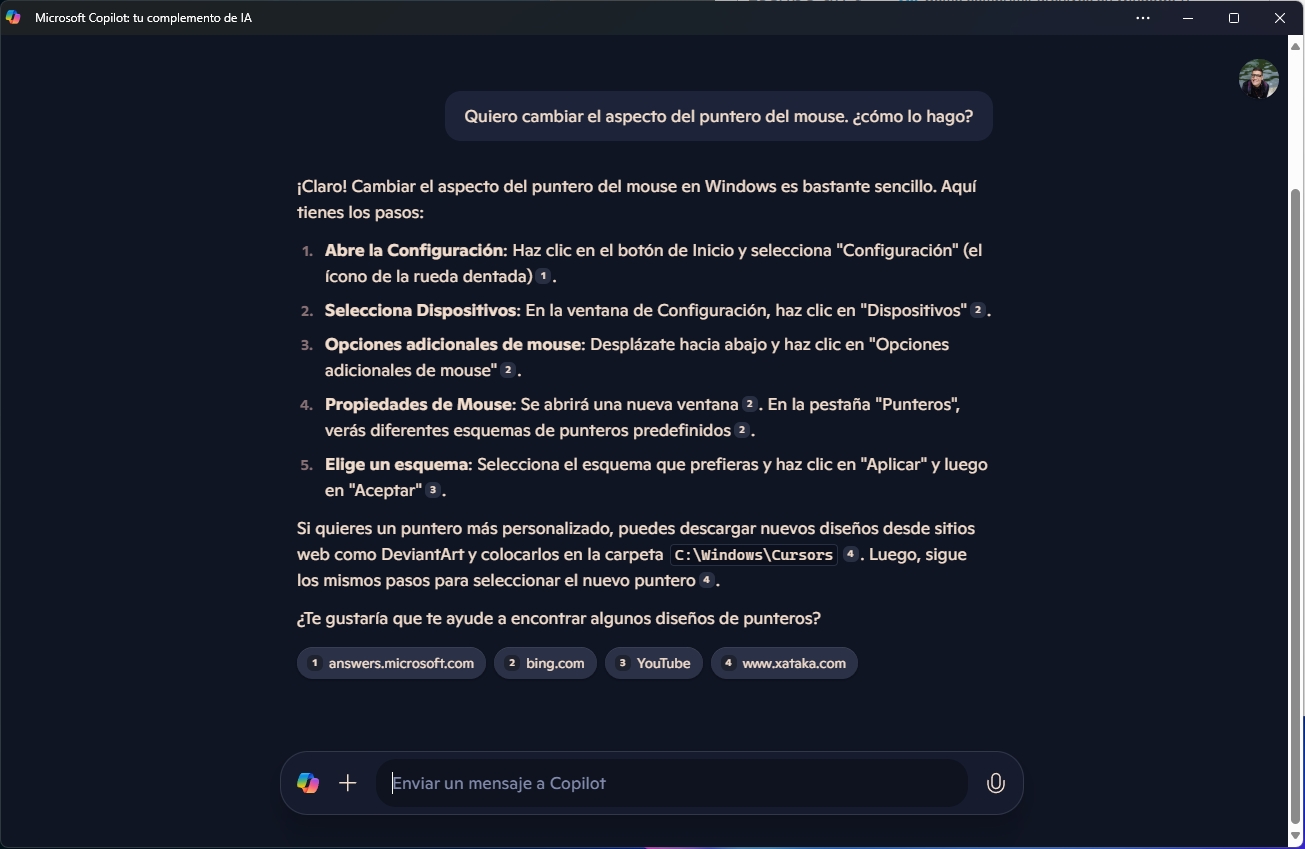
Ya te dije que Copilot no puede acceder al sistema porque se ha convertido en una webapp que funciona en la nube. No obstante, te puede ayudar a configurar algunos aspectos de tu PC, especialmente aquellos que tienen que ver con funciones avanzadas del sistema.
En el ejemplo que ves en la imagen le he pedido que me ayude a cambiar el aspecto del puntero del mouse y me ha dado unas indicaciones bastante detalladas.
¿Andas buscando nuevos programas para probar en tu equipo? Entonces, Copilot te puede ayudar. Solo tienes que pedirle que te haga un listado con las mejores propuestas para una categoría específica.
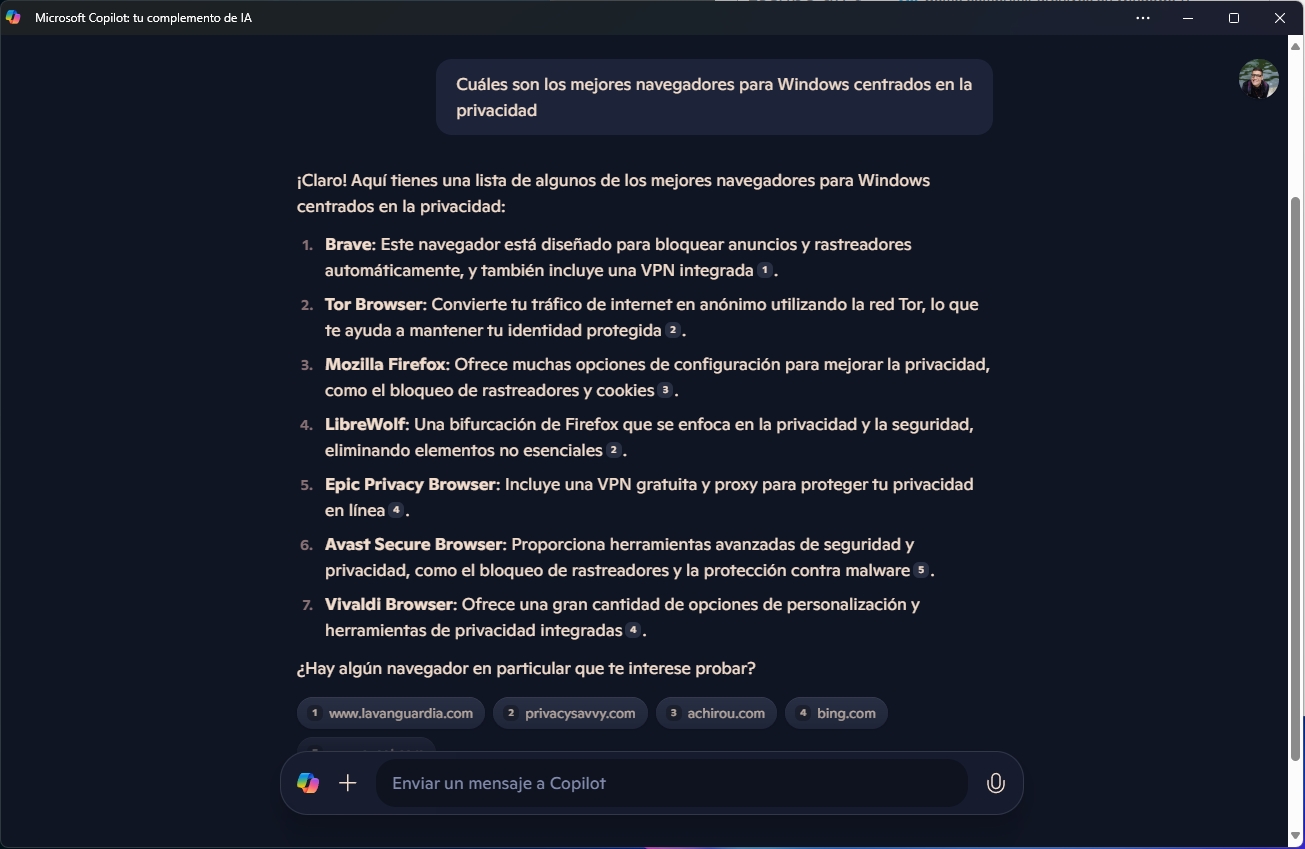
Por ejemplo, yo le he pedido que me indique cuáles son los mejores navegadores para Windows centrados en la privacidad. La selección es muy buena y, además, incluye referencias web.
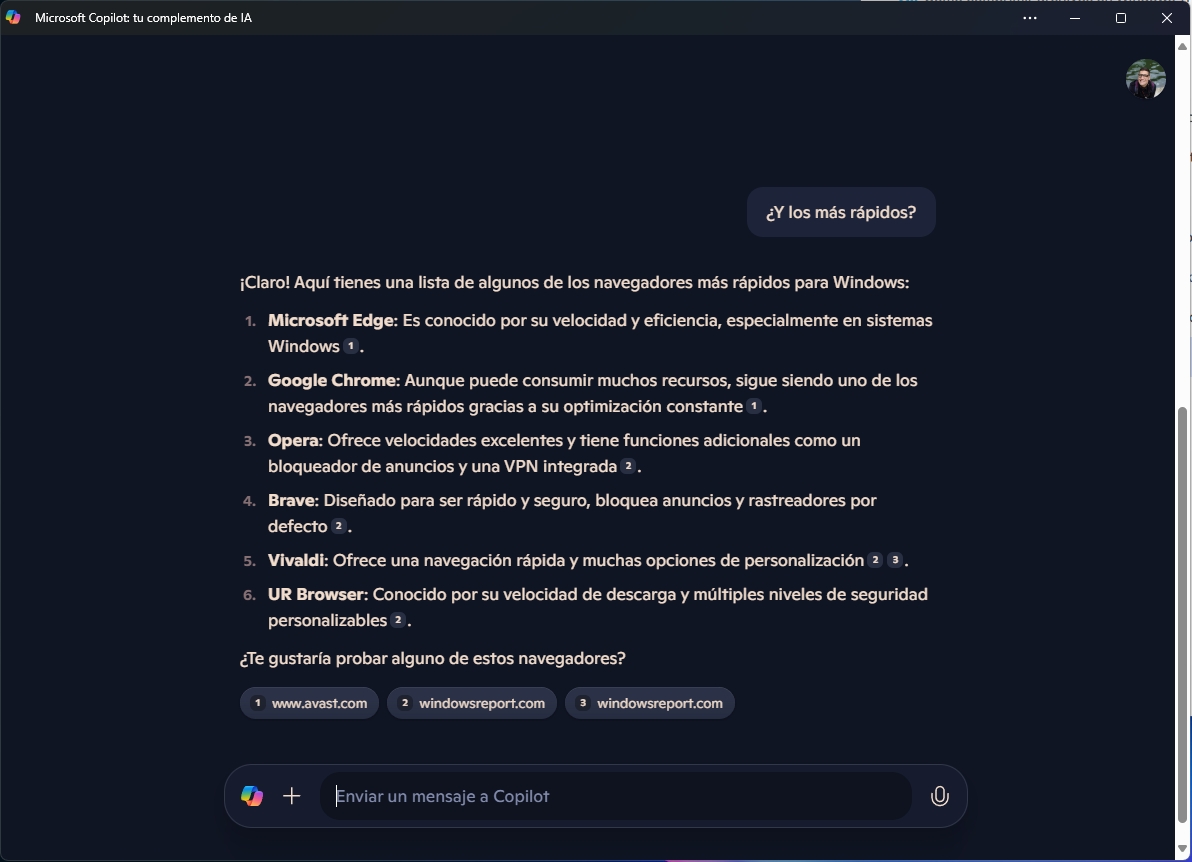
Las preguntas de seguimiento son aquellas que le haces a la IA en Windows después de que ya te haya respondido. Siguiendo con el ejemplo anterior de los navegadores centrados en la privacidad, ahora podría preguntarle algo así:
Como ves en la imagen superior, Copilot entiende que sigo refiriéndome a los navegadores y me ofrece un listado alternativo para la petición.
Por cierto, si deseas iniciar una nueva conversación para que Copilot no tenga en cuenta el contexto, haz clic en el botón Más (+) y pincha en Iniciar nuevo chat.
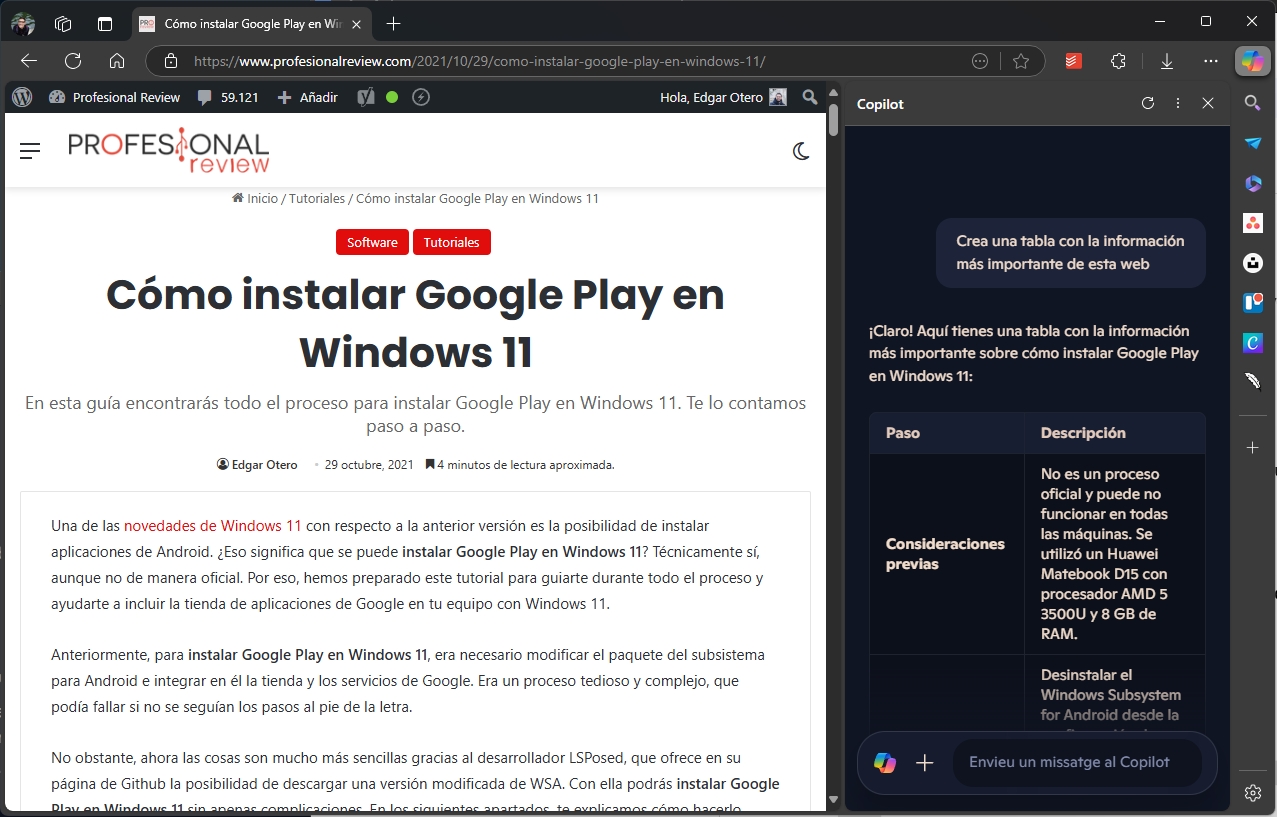
Finalmente, un truco que tiene forma de recordatorio. Todo lo que te he mostrado hasta ahora funciona igual de bien en Microsoft Edge. También en cualquier otro navegador, a través de copilot.microsoft.com. Sin embargo, en el navegador predeterminado de Windows, te encontrarás con una funcionalidad que personalmente me parece clave: la posibilidad de usar la web que estás visitando como contexto.
De este modo, le puedes pedir a Copilot cosas como estas:
Puedes acceder a Copilot en Edge haciendo clic en el botón que hay en la esquina superior derecha.
Y tú, ¿cómo le estás sacando partido a Copilot y a la IA en Windows? Déjame tus comentarios más abajo. ¡Nos leemos!
Fue presentado en la Gamescom de 2026 y ya lo tenemos en nuestros manos, el…
La gente de AYN acaba de dar más detalles sobre su próxima consola portátil, la…
Parece que la comunidad de modders no pierde el tiempo con DLSS 5. Poco después…