En esta guía te voy a explicar cuáles son los pasos para personalizar la barra de herramientas de Chrome. El que ahora mismo es el navegador más utilizado del mundo no deja de agregar nuevas funciones. De hecho, en Profesional Review seguimos muy de cerca todas las novedades lanzadas por Google, especialmente porque muchos de nuestros lectores usan este navegador. Por eso, te hemos explicado qué hacer si crees que tienes un Virus en Chrome, cómo tener una página de nueva pestaña personalizada o cuáles son las mejores Chrome Flags que te permiten llevar el explorador web al siguiente nivel.
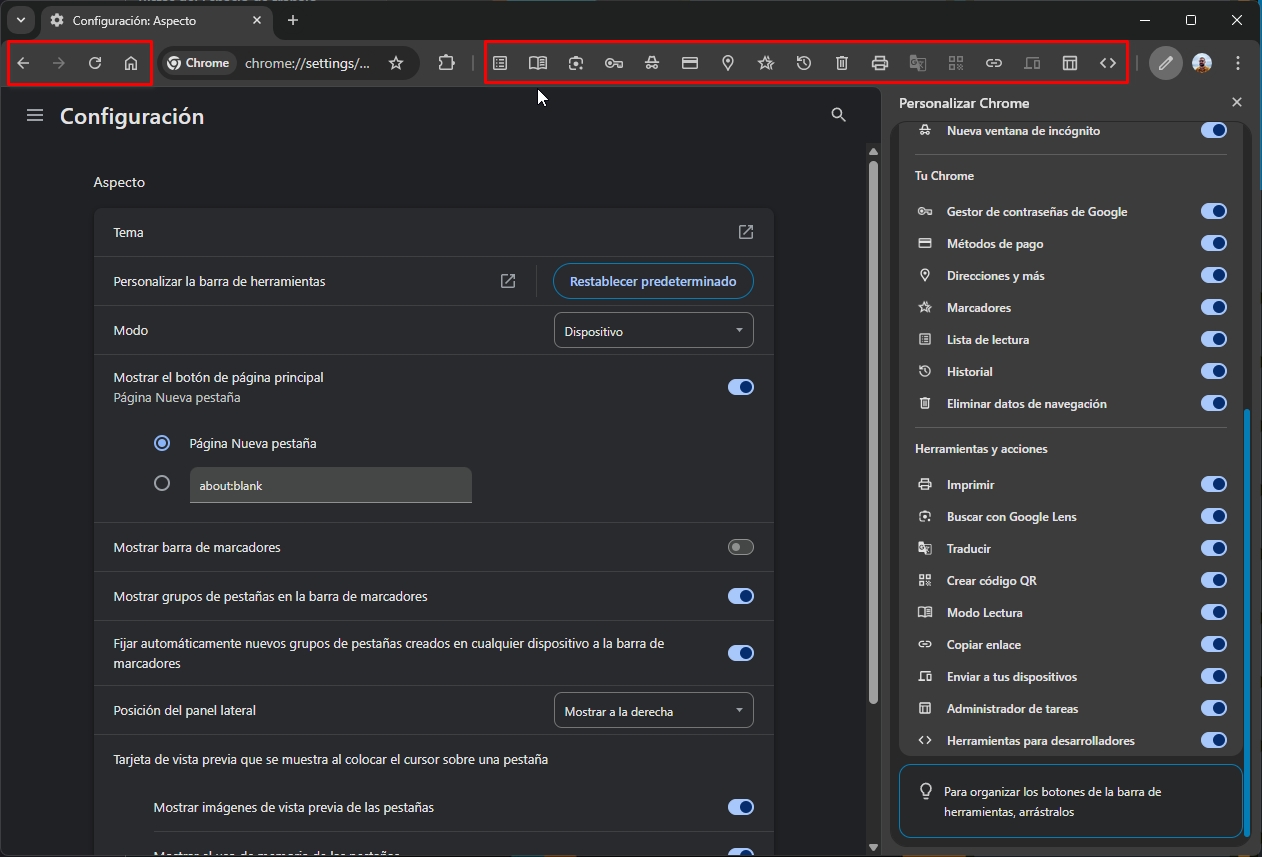
En esta ocasión, me quiero centrar en cómo personalizar la barra de herramientas de Chrome. Con esta nueva función, podrás elegir cuáles son los accesos directos que se muestran en la parte superior y, de este modo, tener siempre a mano las funciones más importantes para ti. ¡No te lo pierdas!
Google ha añadido una nueva función a su navegador que da más poder al usuario para elegir qué elementos se muestran en la barra de herramientas superior. Chrome, de este modo, se vuelve más personalizable y más adaptable a las necesidades de cada usuario.
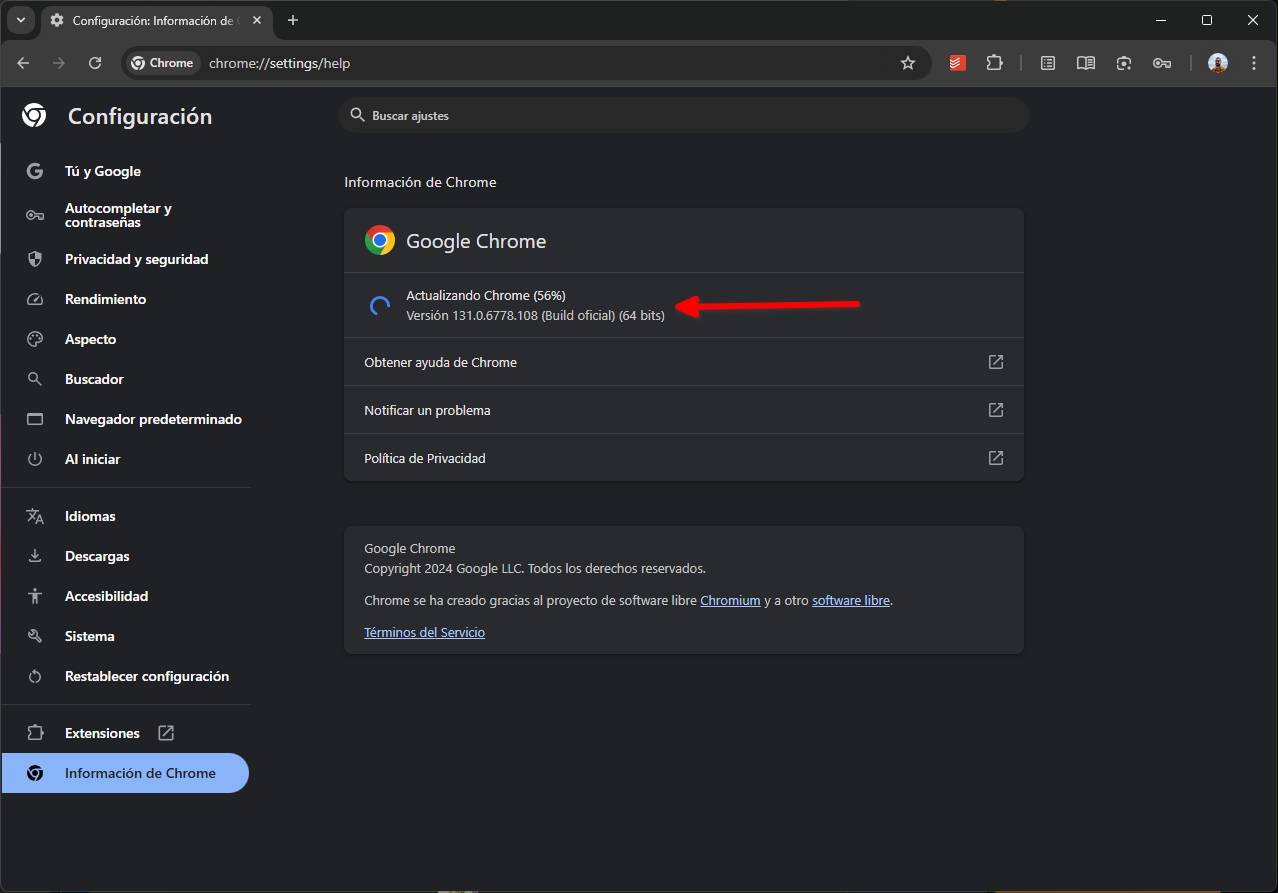
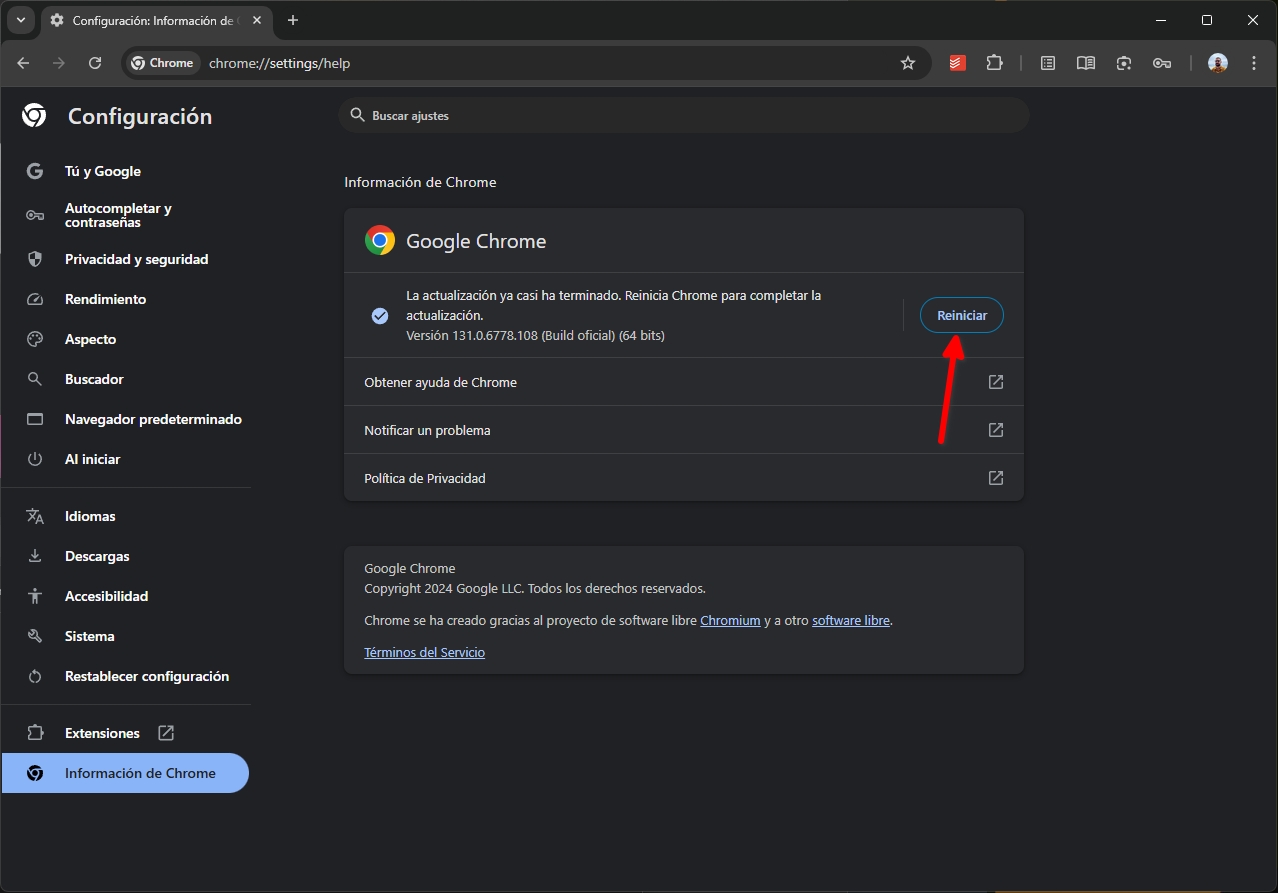
Lo primero que debes hacer es asegurarte de que tienes la última actualización de Google Chrome. Esto lo puedes hacer abriendo la Configuración y entrando en el apartado Información de Chrome.
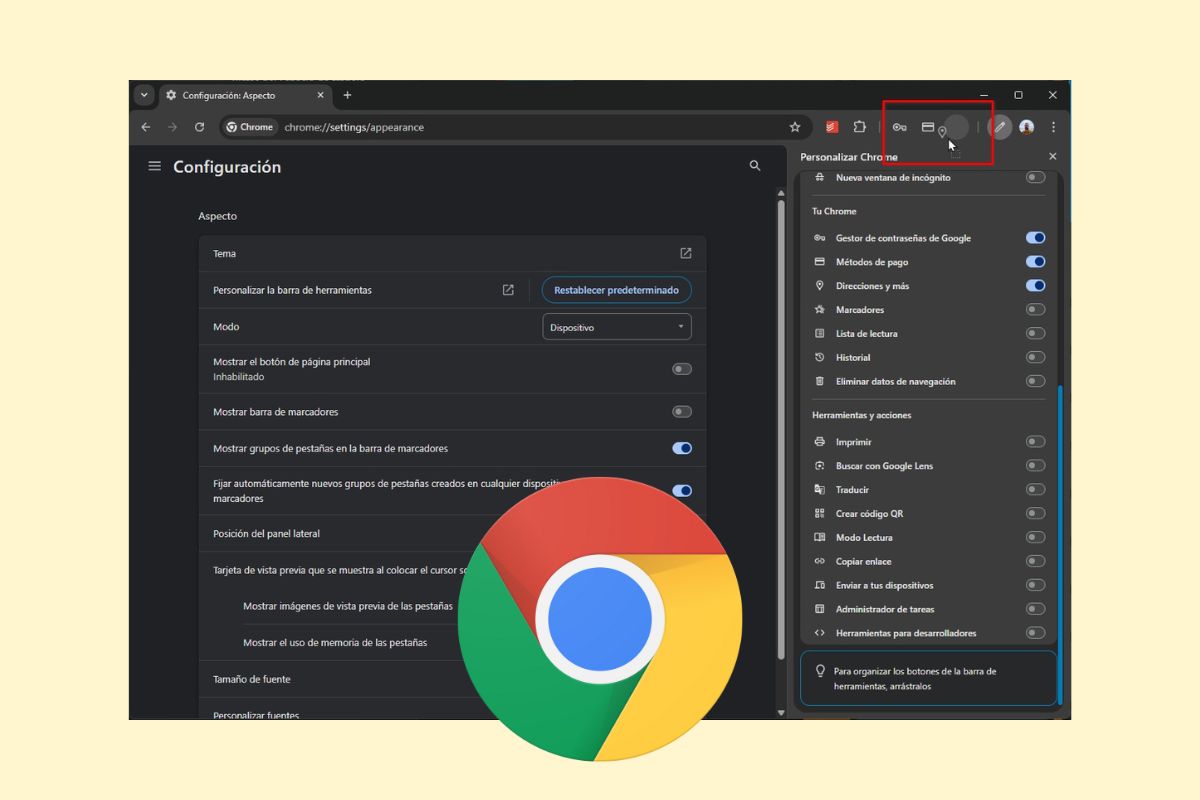
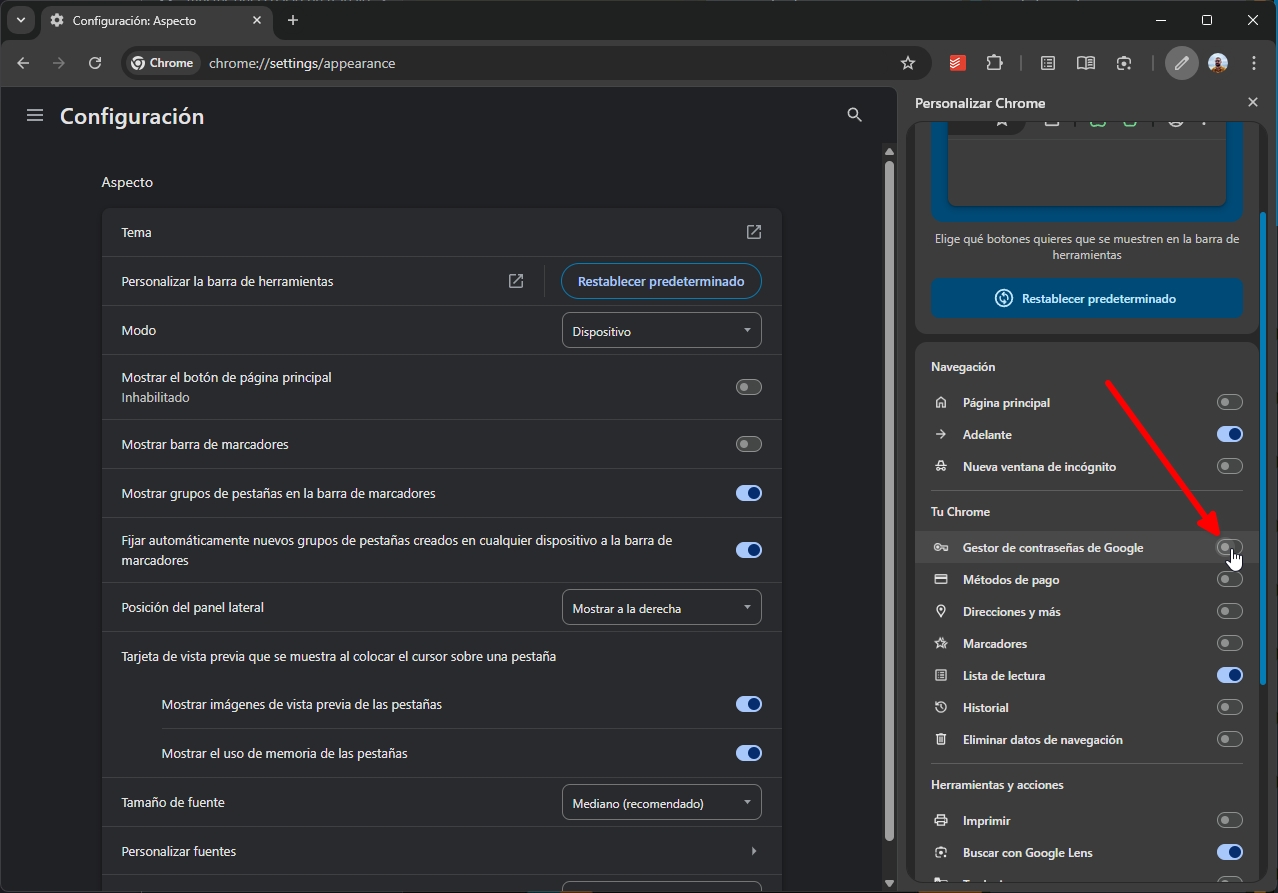
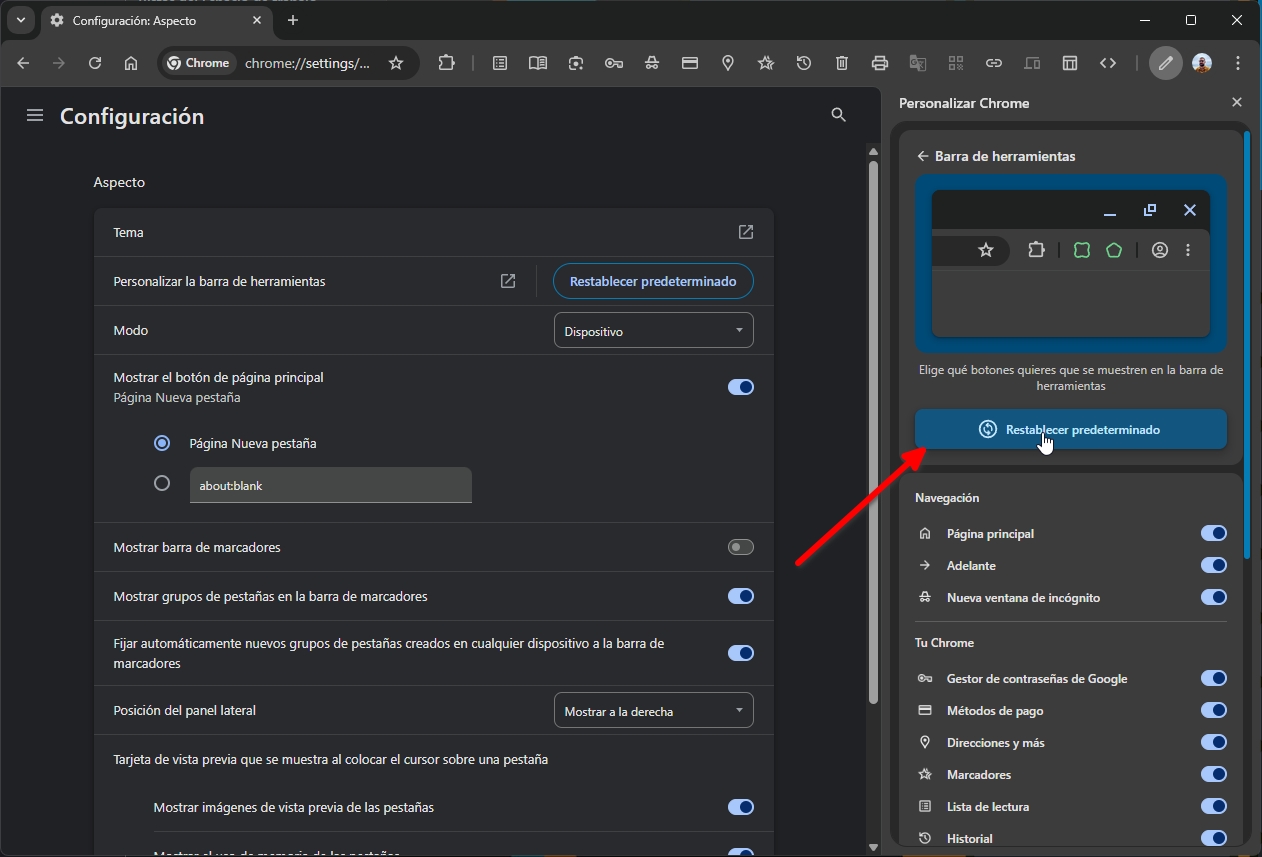
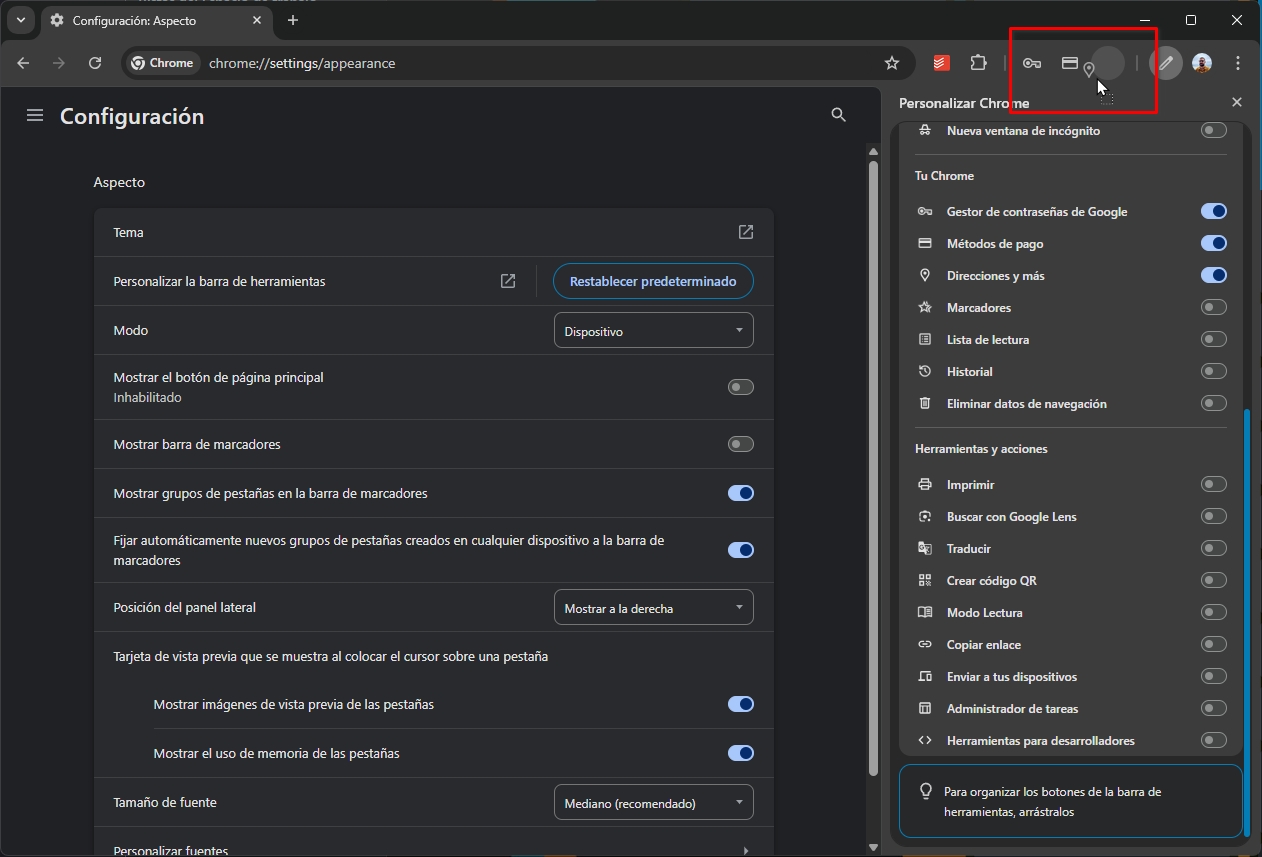
En este listado hay casi 20 accesos directos que vas a poder añadir al navegador de forma muy sencilla. Para añadir un elemento, solo tienes que hacer clic sobre el control deslizante que hay junto a cada uno. Por ejemplo, imagina que quieres tener siempre a mano las contraseñas guardadas en Chrome. Deberías marcar esta opción tal y como ves en la imagen inferior:
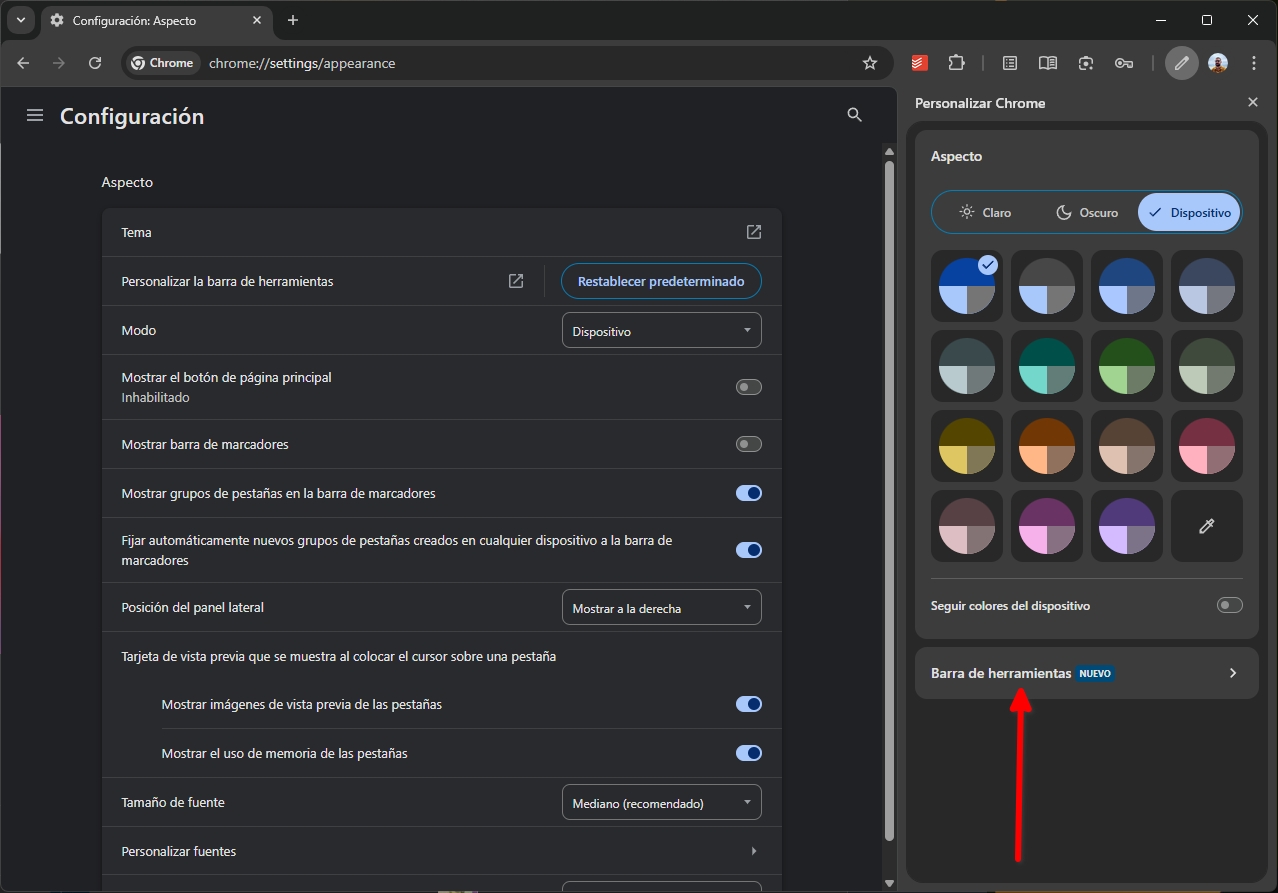
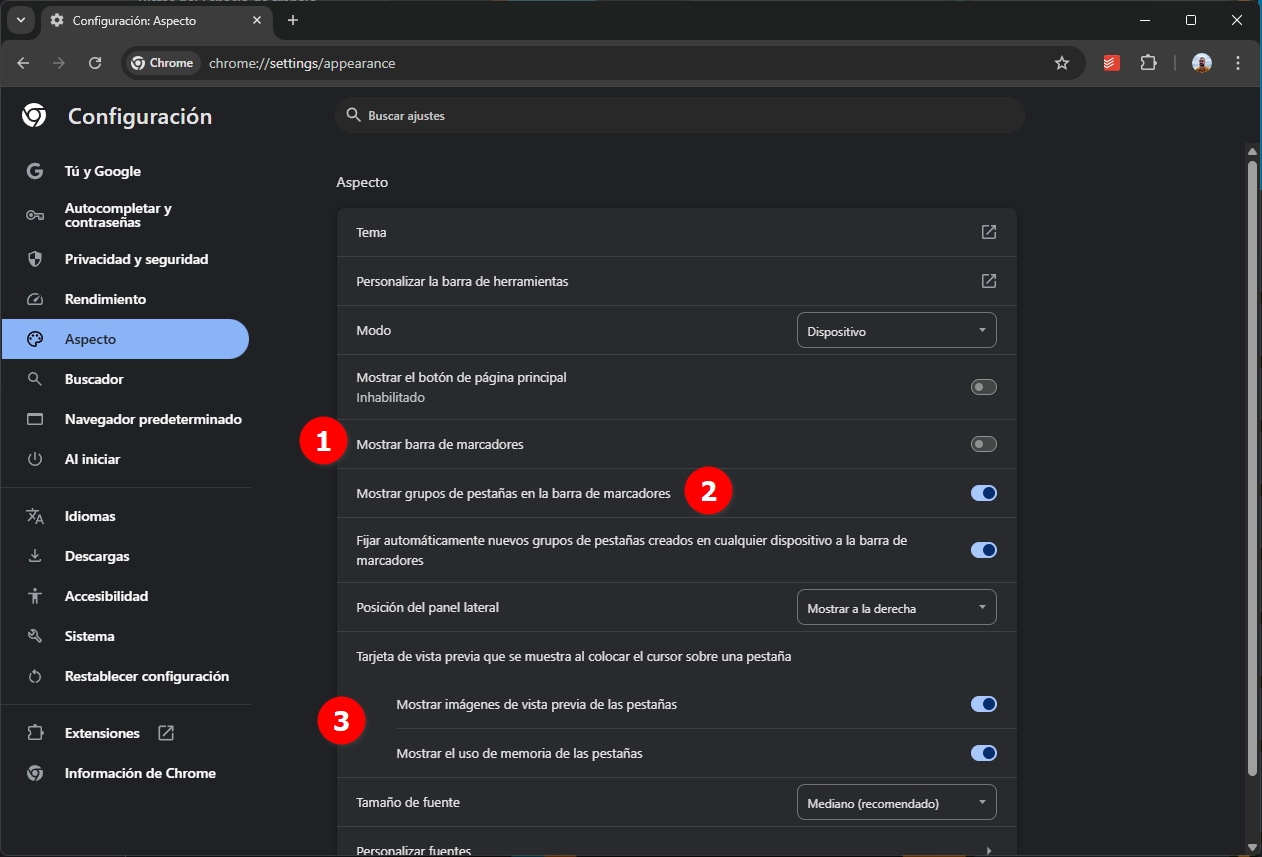
Regresando a la sección Aspecto de la configuración de Chrome, verás que hay algunas opciones más para cambiar el diseño de la barra de herramientas superior. Por ejemplo, puedes activar de forma permanente la barra de marcadores (1). También es posible, en esta misma barra, ver los grupos de pestañas que has creado (2). Más abajo tienes las opciones para personalizar las tarjetas de vista previa de las pestañas, que están justo encima de la barra de herramientas. Por ejemplo, Chrome permite ver la memoria RAM y mostrar una imagen completa de la web abierta (3).
Apple ha anunciado oficialmente la celebración de una nueva conferencia especial bajo el lema Pro…
En un contexto tecnológico como el que estamos viviendo actualmente, parece lógico que las empresas…
Disfrutar de los juegos adquiridos en la tienda de Windows ya no es exclusivo de…