En esta guía te quiero hablar de ExplorerPatcher, una herramienta que te ayudará a personalizar al máximo la interfaz de Windows 11. Si quieres darle un toque renovado a tu PC e incluso hacer que se parezca a Windows 10, lo que aquí te cuento te interesa. Descubre de todo lo que es capaz esta herramienta.
Antes de instalar y ejecutar ExplorerPatcher, es muy importante que tengas en cuenta algunas cosas. Para empezar, debes saber que esta es una herramienta de terceros. No es como sucede con PowerToys, que tiene el soporte de Microsoft. Por otro lado, hablamos de una aplicación de personalización que modifica valores del sistema, así que probablemente puede dar errores. De hecho, en su página oficial de GitHub, su desarrollador lanza las siguientes advertencias:
A pesar de todas estas advertencias, ExplorerPatcher seguramente funcionará correctamente en tu equipo. Recuerda que siempre puedes probarla y, si algo no marcha bien, eliminarla de tu ordenador. Eso sí, es necesario seguir estas recomendaciones, pues de lo contrario podrías verte abocado a problemas de rendimiento continuados y falta de estabilidad en el sistema. En el peor de los casos, puede que tengas que reinstalar Windows 11.
Con estas advertencias sobre la mesa, es momento de poner manos a la obra e instalar ExplorerPatcher. Como no podía ser de otro modo, también te cuento cómo configurar la herramienta en tu ordenador.
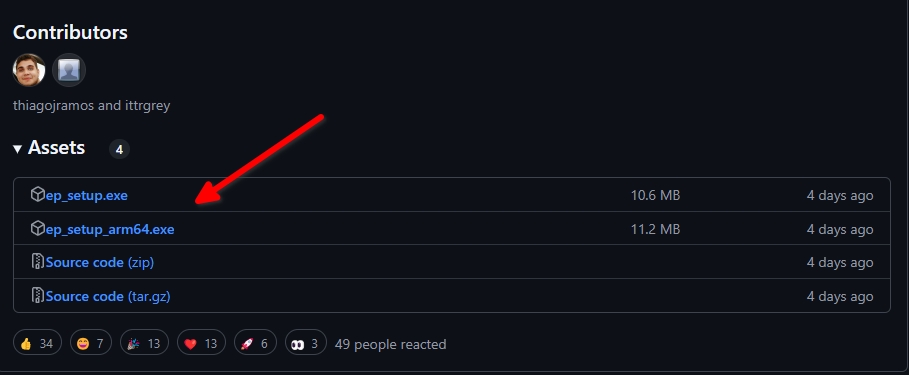
Lo primero es visitar su repositorio oficial de GitHub. El autor del desarrollo es Valinet, así que, si buscas la herramienta en Google, asegúrate de entrar en el sitio adecuado. Luego, ve a la sección de lanzamientos y descarga la última versión disponible. Algo muy interesante es que dispone de una versión optimizada para equipos ARM, así que vas a poder instalarla también en tu Copilot+ PC.
Luego, pincha en Ejecutar de todos modos para que se instale la aplicación.
Acto seguido, la app se abrirá. Si eso no pasa, ve al menú de inicio y presiona en Propiedades (ExplorerPatcher).
Ahora ya estás delante del menú de configuración de la herramienta. A partir de aquí, vas a poder configurar un montón de apartados del sistema a tu antojo. En el lateral izquierdo están todas las categorías disponibles, que van desde la barra de tareas hasta el explorador de archivos.
Que yo sepa, no existe forma de poner esta app en español, así que no te va a quedar más remedio que lidiar con la interfaz en inglés (o en cualquiera de los otros idiomas que sí están disponibles). Con todo, es bastante sencillo entenderlo todo. ¿Cuáles son los ajustes más recomendables de ExplorerPatcher?
Aquí te dejo un recopilatorio con los mejores:
En gran parte de los casos, tendrás que presionar en el botón Restart File Explorer, situado en la esquina inferior izquierda. De este modo, se reiniciará el proceso explorer.exe y se aplicarán los cambios.
Además, si deseas revertir los cambios y hasta eliminar la aplicación, dispones de esta posibilidad en el menú Settings and uninstall. Allí verás tanto la opción de Restore default settings como Uninstall ExplorerPatcher.
Y tú, ¿ya le estás sacando partido a ExplorerPatcher? ¿Cuáles son tus ajustes favoritos de esta herramienta? Deja tus comentarios más abajo. ¡Nos leemos!
GEEKOM es una de las marcas más conocidas del sector en lo que a Mini…
LG ha presentado en las últimas horas su nueva familia portátil, la LG Gram Book…
Anbernic acaba de dar un paso importante en el mercado de las consolas portátiles con…