¿No reconoces un formato de archivo y quieres saber cuál es? Dentro, te enseñamos cómo ver las extensiones de archivos de forma sencilla.
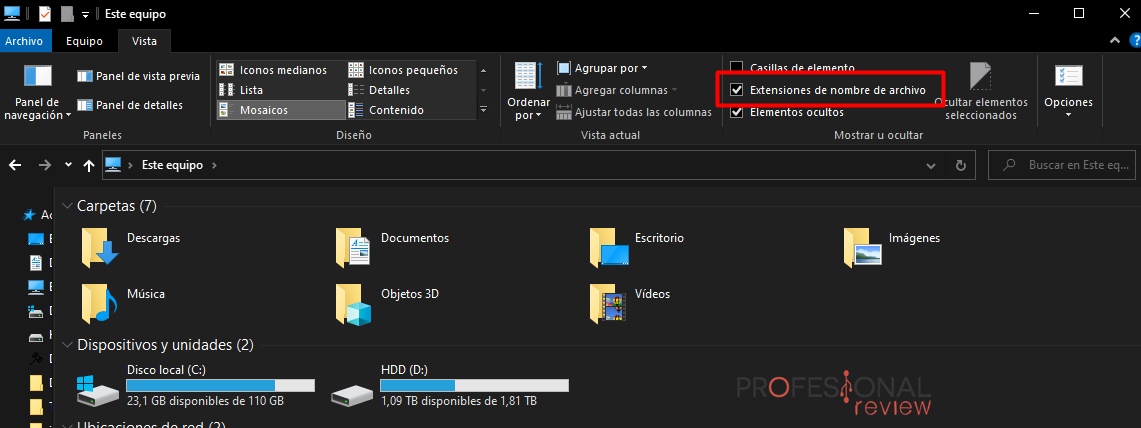
Por defecto, Windows no nos ilustra muy bien la extensión de cada archivo, cosa que dificulta el conocimiento del formato del mismo. Existe una posibilidad de conocer cada extensión de forma individual e, incluso, cambiarla a la que queramos. A continuación, te diremos cómo ver extensiones de archivos en Windows de forma sencilla.
Este tutorial es muy corto y simple, así que no os preocupéis por su dificultad. Simplemente, tendremos que abrir el explorador de Windows para cambiar algunas opciones. Os enseñamos los dos métodos más fáciles para ello.
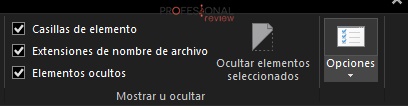
Windows 10 ha facilitado mucho las cosas gracias a su interfaz. Sin embargo, muchos se han quedado atrás con Windows 7 o Windows 8.1. Este sistema operativo ha ido mutando poco a poco, así que encontramos nuevas opciones en distintos apartados. Se hace de la siguiente manera.
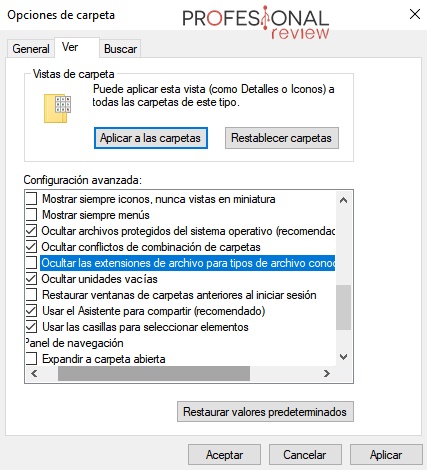
Ahora, podréis ver cada extensión y renombrar tanto el archivo, como su extensión.
He decidido denominarla de esta manera porque sirve para todos los sistemas operativos recientes (hasta XP, incluido Windows 10). Básicamente, tenemos que abrir el explorador de Windows para configurar lo siguiente:
Esperamos que os haya sido de ayuda este pequeño tutorial. Si tenéis alguna duda u os da algún error, comentad abajo para que os podamos ayudar.
Te recomendamos los mejores ratones del mercado
¿Os ha servido de ayuda? ¿Conocéis algún método alternativo? ¿Para qué buscabais averiguar la extensión de cada archivo?
El constante dilema con los conectores de alimentación en la gama alta de tarjetas gráficas…
Intel ha revelado de forma oficial la ventana de lanzamiento de su próxima generación de…
Ya salió el último avance antes del lanzamiento oficial de GTA 6 y la verdad…