Si te preocupa la seguridad y privacidad de tu equipo, esto te puede interesar. Dentro, te enseñamos cómo poner la contraseña a tu ordenador
A veces, es mejor proteger nuestro PC cuando no estamos frente a él por si lo enciende cualquier persona. Existen miles de anécdotas de profesionales que estaban sumergidos en un proyecto importante, el cual fue descubierto por no tener contraseña o porque otra persona la burló. Así que, os enseñamos cómo poner contraseña a tu ordenador.
Índice de contenidos
Existen varios métodos sencillos que podemos llevar a cabo para conseguir proteger nuestro PC mediante una clave. Os vamos a enseñar los principales porque consideramos que son los más útiles y fáciles de realizar.
CONSEJO PREVIO: huid de contraseñas como «0000», «1234», «ABCD» o «abcd», «QWERTY» o «ASDFG».
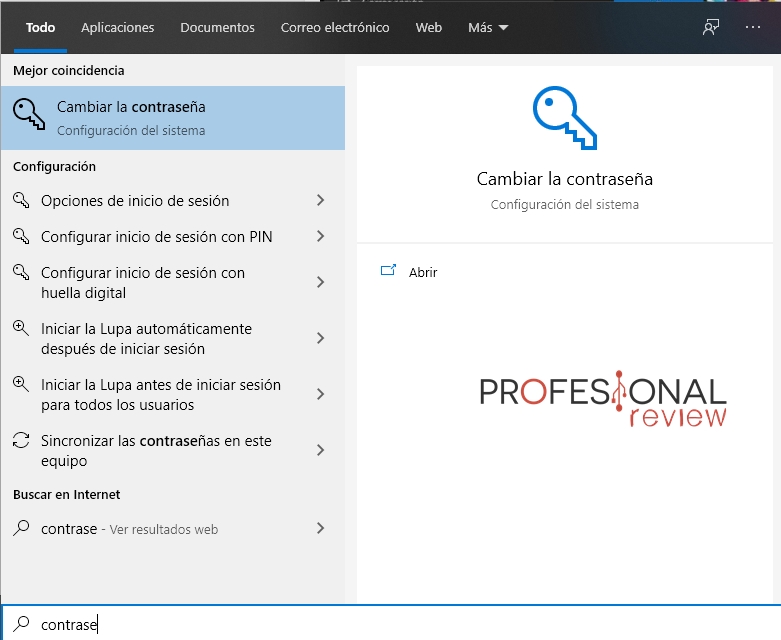
Se trata de la clave clásica que nos pide Windows cuando iniciamos un ordenador o, simplemente, lo encendemos. Podemos configurarla cuando instalemos Windows 10, pero sabemos que muchos tenéis equipos con Windows ya instalado, lo que imposibilita esta opción.
Para establecer una contraseña en el equipo hay que hacer lo siguiente:
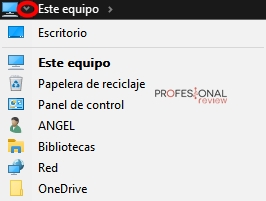
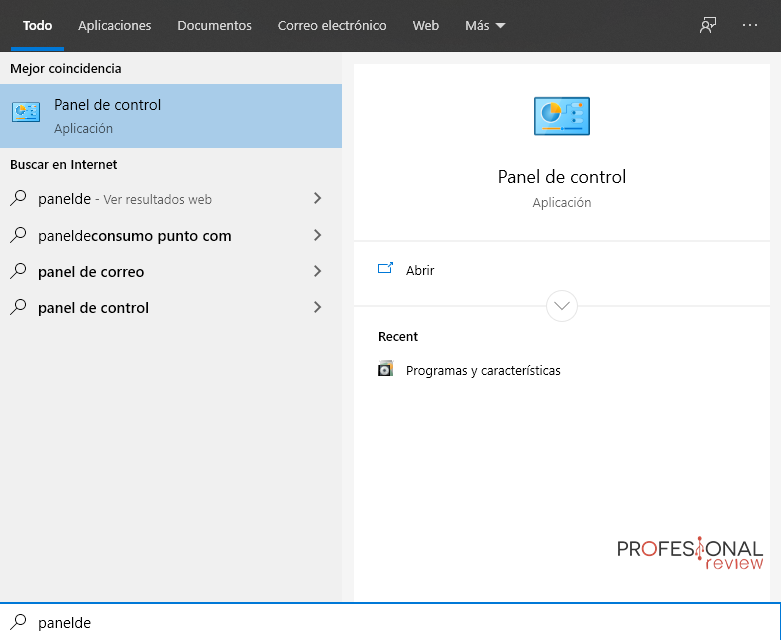
Para los clásicos usuarios de Windows tenemos un método alternativo que persigue el mismo fin, pero se sigue un proceso distinto. Vamos a ir al panel de control, al que podéis acudir de muchas maneras distintas.
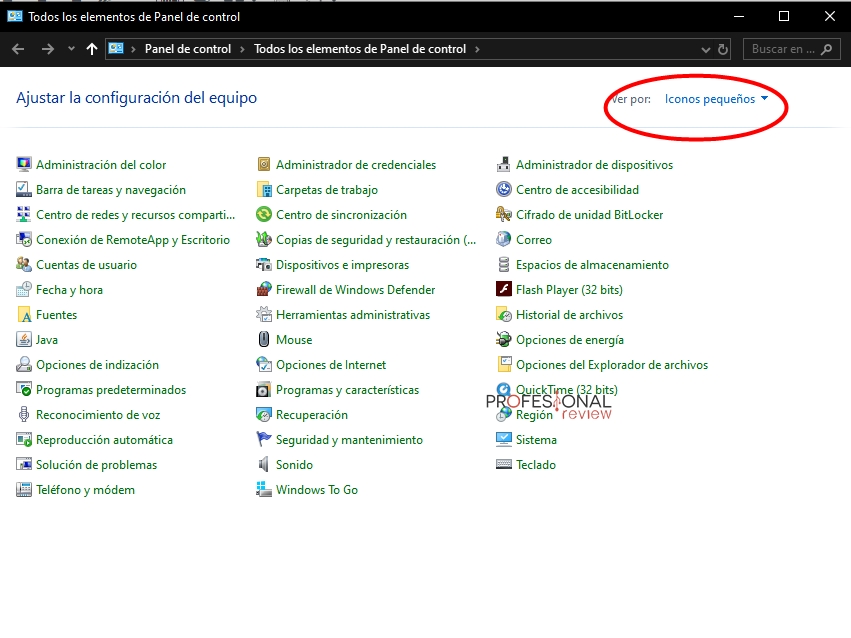
Este método es algo ortodoxo, pero funciona igualmente, así que os vamos a explicar en qué consiste. Primero, debemos de ir al Panel de Control y hacer lo siguiente:
Para terminar, estaría bien contemplar una contraseña distinta para proteger ciertas carpetas o archivos que tengamos guardados en nuestro ordenador. Existen muchas opciones que podemos descargar, pero nosotros vamos a recomendaros Anvi Folder Locker, Folder Lock y Secret Folder para ocultar también carpetas.
Además, os dejamos por aquí nuestro tutorial sobre cómo poner contraseña a una carpeta, el cual es mucho más completo.
Esperamos que os haya sido de ayuda estos métodos para poner contraseñar a vuestro ordenador. Si tenéis alguna duda, dejadla en la sección de comentarios y os responderemos encantados.
¿Cómo configuráis vuestra contraseña? ¿Tenéis vuestro equipo protegido con contraseña? ¿Echáis de menos algún método?
Si tienes una ROG XBOX Ally X o una X20, hay una novedad que vale…
Hasta hace poco YMTC era asociado casi en exclusiva con los chips de memoria NAND…
Gigabyte acaba de poner sobre la mesa una auténtica bestia para creadores y entusiastas del…