Tutoriales

Cómo borrar para siempre tu Apple ID

¿Te has cansado de que Apple suba los precios de sus productos año tras año? ¿Has decidido pasarte de Mac a Windows y/o de iOS a Android? Sea cual sea la razón, Apple pone a tu disposición y sencillo método para que puedas borrar tu cuenta para siempre o, al menos, hasta que decidas crear un nuevo Apple ID.

Borrar permanentemente tu cuenta de Apple

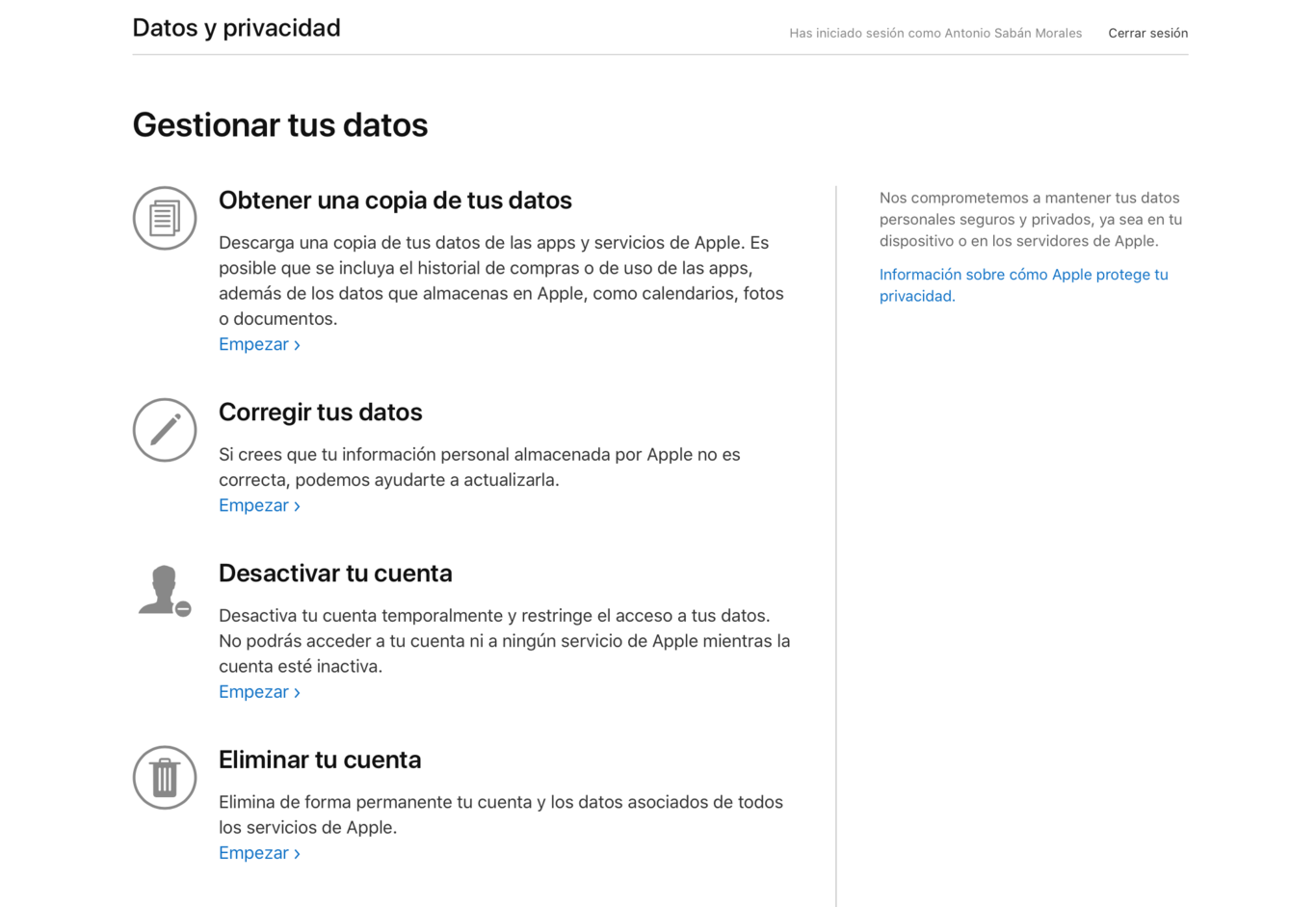
Si deseas borrar una cuenta secundaria de Apple o bien tu cuenta principal, la compañía de Cupertino te ofrece la opción de eliminar de forma permanente tu ID de Apple. Ahora bien, antes de hacerlo debes saber qué sucederá si borras tu cuenta de Apple. Tal y como nos advierte la propia compañía en su página de datos y privacidad ésto es lo que ocurre al borrar tu cuenta:

  • No podrá acceder a las compras de iTunes Store, Apple Books y App Store.
  • Tus fotos, videos y documentos almacenados en iCloud serán eliminados permanentemente.
  • No recibirá mensajes enviados a su cuenta a través de iMessage, FaceTime o iCloud Mail.
  • No podrá iniciar sesión ni utilizar servicios como iCloud, iTunes, Apple Books, App Store, Apple Pay, iMessage, FaceTime y Find My iPhone.
  • Sus datos asociados con los servicios de Apple serán eliminados permanentemente. Algunas excepciones pueden aplicar.
  • Si está inscrito en el programa de actualización de iPhone, debe continuar realizando pagos para su dispositivo.
  • La eliminación no cancela las reparaciones ni los pedidos de Apple Store.
  • Sin embargo, cualquier cita que haya programado en Apple Store se cancelará y todos los casos abiertos de Apple Care se cerrarán permanentemente y no estarán disponibles una vez que se elimine su cuenta.

Una vez que lo tengas claro, sigue los siguientes pasos para borrar de manera permanente tu Apple ID:

  1. Dirígete a la página de datos y privacidad de Apple.
  2. Inicia sesión en la cuenta que deseas eliminar.
  3. Dirígetre a la parte inferior de la pantalla y pulsa en Eliminar tu cuenta.
  4. Asegúrate una vez más de que deseas borrar tu cuenta y verifica las copias de seguridad de sus datos
  5. Comprueba si tienes alguna suscripción con tu ID de Apple.
  6. Eligeuna razón para eliminar su cuenta y pulsa en Continuar
  7. Sigue las indicaciones restantes para eliminar de forma permanente tu ID de Apple

[irp]

Opcionalmente, recuerda que también puedes cambiar la dirección de correo electrónico de tu ID de Apple, y mientras, puedes replamntearte borrar o no para siempre tu cuenta de Apple.

Recent Posts

  • Tarjetas gráficas

Nvidia lanza el hotfix Game Ready 616.86 para corregir fallos urgentes

Nvidia ha publicado oficialmente el controlador Game Ready 616.86 HotFix, diseñado para resolver de forma…

36 minutos atrás
  • Procesadores

Ryzen 5 7500: el nuevo chip económico Zen 4 de AMD incluirá gráficos integrados

A diferencia del mercado de gama alta donde los reflectores suelen estar en las arquitecturas…

3 horas atrás
  • Juegos

The Witcher 4: La promesa de CDPR para no ser «un juego más» en Unreal Engine 5

CD Projekt RED ha dejado claro que The Witcher 4 (con nombre en clave Project…

17 horas atrás