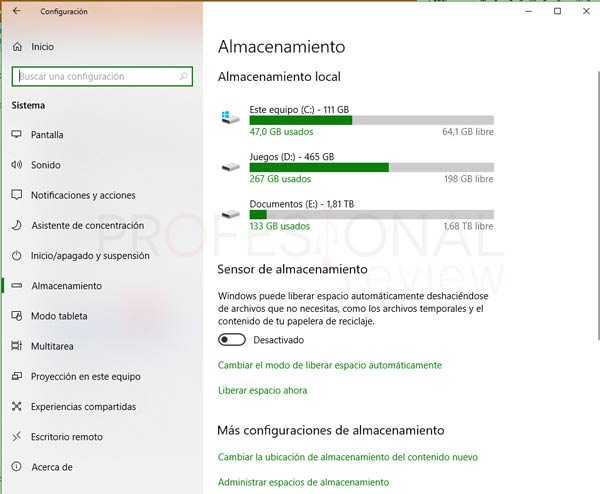
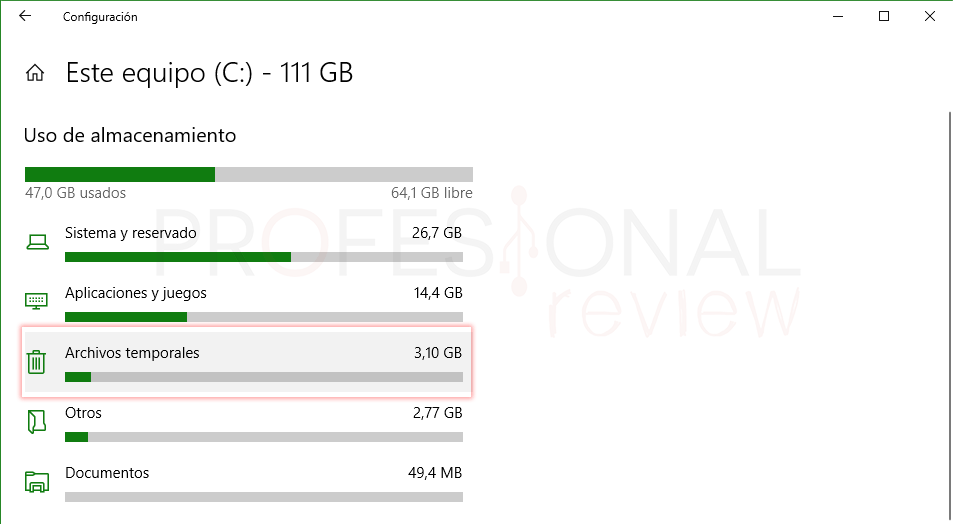
Si tenemos una unidad SSD de pequeño tamaño para nuestro sistema operativo, es posible que tarde bastante poco tiempo en llenarse, sobre todo debido a actualizaciones y archivos temporales que almacena el sistema. Por eso en este nuevo paso a paso vamos a descubrir donde están localizados los archivos temporales Windows 10 y que debemos hacer para eliminarlos.
Índice de contenidos
Los archivos temporales se generan por el propio funcionamiento del sistema, navegadores, instalaciones de aplicaciones que hacemos y por actualizaciones. Lo recomendable es siempre eliminarlos periódicamente para ahorrar espacio en el disco duro y tener un poco más optimizado el sistema.
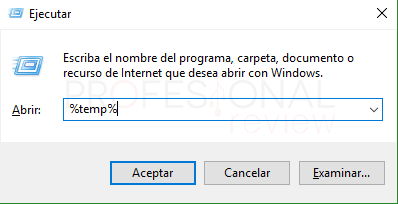
Lo archivos temporales se encuentra en la carpeta de nuestro usuario, pero de forma oculta y no visible directamente por el usuario. Para acceder a ello hay un truco muy útil:
%temp%
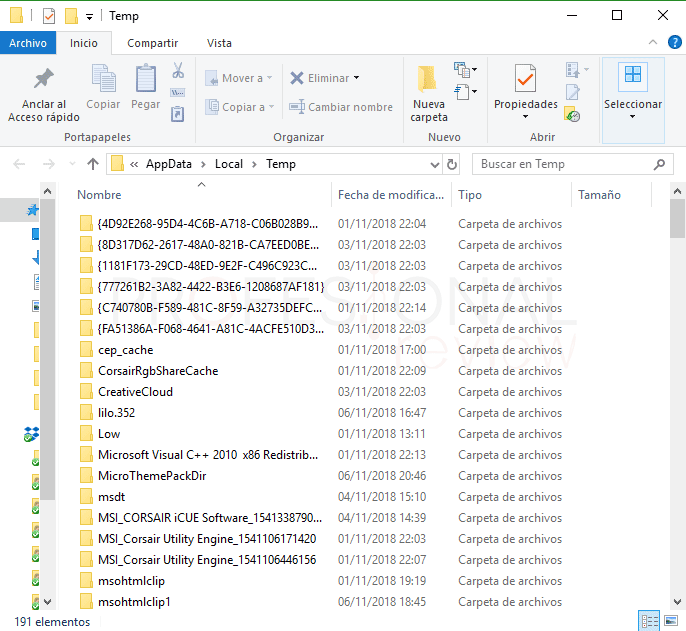
De esta forma accederemos directamente a la carpeta en donde se encuentran los archivos temporales.
La ruta para el acceso manual de esta carpeta es la siguiente:
C:\Users\<usuario>\AppData\Local\Temp
Recuerda antes activar la opción de ver archivos ocultos del sistema
Existen varias soluciones para poder borrar estos archivos temporales de Windows 10, veámoslas y elige la que mejor te venga en cada momento.
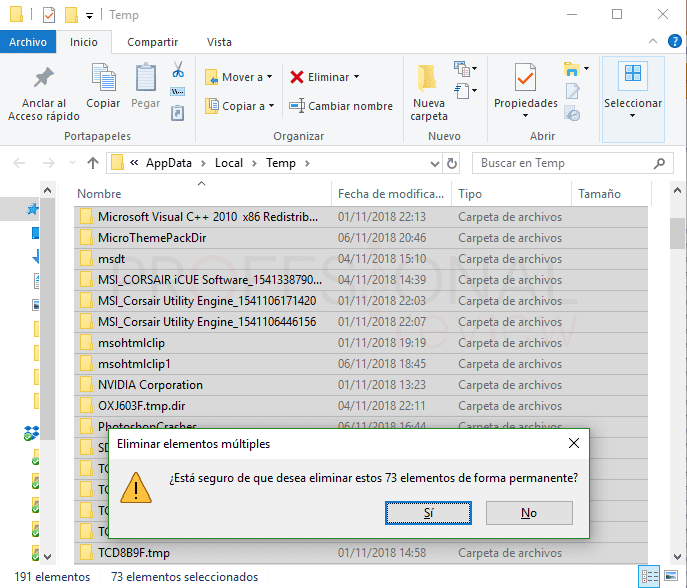
Aprovechando el apartado anterior, es tarea sencilla borrar estos archivos. Lo único que tendremos que hacer es seleccionar todos los archivos de la carpeta y pulsar la combinación de teclas “Mayusculas + Supr”. Directamente se borrarán de forma definitiva todos los archivos.
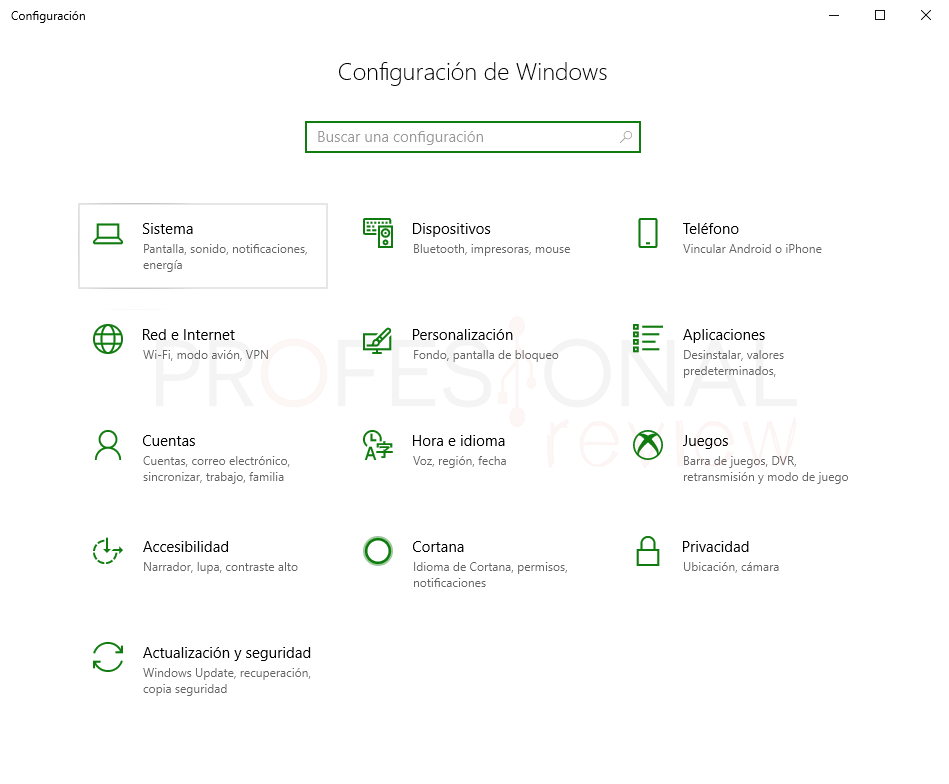
El limpiador de archivos de Windows 10 es una versión mejorada de limpiador del disco duro de toda la vida. Para hacer esto hacemos los siguientes pasos:
Tras unos segundos, los archivos serán completamente eliminados. Este método es mejor que hacerlo de forma manual, porque el sistema sabe perfectamente que archivos poder eliminar y nosotros también lo veremos de forma más intuitiva.
Recomendamos, por tanto, este método de eliminación de archivos.
Para saber cuáles son los mejores programas para limpiar archivos en Windows 10 puedes visitar nuestro artículo:
Estos programas son completamente fiables y no dará problemas durante la eliminación de archivos necesarios para el sistema.
Como ves, es muy fácil tanto localizar los archivos temporales, como eliminarlos.
¿Sabías que Windows 10 tenía esta herramienta de eliminación de archivos en la configuración? Déjanos en los comentarios como eliminas tú los archivos temporales.
Hoy os presentamos el análisis del monitor gaming AOC U27G4XM, seguramente el que ofrecer mayor…
El constante dilema con los conectores de alimentación en la gama alta de tarjetas gráficas…
Intel ha revelado de forma oficial la ventana de lanzamiento de su próxima generación de…