Una de las tareas más importante y necesarias que podemos hacer en nuestro equipo es crear, eliminar, y modificar particiones de un disco duro. Windows 10 cuando con una herramienta ya implementa de forma nativa para realizar estas operaciones y otras interesantes que veremos. Su nombre de Administrador de disco duro o herramienta administración de discos.
Índice de contenidos
Además de las típicas acciones de creación de particiones, esta herramienta es necesaria para darle formato a un nuevo disco duro que hayamos comprado, por ejemplo. O también para crear discos duros virtuales.
Mediante esta herramienta podemos gestionar todo lo relacionado con los discos duros y unidades de almacenamiento en estado sólido SSD de nuestro equipo sin necesidad de instalar una aplicación externa. Podremos hacer lo siguiente:
Además, en todas las acciones que realicemos no tendremos la necesidad de reiniciar el equipo ni utilizar consola de comandos alguna. Todo se realiza mediante un entorno gráfico muy fácil intuitivo y directo.
Como siempre, Windows nos da distintas opciones para poder abrir esta herramienta. Citaremos solamente las más directas y útiles.
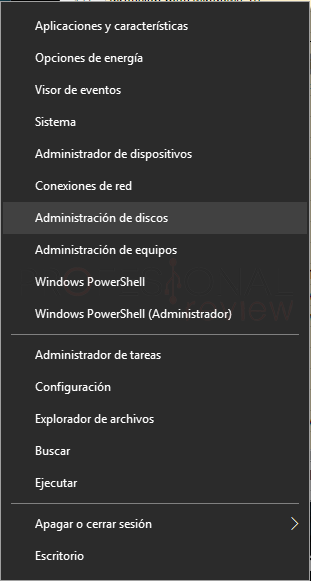
Pulsando botón derecho del mouse sobre el menú inicio obtendremos una lista de herramientas. Debemos seleccionar “Administración de discos” y la herramienta se abrirá
Este menú también lo podremos abrir mediante la combinación de teclas “Windows + X”
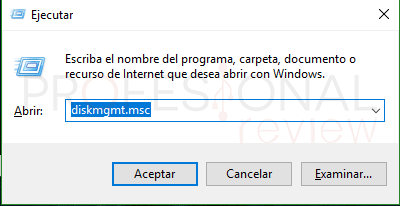
Si abrimos le herramienta ejecutar mediante el atajo de teclado “Windows + R”, podremos abrirla introduciendo el comando “diskmgmt.msc”
También podremos hacer esto mismo escribiéndolo directamente en el menú inicio o dentro de la PowerShell o en símbolo del sistema.
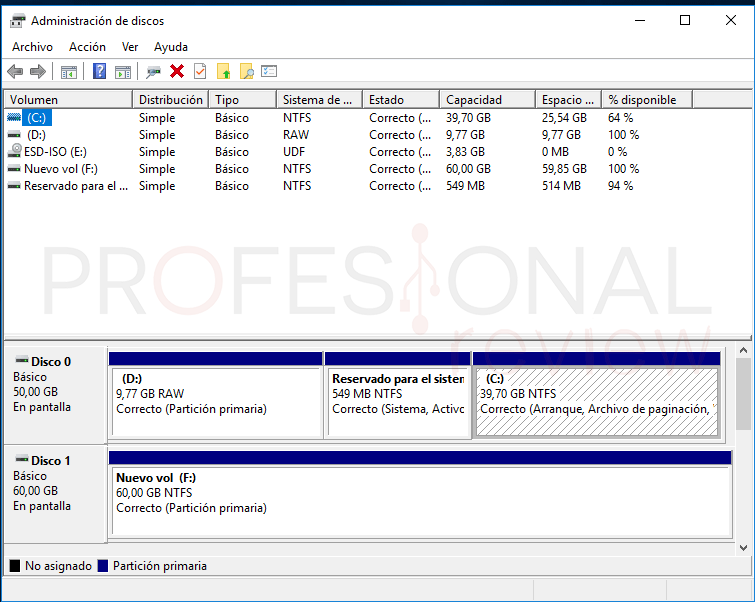
En cualquiera de los casos, el resultado que obtendremos al abrir la herramienta será el siguiente:
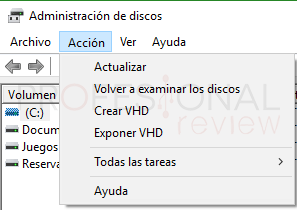
En la parte superior tendremos la barra de herramienta desde donde podremos hacer las acciones correspondientes. Entre las más interesantes podremos destacar
Acción:
Los demás elementos de los menús son prescindibles en cuando a utilidad real.
Lo siguiente que podremos ver en esta herramienta, es una lista con los discos duros, así como las particiones que hay en nuestro equipo.
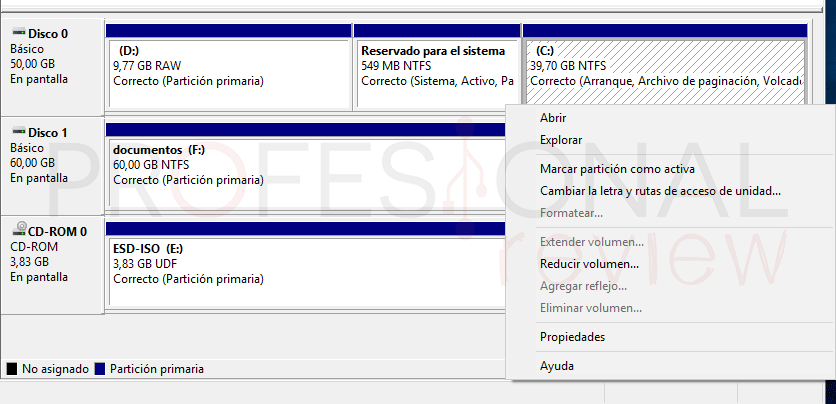
Si seguimos hasta la parte inferior, tendremos la representación gráfica de las unidades de almacenamiento y su división de particiones. Aquí es donde pasaremos la mayor parte del tiempo configurando los parámetros de nuestras unidades.
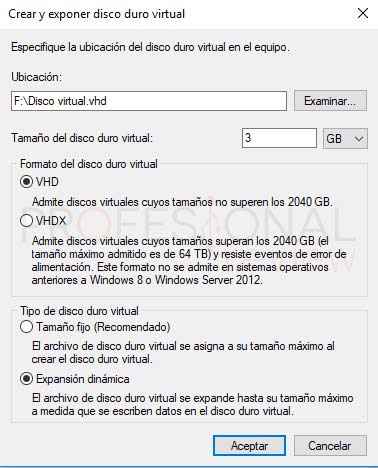
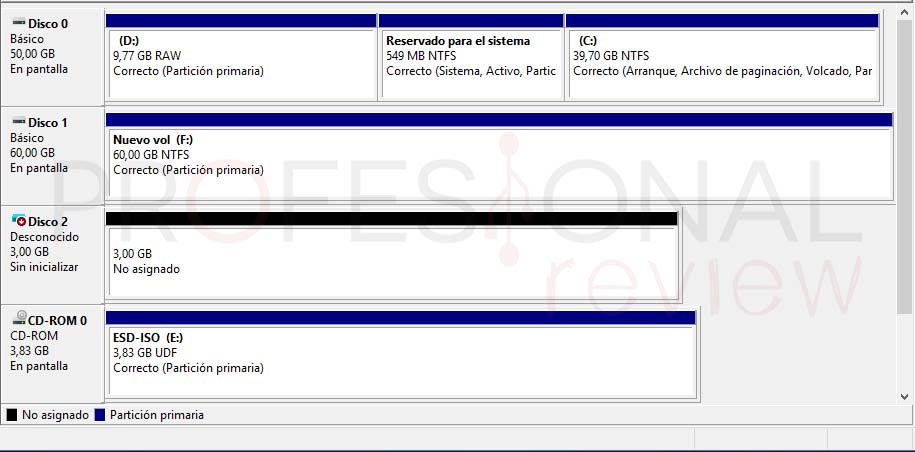
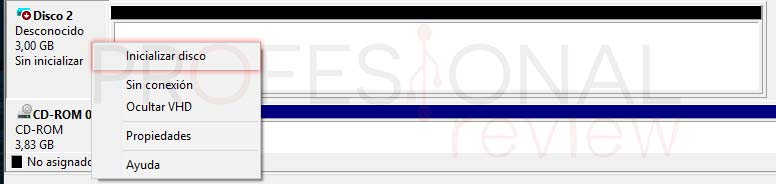
Vamos por ejemplo a crear un disco duro virtual desde esta herramienta. Para ello debemos seguir estos rápidos pasos:
Seguidamente pulsamos con botón derecho sobre el espacio del disco duro y elegimos “Nuevo Volumen simple…”
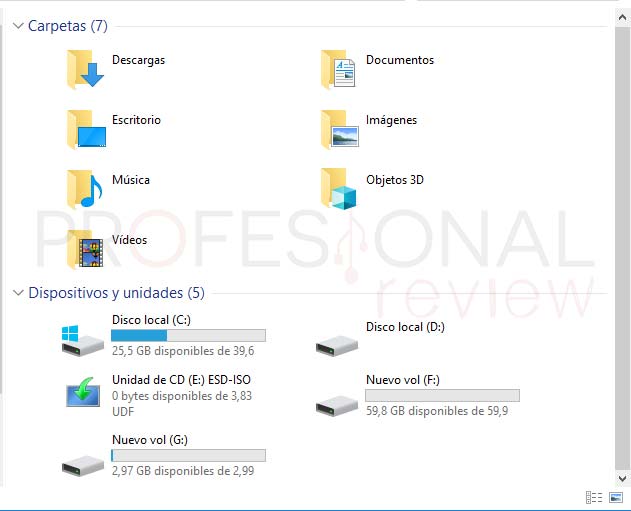
De esta forma tendremos un disco duro virtual creado en nuestro sistema. Si nos dirigimos al explorador de archivos, en la ventana principal, podremos ver este volumen creado.
Ya disponemos de un completo tutorial explicando cómo utilizar oras opciones de esta herramienta.
Para verlo solo pincha en el siguiente enlace:
La herramienta de administración de discos duros de Windows 10 es esencial para un administrador informático y para todo tipo de usuarios. Sácale el máximo partido a tus discos duros con ella.
¿Quieres utilizar esta herramienta para crear partición en tu disco duro? Es muy recomendable hacer esto. Si tienes algún problema con esta herramienta déjanoslo en los comentaros
El constante dilema con los conectores de alimentación en la gama alta de tarjetas gráficas…
Intel ha revelado de forma oficial la ventana de lanzamiento de su próxima generación de…
Ya salió el último avance antes del lanzamiento oficial de GTA 6 y la verdad…