Cada vez que vamos a buscar una aplicación o un sistema operativo nos encontramos con dos opciones, una versión de 32 bits o una de 64. Instalar la versión adecuada es muy importante para el correcto funcionamiento de ella y un mejor rendimiento. Te preguntarás: ¿Cómo puedo entonces saber si mi ordenador es de 32 o 64 bits? En este paso a paso te enseñamos como obtener esta información a partir de tu sistema operativo.
Índice de contenidos
Debemos tener en cuenta que por regla general las aplicaciones y sistemas operativos de 32 bits son compatibles con procesadores y equipos de 64 bits. Aunque también es cierto que existen otras muchas que no ofrecen esta compatibilidad. Debido a esto, se hace necesario que seamos capaces de identificar correctamente si tenemos un equipo físico de 32 o 64 bits para saber exactamente que versión es la adecuada para nuestro sistema.
Como es el sistema operativo más comúnmente utilizado, vamos a comenzar por él mismo. Veamos cómo podemos obtener esta información.
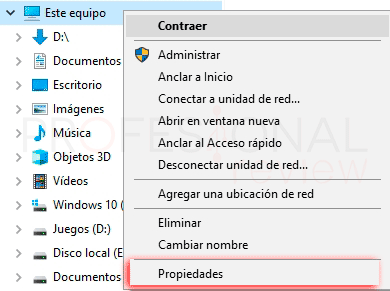
Propiedades de mi equipo
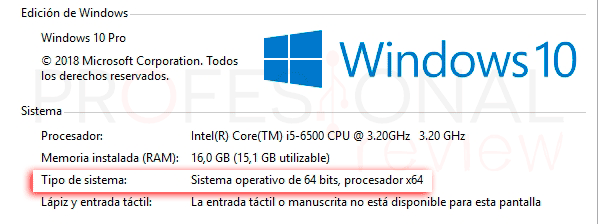
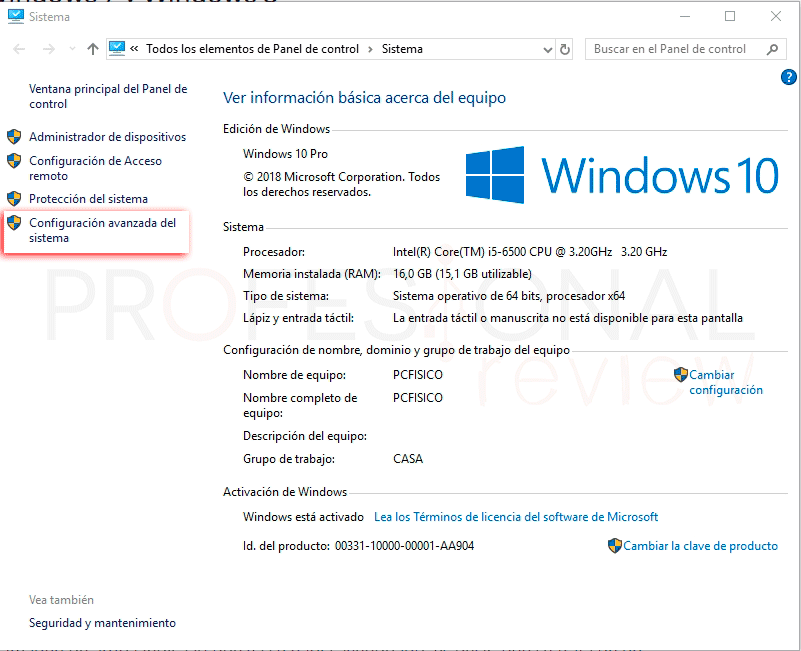
En la pantalla que nos sale debemos mirar dos cosas, el apartado “Procesador” para saber el nombre de nuestro procesador, marca y modelo y el apartado “Tipo de sistema” en donde debe poner la arquitectura de nuestro procesador. Si pone “sistema operativo de 64 bits” es seguro que nuestro ordenador es de 64 bits.
Si el sistema operativo es de 32 bits
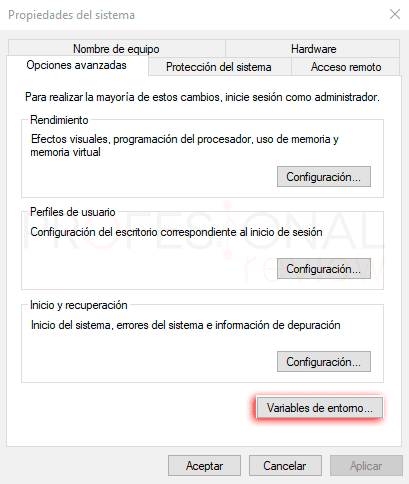
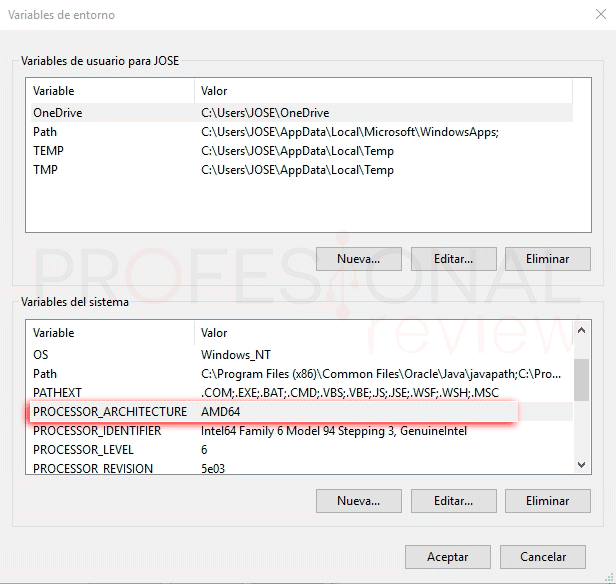
Si en la pantalla anterior nos dice que nuestro sistema operativo es de 32 bits es posible que tengamos un equipo de 32 bits o de 64 bits, recordemos que un equipo de 64 bits es compatible con sistemas de 32.
En este variable puede poner dos cosas:
Esto no implica que nuestro procesador sea un AMD, simplemente el sistema se refiere a la arquitectura mediante el prefijo AMD porque comúnmente se le denomina de esta forma.
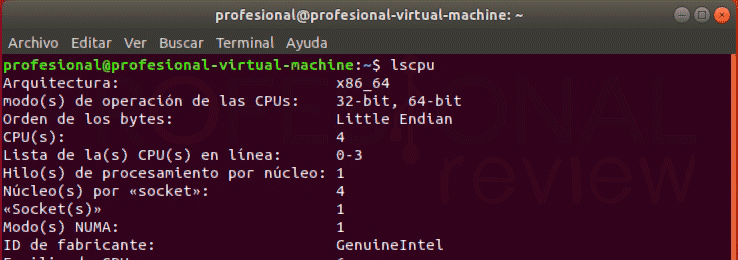
Si somos usuarios de Linux también podremos saber de forma muy sencilla si nuestro ordenador es de 32 o 64 bits. Para ello haremos lo siguiente:
En las dos primeras líneas de la información mostrada podremos encontrar el dato que buscamos.
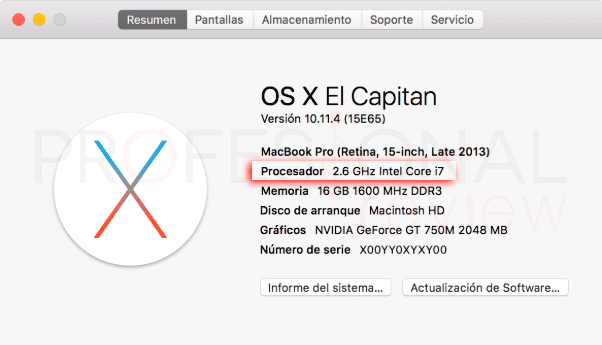
Si somos usuarios de Mac también lo tenemos fácil. Veamos cómo proceder.
Mediante estos sencillos pasos podremos saber sin lugar a duda si tenemos un equipo de 32 o 64 bits. de esta forma sabremos que versione s de aplicaciones debemos de instalar. Recuerda que si instalar aplicaciones de 32 bits en un equipo de 64 bits estarás desaprovechando la potencia de tu procesador.
Te recomendamos también el siguiente artículo:
Esperamos que esta información te haya resultado útil. Deja en los comentarios que tutoriales te gustaría que sacáramos. Si tienes alguna duda también te podemos ayudar.
El constante dilema con los conectores de alimentación en la gama alta de tarjetas gráficas…
Intel ha revelado de forma oficial la ventana de lanzamiento de su próxima generación de…
Ya salió el último avance antes del lanzamiento oficial de GTA 6 y la verdad…