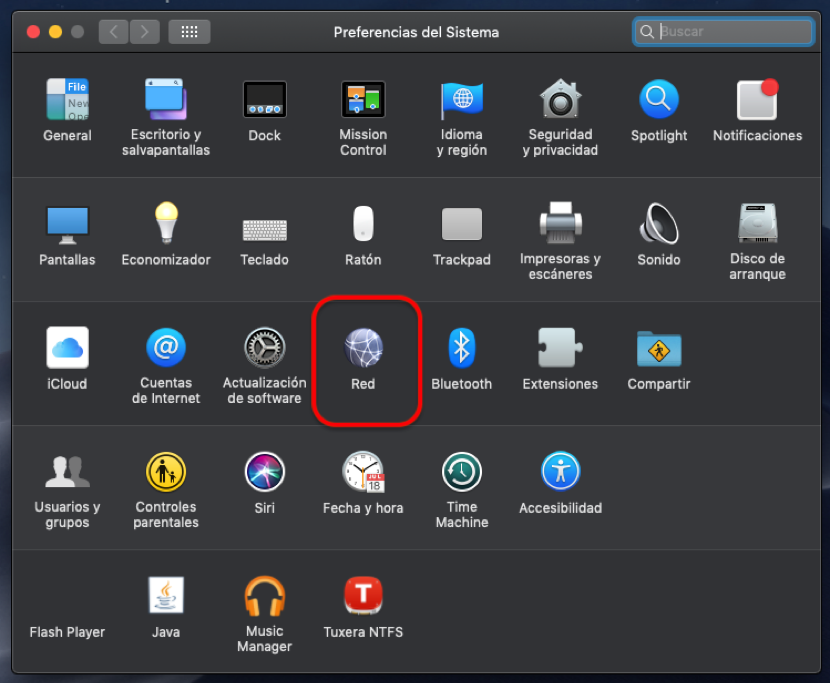
Es probable que con el paso del tiempo hayas acumulado en tu equipo Mac una gran cantidad de redes WiFi a las que, en algún momento, te has conectado (en el centro comercial, en el restaurante, en el instituto, etcétera). Sin embargo, muchas de estas redes inalámbricas ya no las vas a utilizar más; en otros casos, se trata de redes muy lentas, por lo congestionadas que suelen estar, y prefieres conectar el Mac a la propia red de tu iPhone, mucho más seguro y estable. Ya sea por este motivo o porque simplemente deseas «hacer limpieza», ya sea que quieras hacer un «barrido general» o que quieras omitir una red específica, a continuación veremos cómo hacerlo de manera sencilla.
Además de olvidarnos manualmente de las redes inalámbricas, profundizaremos en cómo ajustar la configuración de tu Mac en torno a cómo gestiona el descubrimiento y la conexión a nuevas redes WiFi. También veremos cómo establecer niveles de prioridad para estas redes.
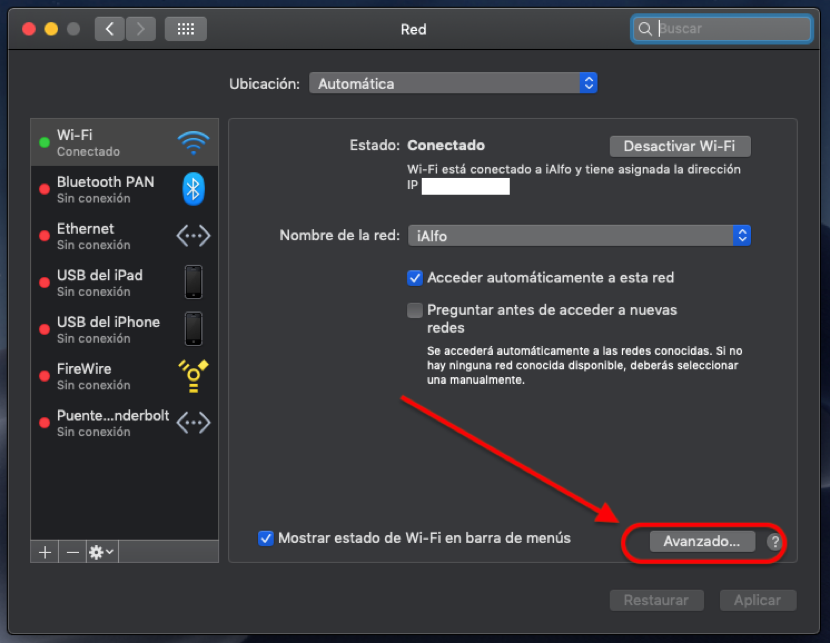
Antes de dirigirte a omitir cualquier red, puedes optar por cambiar la configuración para conectarte de manera automática a una red determinada y hacer que tu Mac solicite permiso antes de conectarse a nuevas redes. Para ello simplemente debes marcar/desmarcar la casilla situada junto a «Acceder automáticamente a esta red WiFi».
Seleccione una red que deseas omitir y haz clic en el ícono «-» tal como se muestra a continuación. Las imágenes corresponden a la beta de macOS Mojave, pero la acción es similar en otras versiones de macOS. Puede seleccionar varias redes manteniendo presionada la tecla Command mientras haces clic.
Si por alguna razón quieres que tu Mac olvide todas las redes, presiona cmd + A y hacer clic en el botón -.
[irp]Por último, si deseas establecer preferencias de una red WiFi sobre otra, por ejemplo, en caso de que haya dos disponibles simultáneamente, tan sólo tienes que arrastrarla sobre las demás y así establecerás un orden de preferencia personalizado.
Parece que el camino hacia la próxima generación de superordenadores y procesamiento de inteligencia artificial…
Samsung y SK hynix están preparando envíos de memoria HBM4 de 8 capas para las…
La petición #SaveMassEffect ya supera las 204.000 firmas verificadas en change.org. Su propuesta a Electronic…