Muchos de vosotros ya sabréis que podéis arrastrar cualquier carpeta hacia el lado derecho del dock en macOS para convertirla en una pila o carpeta sin embargo, en este artículo veremos un método para agregar una pila de elementos recientes o favoritos en la parte derecha del Dock, tras el separador.
A continuación, os mostraré un truco no muy conocido que permite crear un tipo de pila único que contendrá tus aplicaciones o archivos abiertos recientemente. Alternativamente, también puedes configurar este tipo único de pila para mostrar las carpetas favoritas y los dispositivos que aparecen en la barra lateral del Finder. ¡Ojo! Este truco no funciona si tienes configurado el dock para que sólo muestre las aplicaciones activas.
Inicia la aplicación Terminal que se encuentra en la sección de Utilidades dentro de la carpeta Aplicaciones. Para abrir rápidamente la carpeta Utilidades en el Finder seleccione Ir → Utilidades en la barra de menú, o usa el atajo de teclado Shift-Command-U. También puedes pulsar Command + Espacio e ingresar «Terminal» en Spotlight, para mí, el método más rápido.
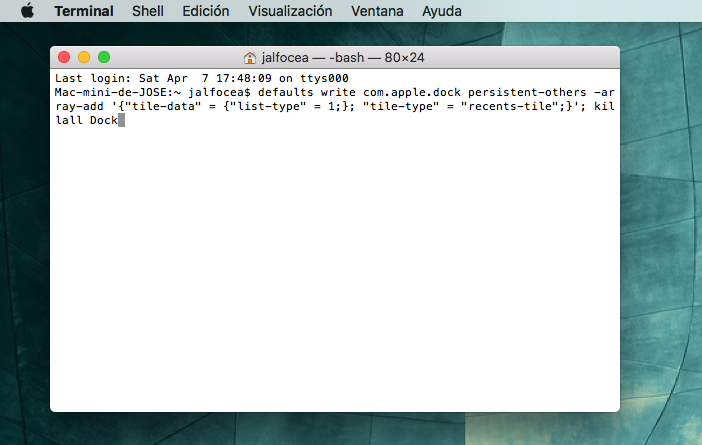
A continuación, copia y pega el siguiente comando tal y como te lo dejamos aquí, y pulsa la tecla Enter de tu teclado:
defaults write com.apple.dock persistent-others -array-add ‘{«tile-data» = {«list-type» = 1;}; «tile-type» = «recents-tile»;}’; killall Dock
Ahora repite el comando (presiona la flecha hacia arriba del teclado y Enter) para crear tantas pilas adicionales en el Dock como quieras o necesites.
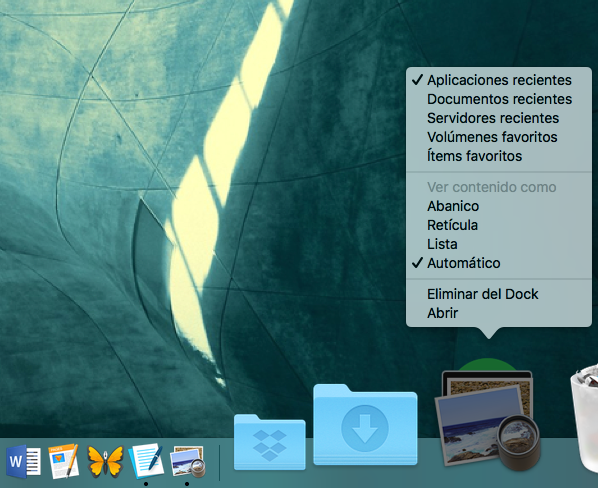
Para elegir si una nueva pila contiene elementos favoritos o elementos recientes, así cómo la forma en la que deseas que se muestren, haz clic con el botón derecho del ratón (o Ctrl-clic) sobre la pila creada y seleccione la opción que prefieras en el menú emergente.
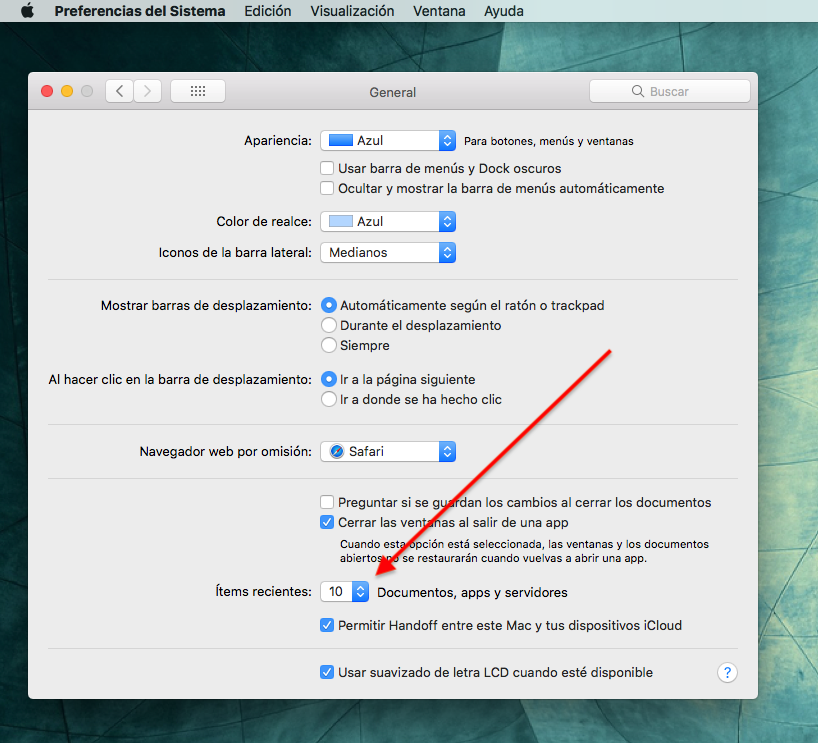
Si deseas cambiar la cantidad de elementos mostrados en una pila de elementos recientes tan sólo debes pulsar el logotipo de Apple () en la barra de menú, seleccionar Preferencias del Sistema …, abrir el panel de preferencias General y escoger otro número en el menú desplegable de Elementos recientes.
[irp]Y si lo que deseas es borrar una pila de elementos recientes o de elementos favoritos del dock, procede como si de cualquier otra aplicación se tratase: arrastra la pila en cuestión hacia arriba y suelta cuando aparezca una nube.
Fue presentado en la Gamescom de 2026 y ya lo tenemos en nuestros manos, el…
La gente de AYN acaba de dar más detalles sobre su próxima consola portátil, la…
Parece que la comunidad de modders no pierde el tiempo con DLSS 5. Poco después…