Los navegadores como Google Chrome se actualizan de forma frecuente. Por eso, es esencial tener siempre actualizada a la última versión. Ya que de esta manera la navegación va a ser mejor, mucho más rápida. Además, con cada actualización se corrigen fallos y se introducen también medidas de seguridad adicionales. Por lo que es de gran importancia actualizar.
En principio a todos los usuarios se les actualiza de manera automática a la versión más reciente. Por lo que en cuanto hay una nueva versión de Google Chrome disponible, se suele actualizar. No es necesario hacer nada y se hace sin que el usuario tenga que pedirlo o dar permisos. Este es el funcionamiento normal, pero, como muchos sabéis, pueden ocurrir fallos.
Entonces, en esos casos la actualización de Chrome no se produce. Por suerte, no es un fallo que sea demasiado grave ya que nosotros mismos podemos hacer que se actualice a la última versión disponible. Eso es lo que vamos a hacer a continuación. Os explicamos los pasos a seguir.
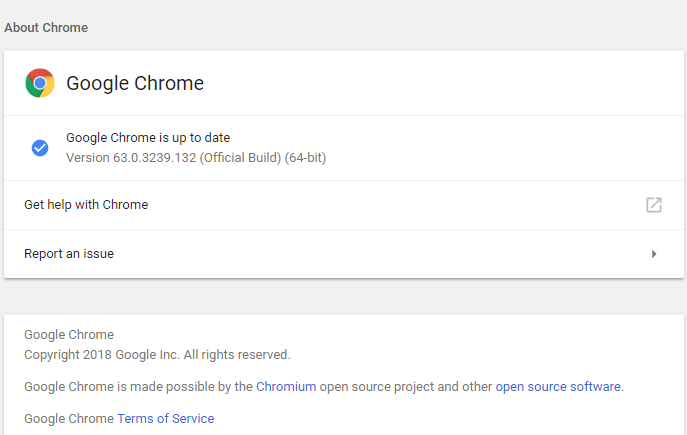
Asegurarnos de que el navegador se mantiene siempre actualizado no es un proceso complejo. Por eso, si tenéis dudas sobre si está actualizado a la versión más reciente, podemos comprobar si Chrome realmente está actualizado a la última versión. Así, podemos ver qué versión del navegador tenemos instalada.
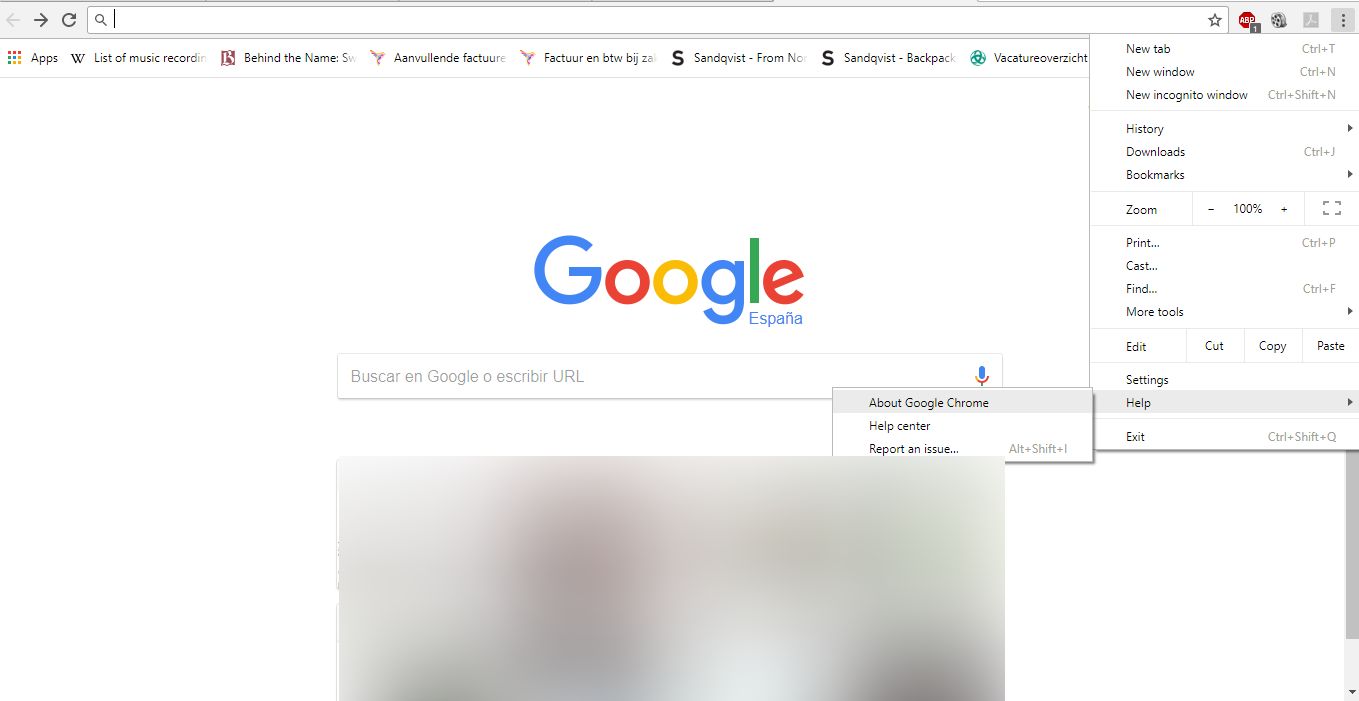
Para poder lograr esto y tener el navegador Chrome actualizado siempre actualizado a la última versión, los pasos a seguir son los siguientes:
Si ocurre que no hemos instalado la última versión de Google Chrome disponible en dicho momento, nos va a salir un icono de tres rayitas con una flecha hacia arriba. Puede que esté en varios colores. Si es verde, este color indica que está disponible desde hace unos dos días. El color naranja indica que se encuentra disponible desde hace cuatro días y el rojo que lo está desde hace siete días. Entonces, simplemente tenemos que actualizar a dicha versión. Por lo que simplemente tenemos que pinchar sobre la actualización en cuestión y seleccionamos actualizar Chrome.
[irp]
De esta manera, nos aseguramos de que Google Chrome se actualiza de manera correcta y tenemos ya la última versión del navegador disponible en dicho momento. Así, disfrutamos de una mejor experiencia de navegación y de las últimas novedades en seguridad.
Si tienes una ROG XBOX Ally X o una X20, hay una novedad que vale…
Hasta hace poco YMTC era asociado casi en exclusiva con los chips de memoria NAND…
Gigabyte acaba de poner sobre la mesa una auténtica bestia para creadores y entusiastas del…