Por muchas medidas de seguridad tomemos para proteger nuestros datos personales, ya sea en el móvil o en el PC, la mejor protección del mundo es la invisibilidad, pues si los hackers no pueden encontrar nuestros equipos en primer lugar, tampoco tratarán de atacarlos o de robar nuestra información.
Por esta razón, en este post os vamos a explicar una manera sencilla de ocultar tu ordenador con Windows 10 en las redes Wi-Fi, tanto públicas como privadas.
A la hora de conectarte por primera vez a una red inalámbrica desconocida, Windows te preguntará si quieres marcar esa red como una red doméstica o una red privada de trabajo, pero en función de la opción elegida, esto podría permitir a otros ordenadores o dispositivos de la misma red detectar nuestro equipo, con el consiguiente riesgo de que traten de acceder al PC para robar los datos o lanzar ataques.
Lo más recomendable en este caso es activar esta opción tanto en las redes domésticas como privadas del trabajo, y desactivarla en las redes públicas para proteger nuestros datos y ocultar el PC a los extraños.
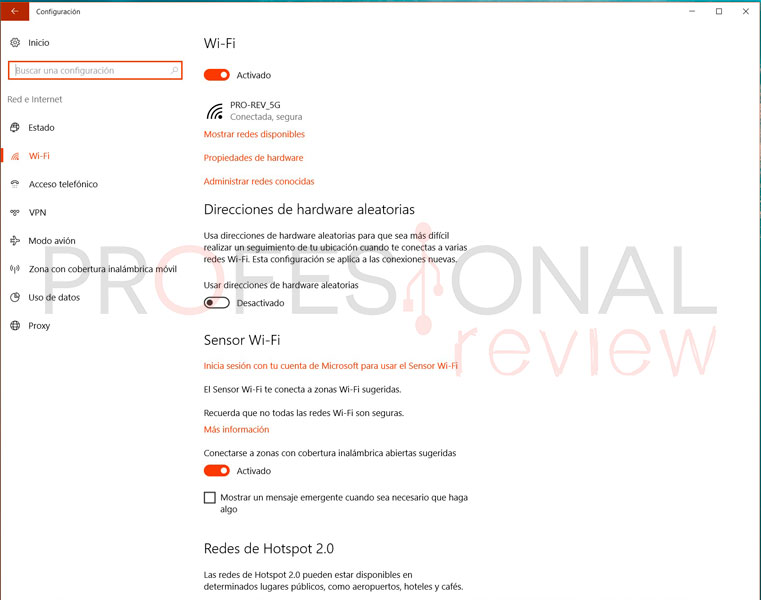
Para ocultar el PC en cualquier red WiFi pública, lo primero que hay que hacer es abrir la página de configuración de Windows 10 ya sea pulsando el botón de Inicio o la combinación de teclas Win+I. Posteriormente, hay que ir a la opción Red e Internet > WiFi > Administrar redes conocidas. En este apartado podrás ver un listado completo con todas las redes WiFi a las que te has conectado hasta la fecha, y deberás encontrar la red WiFi a la que te encuentras actualmente conectado.
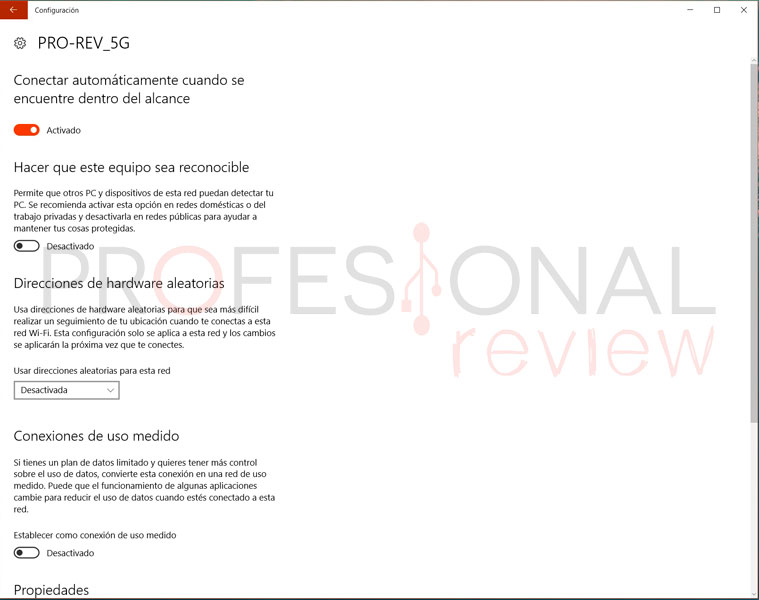
Tras seleccionar la red a la que te acabas de conectar, deberás pinchar en el botón Propiedades y posteriormente en la opción “Hacer que este equipo sea reconocible”. A través de esta opción, hay un interruptor que podrás desactivar para ocultar el PC en la red WiFi, o mantener activada para que el equipo sea reconocible.
[irp]Si vas a conectarte por cable a una red, deberás seguir los mismos pasos aunque en la opción Configuración > Red e Internet tendrás que elegir Ethernet en lugar de WiFi.
Fue presentado en la Gamescom de 2026 y ya lo tenemos en nuestros manos, el…
La gente de AYN acaba de dar más detalles sobre su próxima consola portátil, la…
Parece que la comunidad de modders no pierde el tiempo con DLSS 5. Poco después…